

Perder ou apagar acidentalmente arquivos importantes pode ser desesperador. Certo? Sim! Suas fotos, documentos de trabalho ou vídeos podem desaparecer em segundos. Uma falha no HD (disco rígido), exclusão acidental ou ataque de vírus pode apagar anos de memórias. É aí que os 10 melhores softwares de recuperação de dados para Windows em 2025 entram em ação para ajudar.
Este guia abrange os melhores programas para recuperar arquivos no Windows disponíveis atualmente. Vamos ajudá-lo a escolher a ferramenta certa para suas necessidades.

Índice:
Parte 1: O que é um Programa de Recuperação de Dados e Por Que Você Precisa Dele?
Aqui está por que você precisa do melhor programa para recuperar arquivos apagados no Windows:
- Exclusão Acidental: Todos nós deletamos arquivos por engano. O programa de recuperação salva você da perda permanente.
- Falha no HD ou SSD: Unidades de armazenamento falham sem aviso. Boas ferramentas de recuperação podem resgatar dados de HDs danificados.
- Ataques de Vírus: Malware pode apagar ou criptografar seus arquivos. Programas de recuperação ajudam a restaurar o que foi perdido.
- Falhas do Sistema: Telas azuis e travamentos no Windows podem corromper arquivos. O software de recuperação os resgata após a reinstalação.
- Erros de Formatação: Formatar acidentalmente um pendrive ou HD apaga tudo. Ferramentas de recuperação trazem seus arquivos de volta.
- Partições Perdidas: Às vezes partições inteiras ficam em RAW ou desaparecem. Softwares avançados de recuperação as encontram novamente.
- Falhas de Energia: Cortes súbitos de energia podem corromper os dados. Programas de recuperação resolvem esses problemas rapidamente.
Parte 2: 10 Melhores Softwares de Recuperação de Dados para Windows em 2025
Encontrar o melhor programa gratuito para recuperar arquivos apagados no Windows requer pesquisa. Cada ferramenta tem pontos fortes únicos. Algumas se destacam na recuperação de fotos, enquanto outras lidam com problemas complexos no HD. Testamos esses programas em sistemas Windows reais.
Aqui está o que descobrimos.
#1 Recoverit
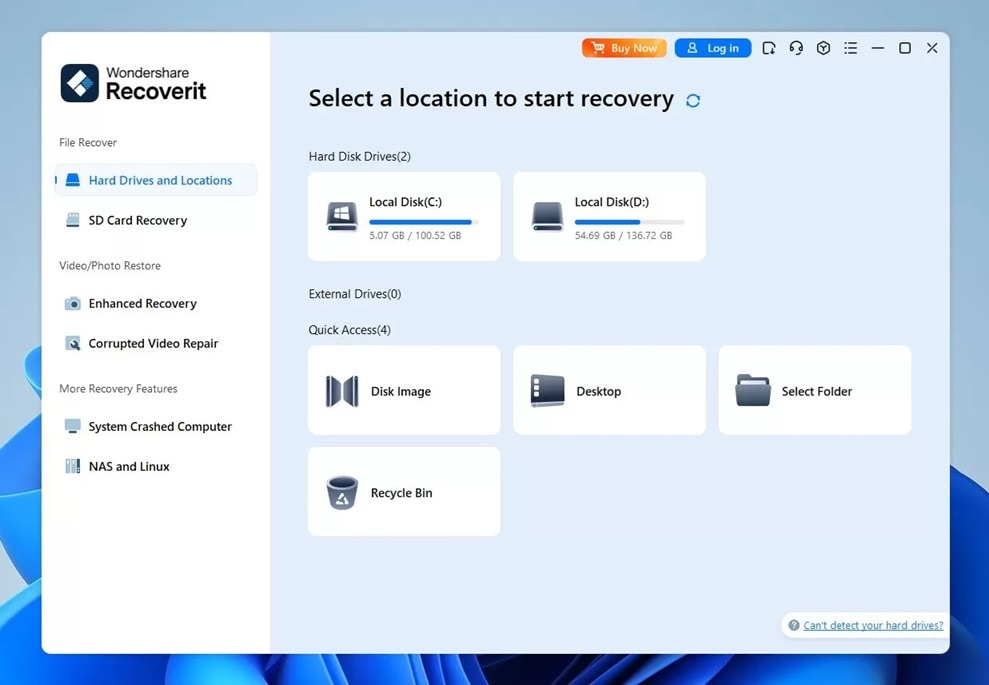
O Recoverit é uma poderosa ferramenta de recuperação da Wondershare. Ele lida com quase qualquer situação de perda de dados. Testamos após a formatação acidental de um HD externo. A interface pareceu limpa e fácil de navegar.
Principais Recursos:
- Suporta mais de 1000+ tipos de arquivos
- Varredura profunda para recuperação completa
- Visualização de arquivos antes de recuperar
- Funciona em PCs que não ligam (tela azul)
- Funcionalidade de reparo de vídeo incluída
#2 EaseUS Data Recovery Wizard
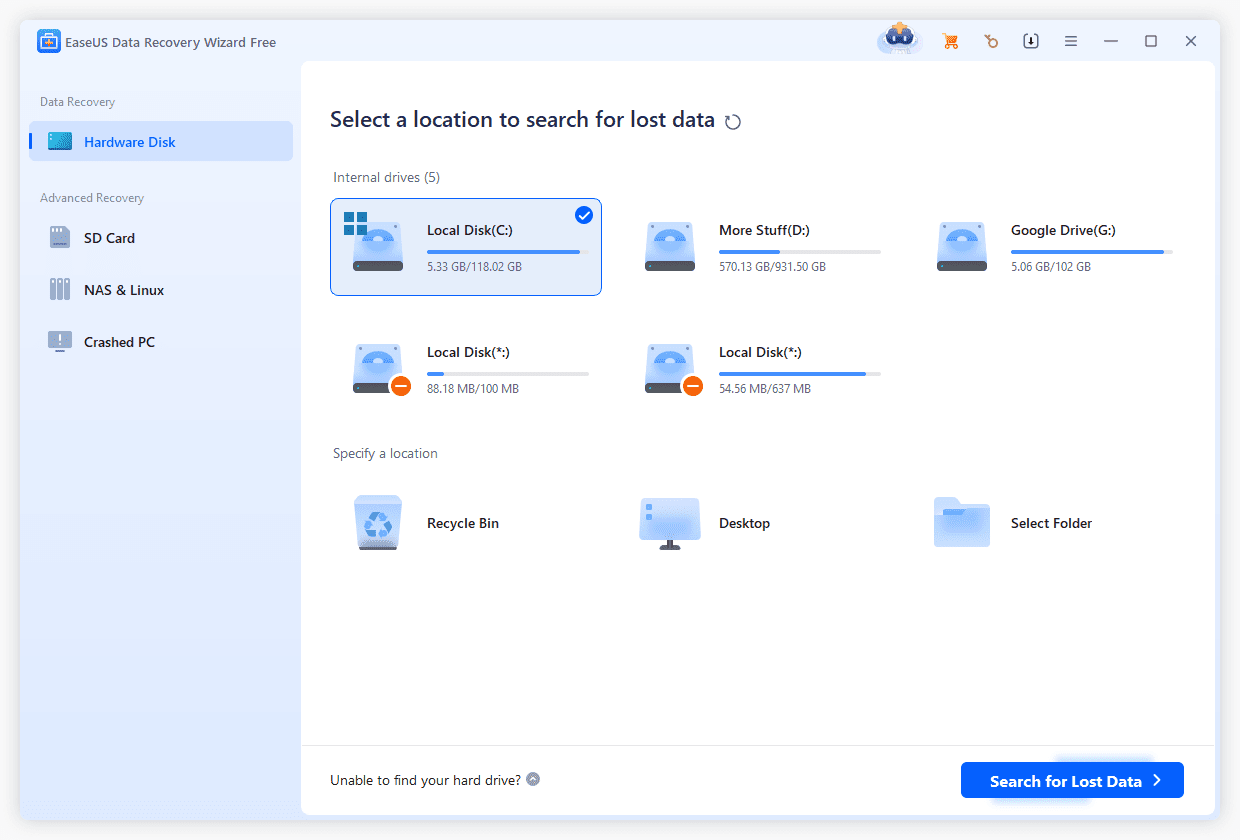
O EaseUS existe há anos. Este popular programa para recuperar arquivos no Windows ganhou sua reputação. Eu o usei quando meu SSD corrompeu e de repente parou de mostrar os arquivos. O software detectou o disco imediatamente. A verificação rápida encontrou arquivos apagados recentemente em segundos.
Principais Recursos:
- Modos de varredura rápida e profunda
- Suporte para recuperação de partição
- Recuperação de HD ou partição em RAW
- Recuperação de armazenamento na nuvem
- Criação de mídia inicializável
#3 Stellar Data Recovery
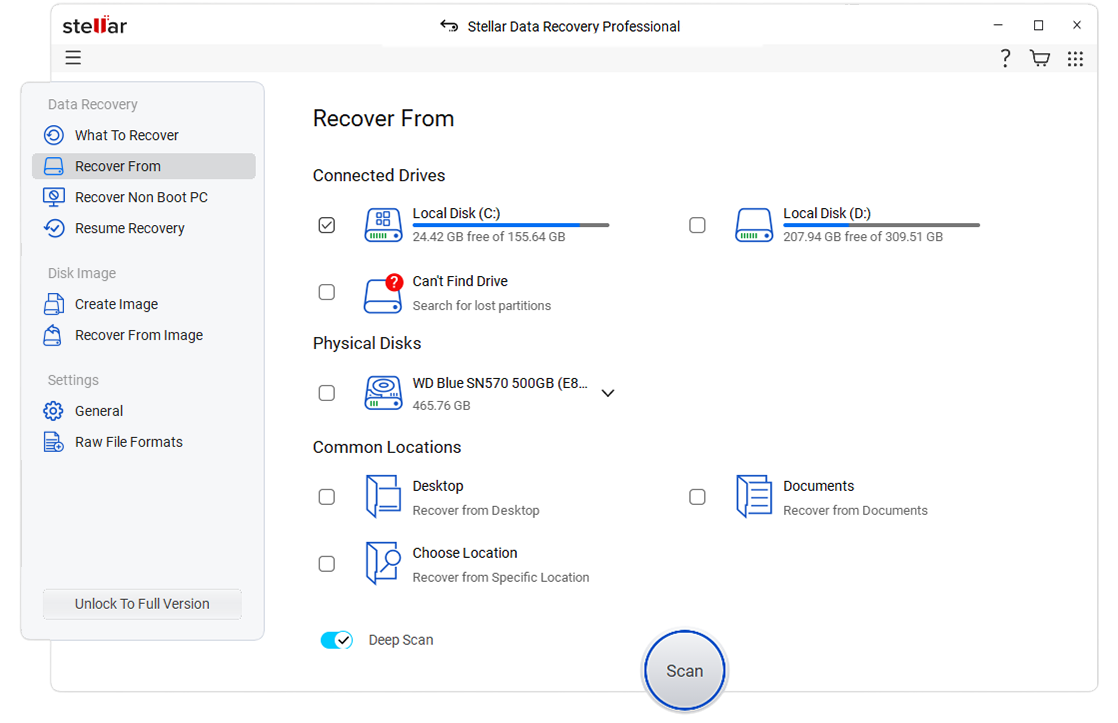
O Stellar é voltado para profissionais, mas funciona para todos. Testamos após perder fotos de um cartão de memória (SD) corrompido. O software ofereceu diferentes modos de recuperação. Escolhemos a opção de recuperação de fotos. A verificação se concentrou especificamente em arquivos de imagem.
Principais Recursos:
- Módulos especializados para fotos, vídeos e e-mails
- Recuperação de mídia óptica
- Suporte para recuperação RAID
- Criar imagens de disco
- Monitorar a saúde do HD (S.M.A.R.T.)
#4 Disk Drill
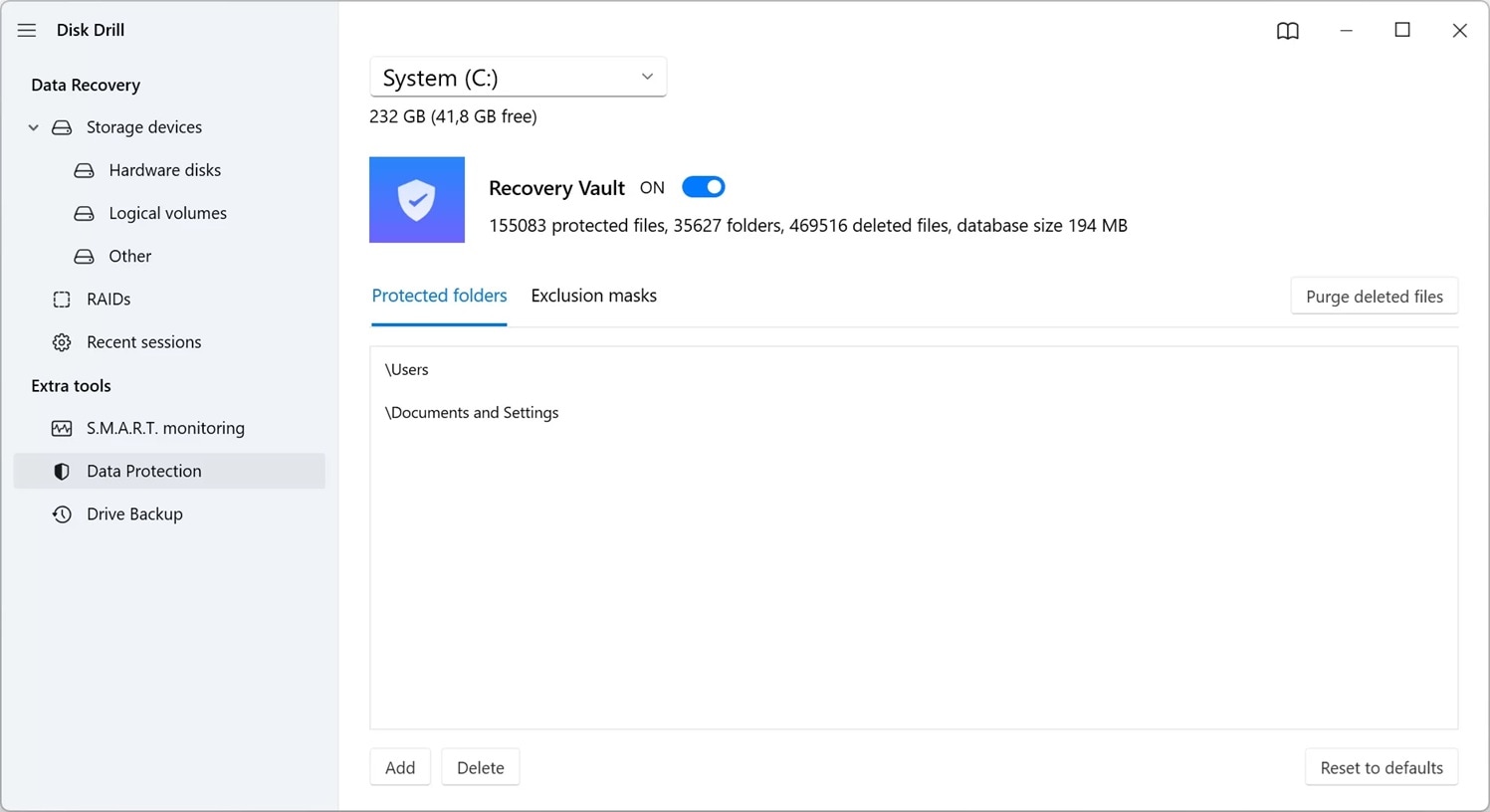
O Disk Drill combina recursos de recuperação com proteção. Instalamos após ouvir coisas boas. O recurso Recovery Vault chamou nossa atenção. Ele cria uma camada extra de segurança para arquivos excluídos. Habilitamos e acidentalmente excluímos uma pasta no dia seguinte.
Principais Recursos:
- Recovery Vault para proteção contra exclusão acidental
- Mais de 400 formatos de arquivo suportados
- Monitoramento S.M.A.R.T.
- Localizador de arquivos duplicados
- Ferramentas de backup de dados
#5 Recuva
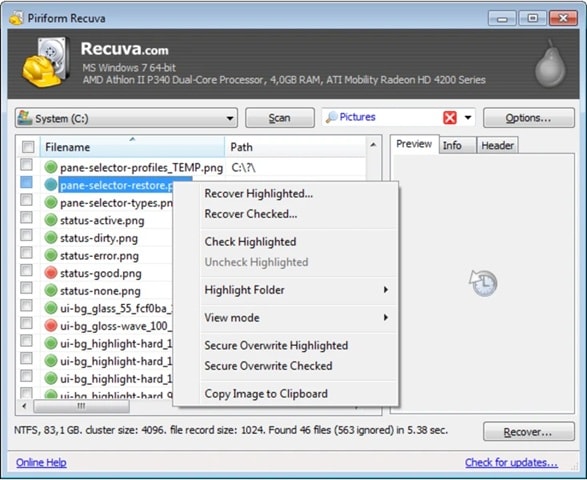
Recuva vem da Piriform, os criadores do CCleaner. Este popular programa de recuperação de arquivos para Windows é completamente gratuito. A interface é básica, mas funcional. Sem recursos sofisticados, apenas recuperação direta.
Principais Recursos:
- Completamente gratuito para uso pessoal
- Modos de assistente e avançado
- Exclusão segura de arquivos
- Versão portátil disponível
- Opção de verificação profunda (Deep Scan)
#6 R-Studio
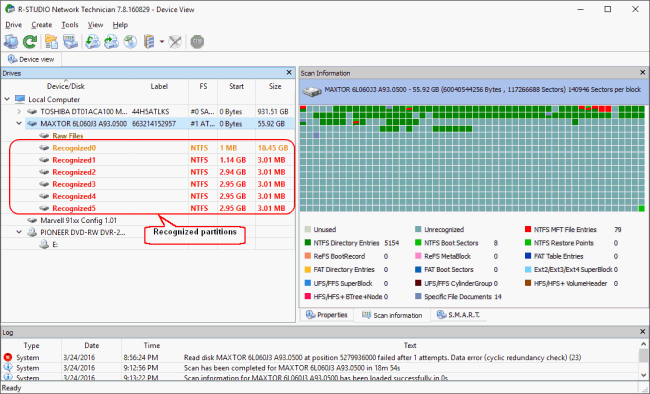
O R-Studio é para situações sérias de recuperação. Esta poderosa ferramenta de recuperação de dados para Windows lida com casos complexos. Nós a usamos quando a tabela de partição foi corrompida. Outros programas nem conseguiam ler o HD. O R-Studio detectou a estrutura de partição imediatamente.
Principais Recursos:
- Reconstrução avançada de RAID
- Suporte a recuperação em rede
- Editor hexadecimal integrado
- Criar cópias byte a byte
- Amplo suporte a sistemas de arquivos
#7 MiniTool Power Data Recovery
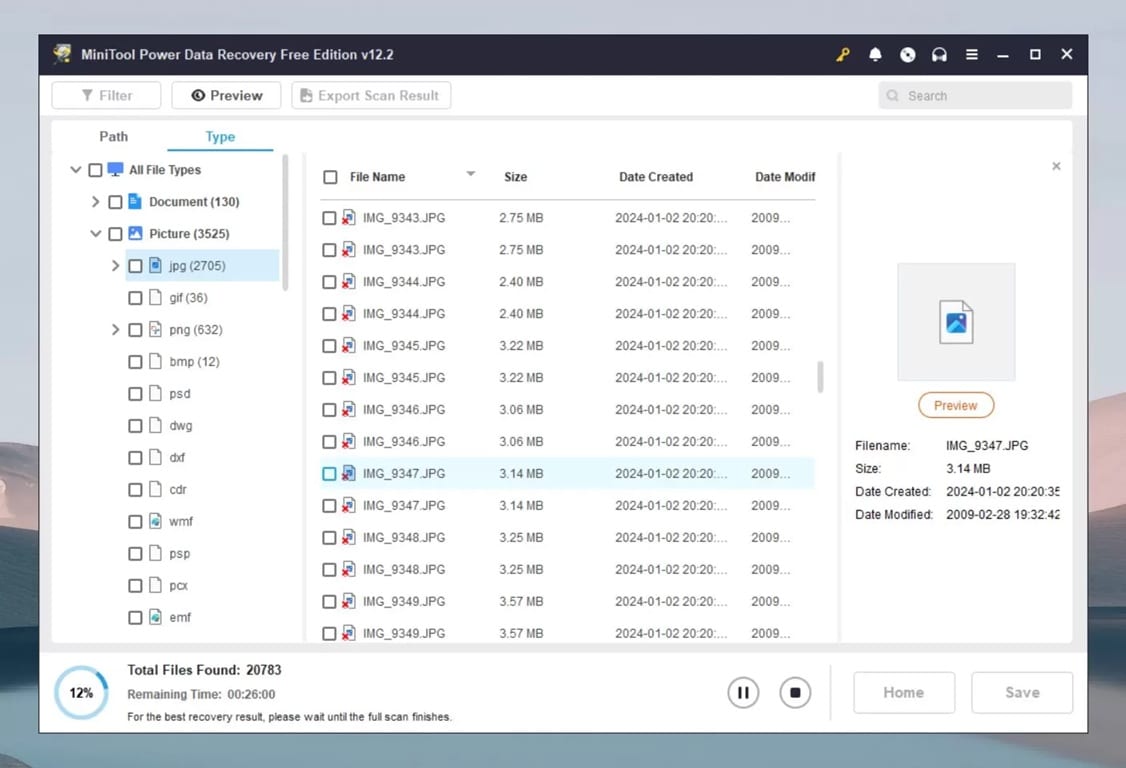
O MiniTool oferece uma abordagem limpa e direta. Nós o testamos após meu HD externo apresentar setores defeituosos (bad blocks). O programa apresentou diferentes cenários de recuperação imediatamente. Selecionamos a opção de HD danificado.
Principais Recursos:
- Cinco módulos de recuperação
- Suporte para vários dispositivos
- Visualização antes da recuperação
- Recuperação de CD/DVD
- Recuperação de partição perdida
#8 Ontrack EasyRecovery
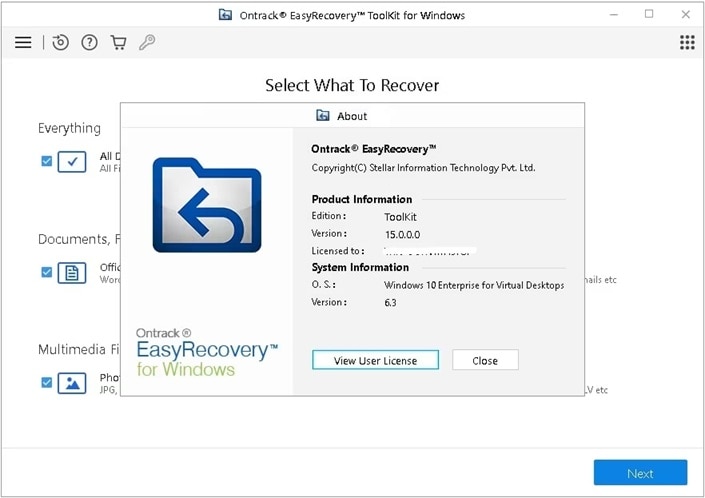
Ontrack vem de uma empresa de serviços de recuperação de dados. Seu software reflete esse histórico profissional. Nós o usamos para o laptop travado de um cliente. A opção de recuperação inicializável (bootável) provou ser valiosa. Criamos um pendrive de boot e inicializamos o notebook que não ligava.
Principais Recursos:
- Mídia de recuperação inicializável
- Recuperação de e-mail para Outlook
- Suporte a discos virtuais
- Recuperação de RAID incluída
- Escaneamento de nível profissional
Prós:
- Mídia de recuperação inicializável acessa computadores mortos. Funciona quando o Windows não carrega.
- Recuperação de e-mail para Outlook funciona excelentemente. Recupera anos de mensagens.
- Preservação da estrutura de pastas mantém a organização intacta. Sem despejos confusos de arquivos.
- A confiabilidade profissional se mostra no desempenho estável. Sem travamentos inesperados ou erros.
- Documentação técnica completa disponível. Ajuda a entender recursos avançados.
#9 PhotoRec
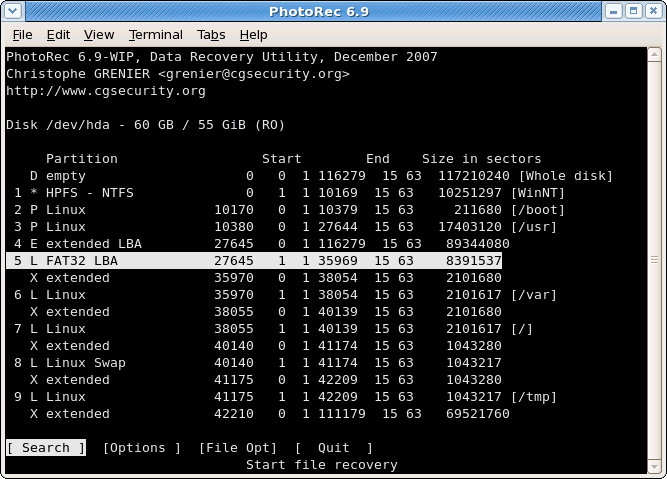
O PhotoRec é de código aberto e completamente gratuito. Vem com o TestDisk para recuperação de partições perdidas. A interface é baseada em linha de comando. Sem gráficos sofisticados aqui. Nós o usamos quando o cartão SD de um amigo ficou com formato RAW.
Principais Recursos:
- Totalmente de código aberto
- Mais de 480 extensões de arquivo suportadas
- Funciona em muitos sistemas operacionais
- Ignora completamente o sistema de arquivos
- Atualizações regulares da comunidade
#10 Wise Data Recovery
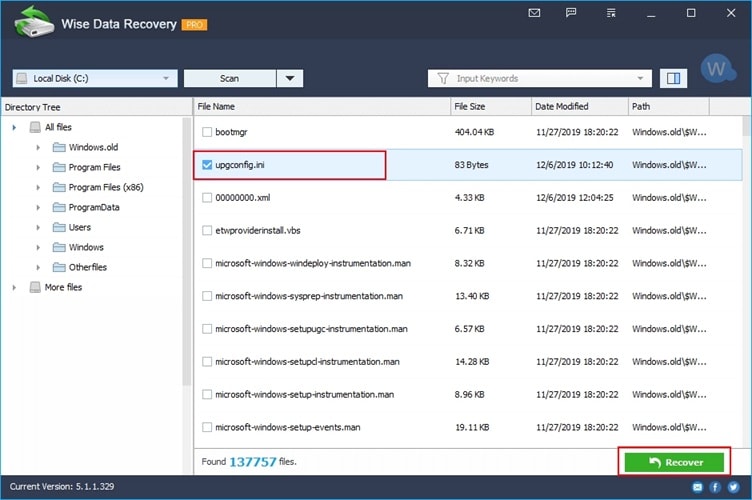
O Wise Data Recovery mantém as coisas simples. Este programa leve concentra-se na recuperação básica. Nós o instalamos quando precisávamos de uma recuperação rápida de um pendrive formatado. O tamanho do arquivo é minúsculo, cerca de 3MB. A instalação levou segundos.
Principais Recursos:
- Extremamente leve
- Versão portátil disponível
- Indicador de probabilidade de recuperação
- Velocidade de escaneamento rápida
- Completamente gratuito
Parte 3: Como Recuperar Dados Perdidos ou Apagados Usando o Recoverit: Guia Passo a Passo
Recoverit se destaca entre os 10 melhores softwares de recuperação de dados para Windows em 2025. Nós o escolhemos para este guia porque ele equilibra poder e simplicidade. O software lida com tudo, desde arquivos apagados acidentalmente até falhas complexas no HD.
Por que escolher o Recoverit em vez de outros? A resposta está em sua versatilidade e taxa de sucesso. Durante os testes, ele recuperou mais arquivos que a maioria dos concorrentes. O recurso de visualização prévia economiza tempo ao mostrar o que é recuperável.
Passo 1: Baixe e selecione o local

Baixe Recoverit no PC. Abra o programa. Selecione o HD, pendrive ou pasta onde você perdeu seus arquivos. Clique em "Iniciar" para começar a verificação (scan).
Passo 2: Escanear e visualizar

Deixe a verificação ser executada. Os arquivos aparecem em tempo real, organizados por tipo. Clique em qualquer arquivo para visualizá-lo.
Passo 3: Recupere seus arquivos

Selecione os arquivos que deseja recuperar. Clique em "Recuperar" e escolha onde salvá-los. Nunca salve no mesmo HD ou pendrive do qual está recuperando os arquivos. Aguarde o término do processo.
Parte 4: Dicas Profissionais para Escolher a Ferramenta de Recuperação de Dados Certa
Critérios para selecionar o melhor software de recuperação de dados para Windows:
- Taxa de sucesso de recuperação: Pesquise avaliações de usuários e testes independentes. A taxa de sucesso é o mais importante. Um software que encontra 90% dos arquivos supera um que encontra 50%.
- Suporte a tipos de arquivo: Verifique se o software lida com seus tipos específicos de arquivo. Editores de vídeo precisam de ferramentas que recuperem grandes arquivos de mídia. Fotógrafos precisam de excelente recuperação de imagem.
- Facilidade de uso: Considere seu nível de habilidade técnica. Alguns programas requerem conhecimento avançado. Outros guiam você através de assistentes simples. Escolha o que combina com seu nível de conforto.
- Velocidade de escaneamento: O tempo importa quando você precisa de arquivos rapidamente. Algumas ferramentas escaneiam mais rápido, mas encontram menos. Outras são minuciosas, mas lentas. Equilibre velocidade com profundidade.
- Capacidade de visualização prévia: Este recurso evita tempo de recuperação desperdiçado. Veja os arquivos antes de recuperá-los. Verifique se estão intactos e corretos. Economiza espaço de armazenamento também.
- Preço e valor: Ferramentas gratuitas funcionam para recuperação simples. Situações complexas precisam de software pago. Compare recursos com o custo. Procure garantias de devolução do dinheiro.
Conclusão
Perda de dados não significa perda permanente. Os 10 melhores programas para recuperar arquivos no Windows apresentados aqui oferecem soluções reais.
Escolha o software de recuperação com base em suas necessidades específicas e nível de conforto técnico. A melhor ferramenta de recuperação de dados para Windows é aquela que recupera seus arquivos com sucesso, adequando-se ao seu nível de habilidade e orçamento. Considere experimentar versões gratuitas antes de investir em software pago. O mais importante é configurar backups regulares para evitar futuras emergências de perda de dados.
Perguntas Frequentes
-
P1: É possível recuperar arquivos apagados da Lixeira do Windows?
Sim, você pode recuperar arquivos após esvaziar a Lixeira. Quando você deleta arquivos normalmente (ou usa Shift+Delete) e esvazia a Lixeira, o Windows marca o espaço como disponível, mas não apaga imediatamente os dados. Um programa de recuperação escaneia o HD e restaura os arquivos. O sucesso depende de quanto tempo passou e se novos dados sobrescreveram o espaço. -
P2: O software de recuperação de dados gratuito é tão bom quanto as versões pagas?
Software de recuperação de dados gratuito funciona bem para casos simples. Programas como Recuva lidam com exclusões básicas de forma eficaz. No entanto, versões gratuitas geralmente limitam a quantidade de recuperação ou não possuem recursos avançados. O software pago oferece digitalização mais profunda, melhores taxas de sucesso e lida com situações complexas como partições corrompidas ou sistemas travados. -
P3: Quanto tempo demora para recuperar dados do HD?
O tempo de recuperação varia significativamente com base no tamanho do HD e nível de dano. Uma verificação rápida em um pendrive pequeno leva poucos minutos. O scan profundo (Deep Scan) em um disco rígido grande pode levar várias horas. Meu HD de 1TB levou cerca de três horas para uma varredura completa. Danos físicos tornam o processo ainda mais lento.
