

Um usuário que está se preparando para um grande projeto de trabalho frequentemente se pergunta se seu sistema atual conseguirá acompanhar, levando muitos a perguntar: Devo atualizar para o Windows 11? O mais recente sistema operacional da Microsoft promete desempenho mais rápido, segurança avançada e uma interface renovada projetada para aumentar a produtividade.
No entanto, atualizar o sistema nem sempre é uma decisão simples. Este guia detalha os benefícios, desvantagens e considerações práticas para que você possa decidir com confiança se o Windows 11 é a escolha certa para o seu dia a dia.
Experimente o Recoverit para Recuperação de Dados no Windows 11
 Segurança Verificada. 3,591,664 pessoas já baixaram.
Neste artigo

Parte 1. Principais Recursos do Windows 11: Novidades e Vantagens
A pergunta "Devo atualizar para o Windows 11?" é frequente, e as versões mais recentes do Windows 11 oferecem novos recursos atraentes que melhoram a produtividade, a segurança e a experiência do usuário. Abaixo estão alguns dos principais destaques desta nova versão do sistema operacional:
1. Integração com o Copilot (Inteligência Artificial)
Com a integração do Copilot, os usuários recebem uma assistência inteligente em IA que eleva a produtividade nas tarefas diárias do Windows. Essas ferramentas oferecem suporte contextual projetado para otimizar o fluxo de trabalho e trazer mais precisão para a tomada de decisões de forma contínua.

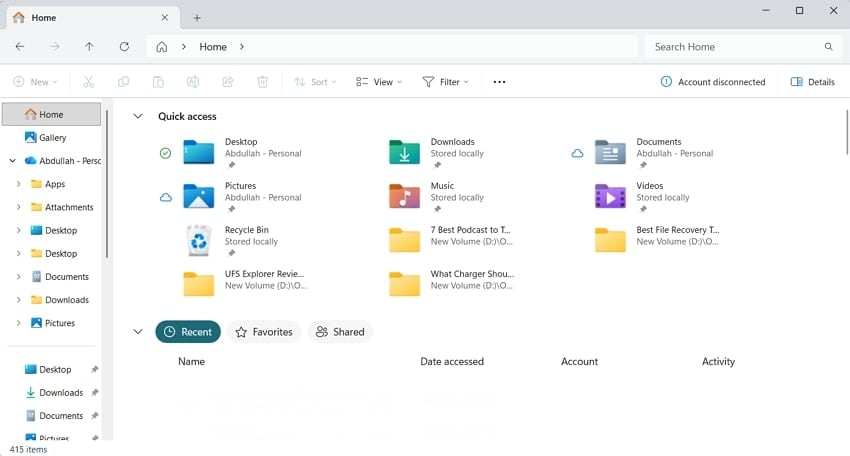
2. Novos Recursos do Explorador de Arquivos
Com um layout redesenhado, o Explorador de Arquivos oferece uma navegação mais fluida, permitindo o gerenciamento rápido de arquivos em qualquer rotina de trabalho. A nova página "Início" e as sugestões baseadas em IA simplificam operações comuns, melhorando a organização dos arquivos para todos os usuários.
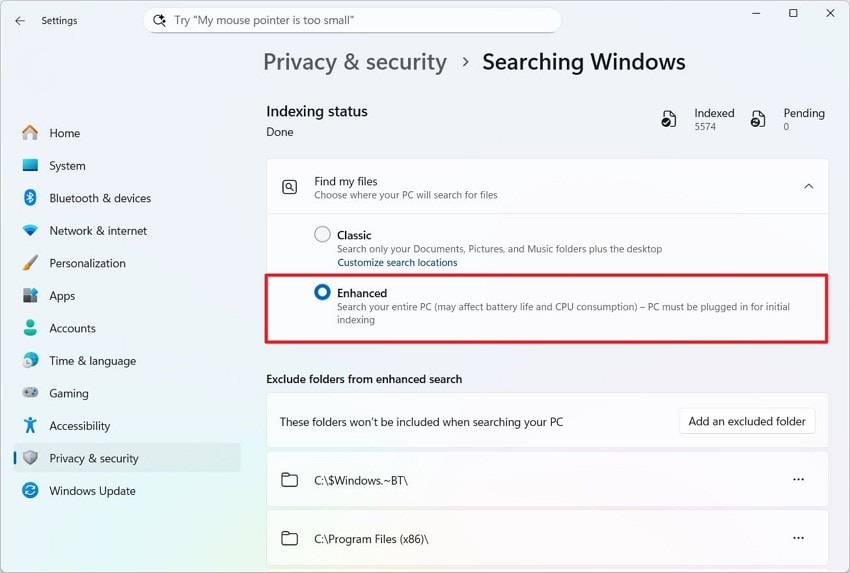
3. Busca Inteligente na Pesquisa do Windows
Ao utilizar indexação semântica, a Pesquisa do Windows interpreta comandos em linguagem natural com alta precisão para diversos tipos de conteúdo. Essa busca inteligente gera resultados mais exatos ao analisar a fundo o contexto do que o usuário está procurando.
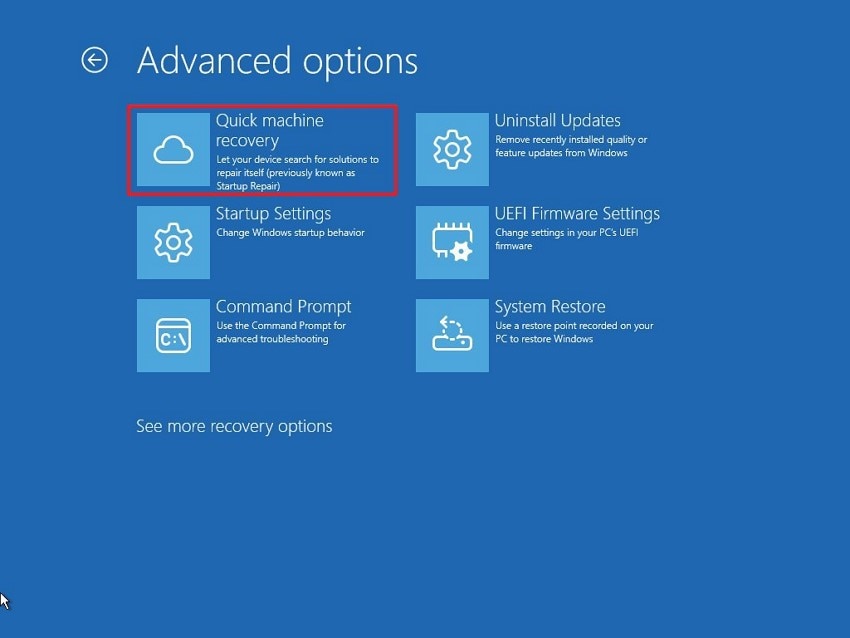
4. Recuperação Rápida do PC e Sincronização de Dispositivos
Durante falhas no sistema, a Recuperação Rápida do PC minimiza o tempo de inatividade restaurando componentes essenciais com máxima eficiência. A sincronização entre dispositivos garante a continuidade do trabalho, integrando as atividades recentes do usuário de um dispositivo para o outro sem prejudicar a estabilidade do sistema.
5. Melhorias de Segurança e Privacidade
Com protocolos de segurança de alto nível, o Smart App Control e a proteção avançada evitam modificações não autorizadas em áreas críticas do sistema. A integração de chaves de acesso (passkeys) moderniza a autenticação, trocando senhas comuns por credenciais criptografadas e reforçando a segurança digital para quem ainda se pergunta se vale a pena atualizar para o Windows 11.
6. Novidades na Barra de Tarefas
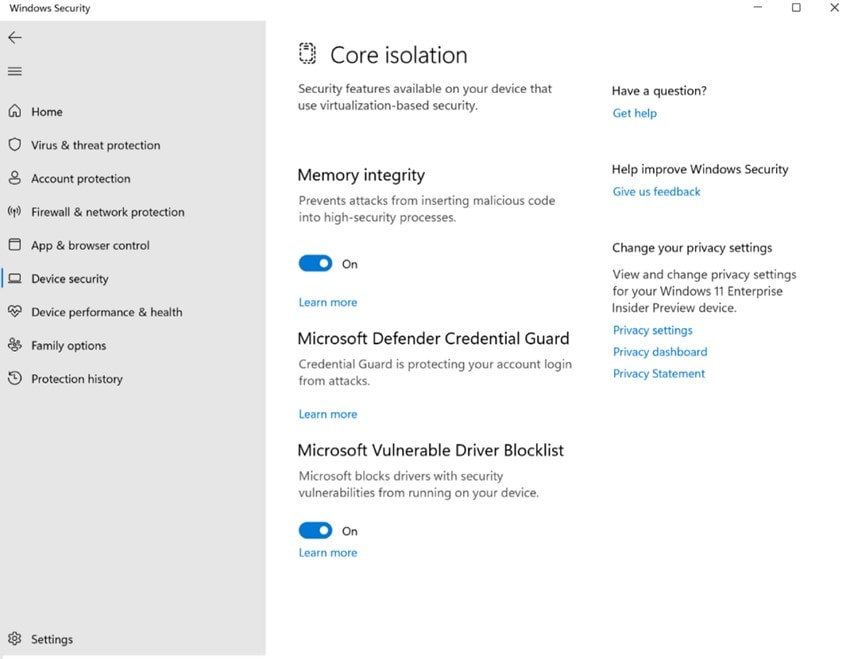
Na interface renovada, ícones mais limpos na barra de tarefas otimizam o espaço em monitores de qualquer tamanho. O novo design do ícone de bateria e o painel de compartilhamento rápido ajudam no modo multitarefa, reduzindo etapas desnecessárias no uso do PC.
Parte 2. Requisitos Mínimos de Sistema: Seu PC Roda o Windows 11?
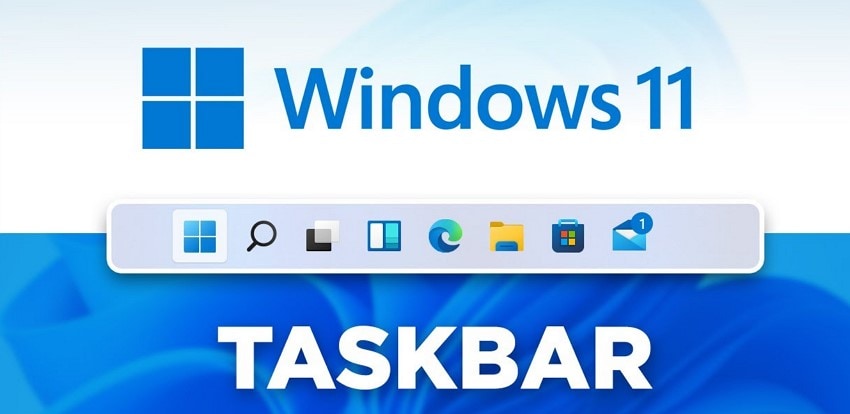
Antes de decidir se devo instalar o Windows 11, revise a tabela abaixo para verificar se o seu processador, memória RAM, armazenamento e recursos de segurança atendem aos requisitos mínimos do Windows 11:
| Componentes | Requisitos Mínimos |
|---|---|
| Processador | 1 GHz ou superior com 2 ou mais núcleos em um processador de 64 bits compatível (ou SoC) |
| RAM | 4 GB |
| Armazenamento | 64 GB ou mais de espaço disponível |
| Firmware do Sistema | UEFI, compatível com Inicialização Segura (Secure Boot) |
| TPM | Trusted Platform Module (TPM) versão 2.0 |
| Placa de Vídeo | Compatível com DirectX 12 ou posterior com driver WDDM 2.0 |
| Tela | Monitor de alta definição (720p) maior que 9 polegadas, 8 bits por canal de cor |
| Internet e Conta | Conexão à internet essencial para a configuração inicial (versões Home/Pro) e atualizações |
Leia também: Como Corrigir o Erro 'Este PC Não Atende Aos Requisitos de Sistema do Windows 11'
Parte 3. Comparativo de Desempenho: Windows 11 vs. Windows 10
Usuários do Windows frequentemente se perguntam: "Vale a pena atualizar para o Windows 11?", principalmente quando o foco é o desempenho do computador. A tabela abaixo apresenta um teste de benchmark direto para ajudar a entender como o Windows 11 se compara ao Windows 10:
| Categoria | Windows 11 | Windows 10 |
|---|---|---|
| Tempo de Inicialização (Boot) | Mais rápido | Mais lento se comparado ao Windows 11 |
| Abrir Apps e Multitarefa | Mais ágil e fluido | Comparativamente menos responsivo |
| Duração da Bateria | Até 15% maior autonomia | Padrão |
| Renderização de GPU | 7,54% mais rápida | Mais lenta |
| Desempenho em Jogos | FPS parecido; recursos avançados (Auto HDR) | Consistente |
| Atualizações do Windows | 40% menores e mais rápidas | Tamanho e velocidade médias |
Parte 4. Por Que Vale a Pena Atualizar para o Windows 11?
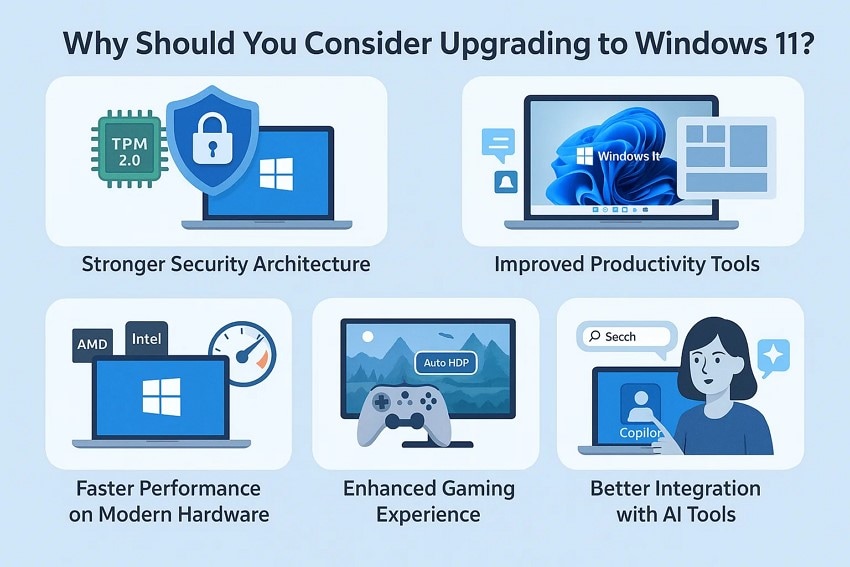
Antes de formatar ou migrar o sistema, muita gente quer saber se o Windows 11 é bom e se a atualização traz melhorias notáveis. Abaixo estão os principais motivos pelos quais migrar para o Windows 11 pode ser a escolha certa:
- Arquitetura de Segurança Avançada: Proteções integradas como TPM 2.0, Secure Boot e segurança baseada em virtualização blindam o PC contra vulnerabilidades. Esses recursos garantem padrões de cibersegurança mais rigorosos para uso doméstico e corporativo.
- Ferramentas para Maior Produtividade: Os Snap Layouts (Layouts de Ajuste) e os Grupos de Encaixe facilitam muito o gerenciamento de janelas abertas. A função multitarefa está mais prática e reduz o tempo perdido organizando a tela do computador.
- Mais Velocidade em Hardware Recente: O Windows 11 tira melhor proveito da arquitetura dos novos processadores Intel e AMD, gerenciando processos em segundo plano com mais eficiência e reduzindo os tempos de carregamento (loading).
- Experiência Gamer de Alto Nível: Com suporte a Auto HDR, DirectStorage e forte integração com o aplicativo Xbox, o sistema é otimizado para jogos. Isso diminui telas de carregamento e melhora os gráficos de jogos em computadores compatíveis.
- Integração Profunda com IA: O Windows 11 incorpora nativamente as funções do Copilot (antigo Bing Chat) e da pesquisa semântica, ajudando você a resolver problemas, criar textos e automatizar tarefas do dia a dia.
Parte 5. Quais os Riscos de Atualizar para o Windows 11 Atualmente?
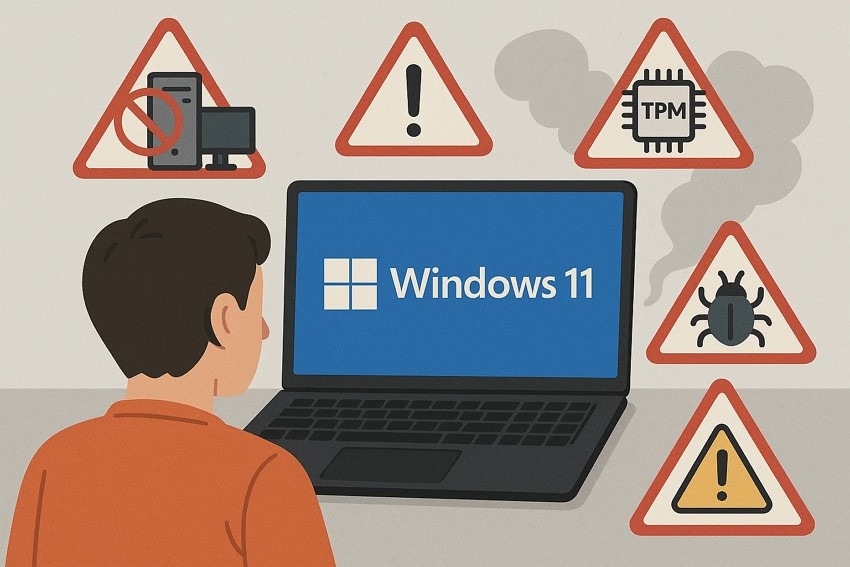
Muitos usuários se perguntam "Devo atualizar o Windows 10 para o 11?", mas ficam na dúvida por medo de lentidão, perda de arquivos ou incompatibilidade. Conhecer esses possíveis problemas ajuda a tomar uma decisão mais informada:
- Problemas de Incompatibilidade: Computadores antigos ou impressoras/dispositivos mais velhos podem não ter drivers para o Windows 11. Além disso, softwares muito específicos ou antigos podem apresentar bugs.
- Requisitos de Sistema Rigorosos: O bloqueio por falta de TPM 2.0 e processadores não suportados é o principal obstáculo. Forçar a atualização ignorando os requisitos mínimos de sistema pode causar travamentos graves e falta de updates (Tela Azul).
- Maior Consumo de RAM: O Windows 11 exige mais memória e roda mais processos em segundo plano. Máquinas com apenas 4GB ou 8GB de RAM ou HDs antigos (ao invés de SSD) podem sofrer com lentidão e demora ao ligar.
- Pequenos Bugs e Falhas de Atualização: Toda grande atualização pode apresentar bugs temporários no menu Iniciar, na barra de tarefas ou no desempenho de algum aplicativo até que a Microsoft libere pacotes de correção (patches).
Parte 6. Qual o Melhor Momento para Atualizar: Quem Deve Migrar Agora e Quem Deve Esperar
A decisão de atualizar para o Windows 11 depende totalmente da configuração do seu PC e de como você usa o computador. Este guia vai te ajudar a decidir quando fazer a transição:
Quem Deve Atualizar o PC Imediatamente
- Usuários com Computadores Novos (Modernos): Quem tem PC Gamer ou notebooks recentes (com TPM 2.0 e SSD) terá um sistema rápido e responsivo.
- Pessoas Preocupadas com Cibersegurança: O Windows 11 é a melhor opção para se proteger contra malwares modernos, graças ao Secure Boot e ao suporte nativo para chaves de acesso (Passkeys).
- Entusiastas de Tecnologia e IA: Quem quer usar o Copilot integrado ao desktop e as melhorias visuais, como as abas no Explorador de Arquivos e o Snap Layouts.
- Profissionais de Design e Vídeo: Editores e criadores de conteúdo que precisam de aceleração por GPU e ótimo gerenciamento de múltiplos monitores.
Quem Deve Esperar
- Donos de Computadores Antigos: PCs com HD mecânico ou com menos de 8GB de RAM ficarão lentos no Windows 11. Fique no Windows 10.
- Usuários de Softwares Legados: Se sua empresa ou faculdade usa um programa antigo que não foi atualizado recentemente, ele pode parar de funcionar no Windows 11.
- Ambientes Corporativos (Empresas): Setores de TI preferem manter o Windows 10 até o final do suporte oficial para garantir máxima estabilidade dos servidores corporativos.
- Aparelhos sem Chip TPM 2.0: Mesmo existindo formas de burlar, fazer isso remove a garantia de receber atualizações de segurança cruciais.
Dicas de Backup e Preparação Antes de Atualizar o Windows
Antes de descobrir se o Windows 11 vale a pena no seu PC, não cometa o erro de atualizar sem preparar o computador. Essas dicas evitam dores de cabeça e perda de arquivos:
- Faça uma Imagem do Sistema: Crie um ponto de restauração do Windows 10 ou um clone do seu disco rígido. Assim, se a atualização travar na metade, você pode voltar o sistema para o normal.
- Backup de Arquivos Pessoais: Salve suas fotos, documentos da faculdade e planilhas em um HD Externo ou na nuvem (OneDrive/Google Drive). Se algo der errado, seus dados estarão a salvo.
- Use o Verificador de Integridade do PC (PC Health Check): Baixe a ferramenta oficial da Microsoft para garantir que seu computador é compatível com o sistema antes de forçar o update via pen drive bootável.
- Atualize seus Drivers: Instale as atualizações mais recentes da sua placa de vídeo e placa-mãe. Drivers antigos costumam causar a famosa "Tela Azul da Morte" (BSOD) logo após a migração.
- Limpe o PC (Remova Lixo Eletrônico): Desinstale jogos que você não joga mais e passe um limpador de arquivos temporários. Uma formatação limpa sempre previne erros durante a troca de sistema operacional.
Dica Bônus: Recoverit para Recuperar Seus Arquivos Antes de Atualizar o Windows
O maior medo de quem pesquisa "Devo atualizar para o Windows 11?" é formatar o computador e perder fotos ou documentos importantes. O Wondershare Recoverit é o melhor software de recuperação de dados, permitindo recuperar arquivos apagados, formatados ou corrompidos. Sua tecnologia de varredura profunda recupera tudo com extrema segurança. Usar o Recoverit antes (ou depois) de atualizar o Windows é a garantia de não perder nada importante.
O Recoverit permite visualizar os arquivos escaneados (pré-visualização) antes de efetivamente restaurá-los no PC. Com filtros inteligentes, você encontra aquele documento específico mesmo se o Windows antigo parou de iniciar. Ele resolve problemas desde formatação acidental até corrupção de partição durante atualizações do sistema.
Principais Ferramentas do Recoverit
- Recuperação em Massa (Lote): Restaure milhares de fotos e pastas de uma só vez, economizando várias horas de trabalho.
- Compatibilidade Máxima: O software reconhece HDs, SSDs, Pendrives, Cartões SD e mais de 1 milhão de tipos de dispositivos de armazenamento.
- Varredura Profunda (Deep Scan): A função avançada reconstrói arquivos quebrados ou deletados da Lixeira que outros softwares não conseguem achar.
Passo a Passo para Recuperar Arquivos Antes de Atualizar com o Recoverit
Mesmo que você ache que vale a pena fazer o upgrade para o Windows 11, não comece sem garantir que tem backup. Siga os passos abaixo para recuperar facilmente arquivos perdidos do seu disco usando o Recoverit:
Passo 1. Abra o Recoverit e Selecione o Local
Inicie o Wondershare Recoverit. No menu principal, selecione "Discos Rígidos e Locais" e clique no seu SSD ou na pasta específica onde seus arquivos sumiram.

Passo 2. Varredura do Disco Rígido
O software iniciará automaticamente uma busca rápida e depois uma varredura profunda. Você pode pausar ou interromper o escaneamento a qualquer momento assim que ver os arquivos desejados surgirem na tela.

Passo 3. Pré-visualize e Restaure Seus Arquivos
Após a varredura, dê um duplo clique para pré-visualizar fotos, vídeos ou documentos do Word. Selecione os arquivos que deseja salvar e clique no botão "Recuperar". Salve-os em um HD externo ou Pendrive de segurança!

Conclusão
Em resumo, este guia completo respondeu sua grande dúvida: "Devo atualizar para o Windows 11 agora?". Enquanto o Windows 11 traz melhorias fantásticas em design, ferramentas de IA e proteção contra vírus, a decisão de migrar depende diretamente se o seu computador atende aos requisitos mínimos. Programas como o Wondershare Recoverit removem todo o estresse desse processo, garantindo que você consiga recuperar, fazer backup e visualizar seus dados antes de iniciar a instalação com total tranquilidade.
FAQ
-
1. O Windows 11 é mais rápido e leve que o Windows 10?
Em computadores modernos com SSD, o Windows 11 apresenta tempos de inicialização (boot) menores e transições muito mais fluidas. Já em notebooks e PCs mais antigos (especialmente com HD), ele pode ficar pesado e apresentar certa lentidão comparado ao Windows 10. -
2. Tem como voltar para o Windows 10 se eu me arrepender de instalar o 11?
Sim! O sistema da Microsoft oferece um prazo de 10 dias de tolerância para você "Desfazer a Atualização" e reverter para o Windows 10 pelas Configurações, caso o PC fique travando ou apresente erro de drivers. -
3. Como garantir que meus arquivos pessoais e jogos estejam a salvo antes de formatar?
O método mais seguro é clonar seu HD ou salvar tudo na nuvem/HD externo. Além disso, ter o Wondershare Recoverit instalado ajuda muito caso alguma partição do Windows suma ou algum arquivo se corrompa no meio do processo. -
4. É possível recuperar uma pasta apagada durante a atualização para o Windows 11?
Com certeza. O Wondershare Recoverit consegue fazer uma Varredura Profunda no seu Disco Local C: e recuperar fotos, vídeos ou a pasta Windows.old deletada, mesmo depois que a migração de sistema já terminou.
