

Um dispositivo funcionando sem problemas é essencial para a produtividade, entretenimento e para realizar tarefas pessoais ou profissionais do dia a dia de forma eficiente. Quando surgem erros como Tela Laranja da Morte no Windows 10, até tarefas básicas podem se tornar impossíveis de executar. Essa falha de tela inesperada frequentemente interrompe o trabalho, causa travamentos no sistema e gera ansiedade sobre uma possível perda de dados. Seja durante jogos ou uso normal, o erro afeta significativamente o fluxo de trabalho e a confiabilidade do sistema.
Por isso, identificar a causa raiz e aplicar a correção adequada é extremamente importante. Soluções eficazes não apenas restauram a estabilidade do sistema como também ajudam a evitar quedas recorrentes no futuro. Leia este artigo para entender as causas e aplicar soluções comprovadas para resolver de forma permanente o problema de Orange Screen.
Experimente o Recoverit para realizar a recuperação da tela laranja
 Segurança verificada.3,591,664 pessoas já baixaram.
Neste artigo
-
- Inicialize em Modo de Segurança
- Atualize ou Reverta os Drivers de Vídeo
- Execute SFC e DISM para Reparar Arquivos do Sistema
- Desinstale Programas ou Atualizações Recentes
- Verifique Superaquecimento ou Falhas de Hardware
- Atualize o BIOS ou Firmware
- Restaure o Sistema para um Estado Anterior
- Reinicialize ou Reinstale o Windows 10
- Desative Aceleração de Hardware para Aplicativos Específicos
- Desative Overclock

Parte 1. O que é Tela Laranja da Morte no Windows 10
A Tela Laranja da Morte (Orange Screen of Death, OSOD) no Windows 10 é um erro raro do sistema que indica uma falha crítica de software, semelhante à mais conhecida Tela Azul da Morte (Blue Screen of Death, BSOD). Normalmente aparece como uma tela laranja com uma mensagem de erro, muitas vezes causada por drivers de vídeo defeituosos, softwares incompatíveis ou corrupção de arquivos do sistema. São necessárias ações imediatas de diagnóstico, atualização de drivers ou checagem de hardware para evitar perda de dados ou instabilidade do sistema.
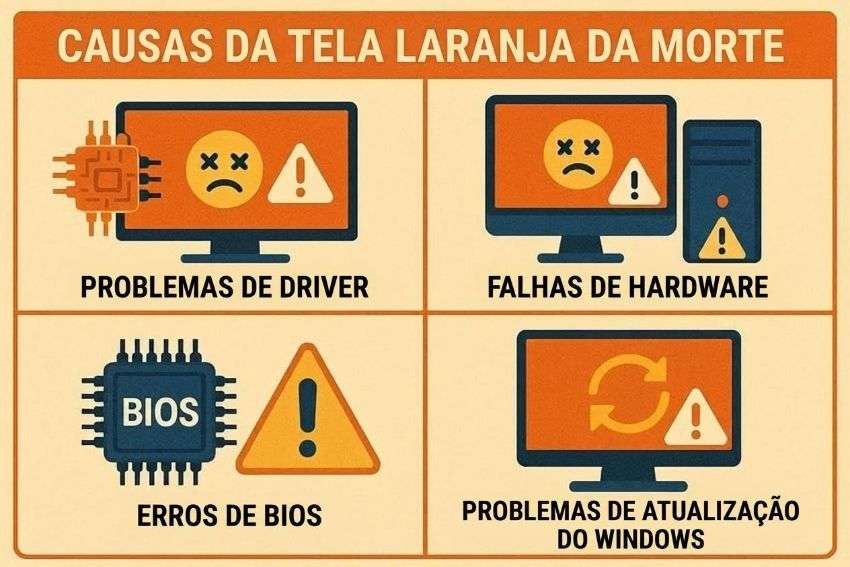
Parte 2. "Por que minha tela está laranja?": 5 causas comuns da Orange Screen of Death
Tela laranja no Windows 10 pode ser preocupante, pois impede o funcionamento normal do sistema. Você pode perguntar: Por que minha tela está laranja?" Conhecer as causas comuns ajuda na solução de problemas e prevenção de erros recorrentes.
- Drivers de Vídeo Defeituosos: Drivers de GPU desatualizados ou incompatíveis frequentemente provocam travamentos súbitos de Orange Screen. Conflitos de exibição surgem quando os drivers gráficos falham sob condições de carga intensa.
- Falhas de Hardware: Módulos de RAM defeituosos corrompem operações silenciosamente, desestabilizando o desempenho do Windows. GPUs antigas podem processar dados incorretamente, desencadeando eventos críticos de tela laranja.
- Arquivos do Sistema Corrompidos: Arquivos ausentes do Windows interrompem processos de inicialização, forçando o aparecimento repentino da Orange Screen. Os danos geralmente seguem atualizações interrompidas ou desligamentos inseguros.
- Conflito com Softwares de Terceiros: Aplicativos instalados recentemente podem entrar em choque com drivers, desestabilizando o funcionamento do sistema. Além disso, serviços em segundo plano de softwares incompatíveis atrapalham o gerenciamento dos recursos do Windows.
- Superaquecimento ou Problemas de Energia: Calor excessivo sobrecarrega os componentes, causando falhas gráficas abruptas e telas laranja. Flutuações de tensão impedem operações estáveis, causando quedas súbitas nas linhas de exibição dos sistemas.

Parte 3. Corrigido: 10 soluções para resolver a OSOD no Windows 10
An Tela laranja no PC pode interromper o trabalho e causar perda de dados. Aplicar os métodos corretos de diagnóstico ajuda a restaurar a estabilidade do sistema e prevenir travamentos recorrentes.
1. Inicialize em Modo de Segurança
Inicializar em modo de segurança permite que o Windows rode apenas com drivers e serviços essenciais, isolando possíveis conflitos de software. Isso ajuda a identificar se programas de terceiros ou itens de inicialização estão causando o Orange Screen of Death. Proporciona um ambiente seguro para diagnóstico e aplicação de correções sem arriscar ainda mais a instabilidade do sistema. Siga este guia para aprender a resolver esse erro inicializando em modo de segurança:
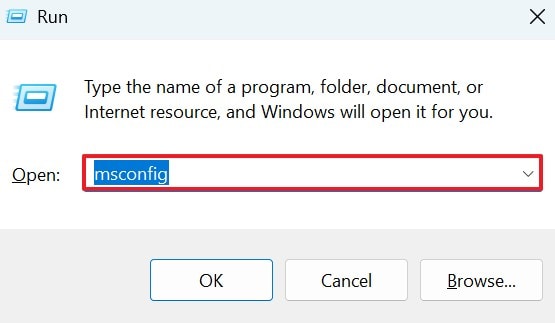
- Utilize as teclas "Win + R" e digite o comando "msconfig" na janela Executar para continuar.
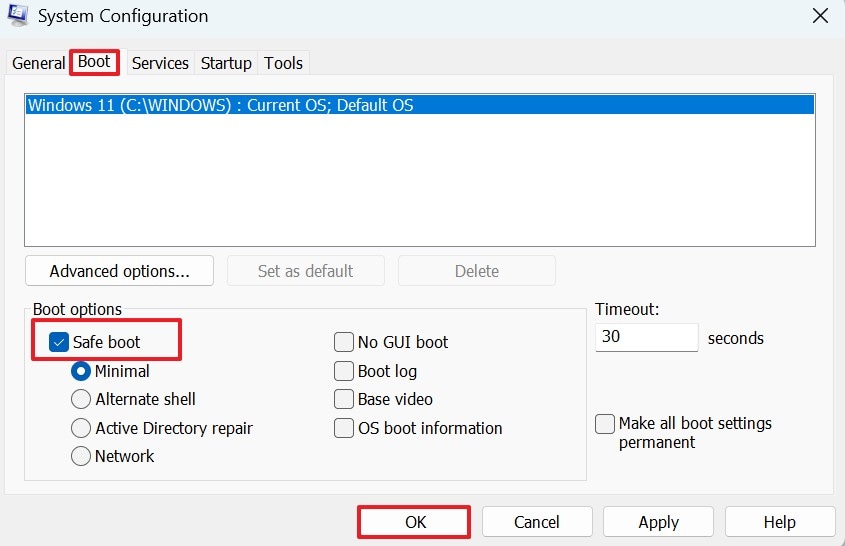
- Em seguida, localize a aba "Inicialização" para selecionar o botão de rádio "Modo de Segurança" e clique em "OK" para ativar a inicialização segura.
2. Atualize ou Reverta os Drivers de Vídeo
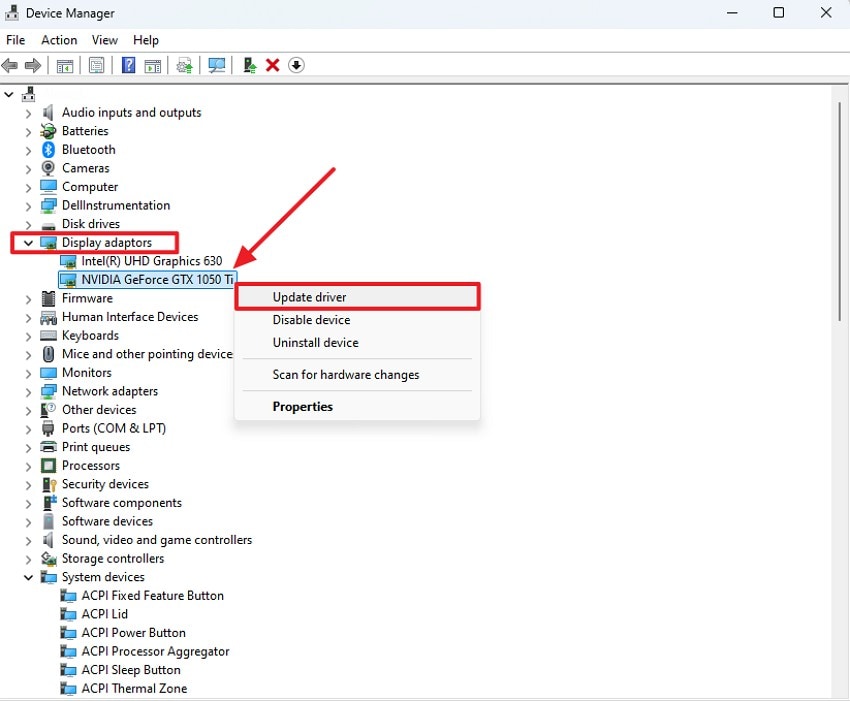
Manter os drivers de vídeo atualizados garante compatibilidade com o Windows e evita erros de exibição. Reverter drivers também pode corrigir problemas provocados por atualizações recentes. O gerenciamento correto dos drivers melhora a estabilidade do sistema, potencializa o desempenho e reduz as chances de OSOD causadas por conflitos de GPU. Siga este guia e aprenda como atualizar os drivers gráficos para resolver o problema da Tela Laranja da Morte (Orange Screen of Death):
- Abra o "Gerenciador de Dispositivos" no seu PC e expanda a seção Adaptadores de Vídeo. Clique com o botão direito na sua placa gráfica e escolha Atualizar driver no menu de contexto.
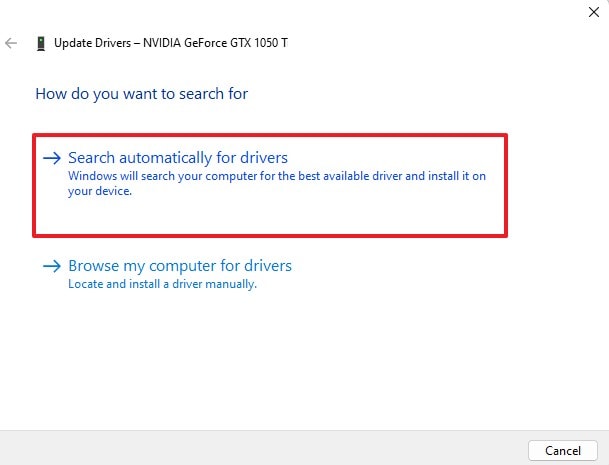
- Na janela que aparecer, selecione Procurar drivers automaticamente para que o Windows encontre e instale a versão mais recente por conta própria.
3. Execute SFC e DISM para Reparar Arquivos do Sistema
Utilizar SFC e DISM repara arquivos do sistema corrompidos ou ausentes que frequentemente desencadeiam erros críticos. Essas ferramentas restauram componentes essenciais do Windows sem afetar arquivos pessoais. Mantendo a integridade do sistema, reduzem quedas, evitam recorrência de OSOD e melhoram a confiabilidade geral do Windows 10. O guia abaixo explica como executar SFC e DISM no Windows 10 para resolver Erro de tela laranja no notebook:
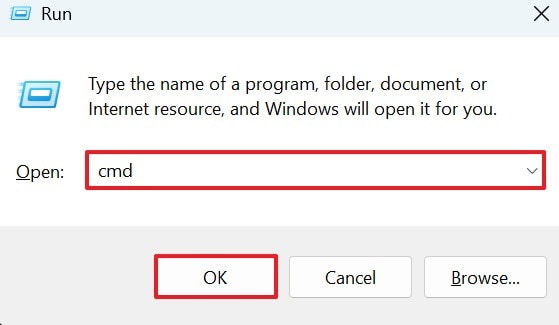
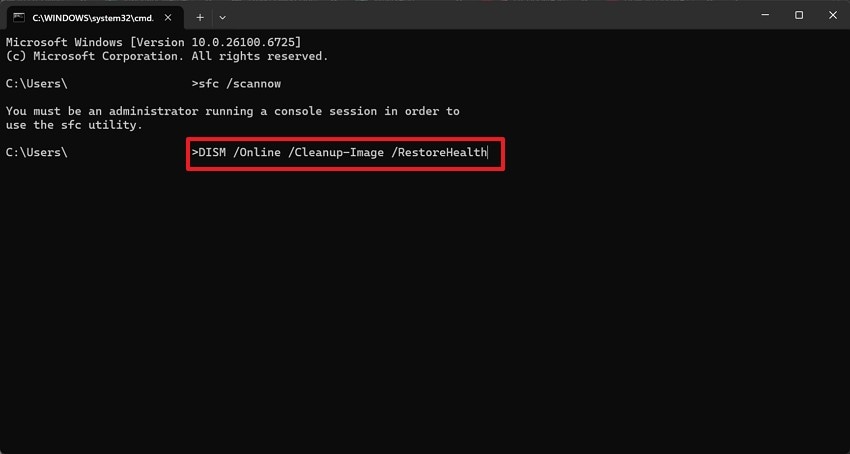
- Comece pressionando "Windows + R" no teclado para abrir o Executar. Digite "cmd" e pressione Enter para iniciar o Prompt de Comando.
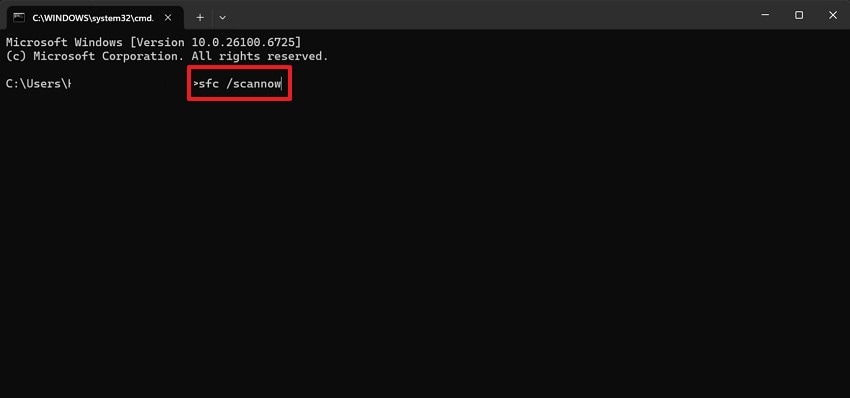
- Quando a janela do Prompt de Comando aparecer, digite "sfc /scannow" e pressione Enter. Aguarde o término da verificação; ela vai identificar e reparar arquivos de sistema corrompidos.
- Se o Windows detectar erros que não podem ser corrigidos automaticamente, digite o seguinte comando e pressione Enter: "DISM /Online /Cleanup-Image /RestoreHealth". Espere o processo terminar e reinicie o computador para verificar se o erro foi resolvido.
4. Desinstale Programas ou Atualizações Recentes
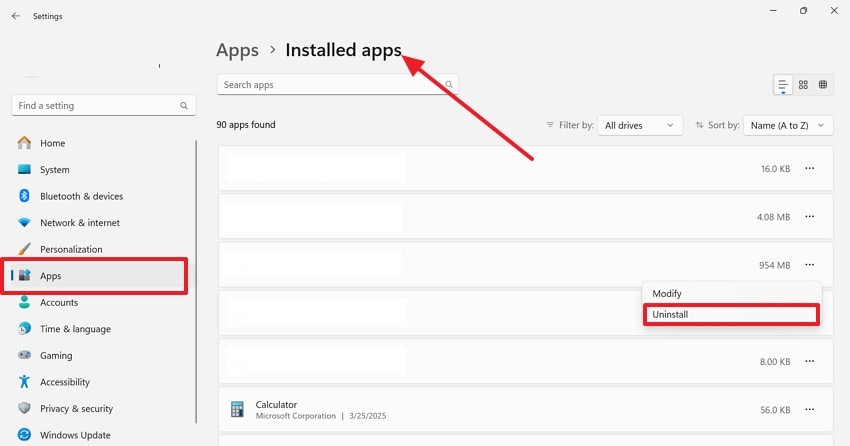
Remover softwares ou atualizações do Windows instalados recentemente pode eliminar conflitos que estão causando OSOD. Essa solução foca diretamente nos programas instáveis ou incompatíveis sem afetar o restante do sistema. Ela restaura a estabilidade, garante funcionamento suave e permite isolar os softwares problemáticos com segurança. As instruções a seguir explicam como desinstalar programas ou atualizações recentes para resolver tela laranja de Windows 10:
Instruções. Abra as "Configurações" do seu dispositivo e vá até a seção "Aplicativos" no painel esquerdo. Localize o aplicativo problemático na lista de aplicativos instalados, clique com o botão direito e selecione "Desinstalar" para removê-lo completamente do sistema.
5. Verifique Superaquecimento ou Falhas de Hardware
Verificar superaquecimento ou falhas de hardware é uma solução de diagnóstico para erros de Orange Screen of Death. Envolve o monitoramento de temperaturas e estabilidade de GPU, CPU e RAM durante o funcionamento do sistema. Essa checagem ajuda a identificar throttling térmico, irregularidades de energia ou componentes degradados. Detectar estresse no hardware precocemente explica travamentos súbitos e falhas gráficas, ajudando a isolar causas de OSOD e impedindo nova instabilidade recorrente.
6. Atualize o BIOS ou Firmware
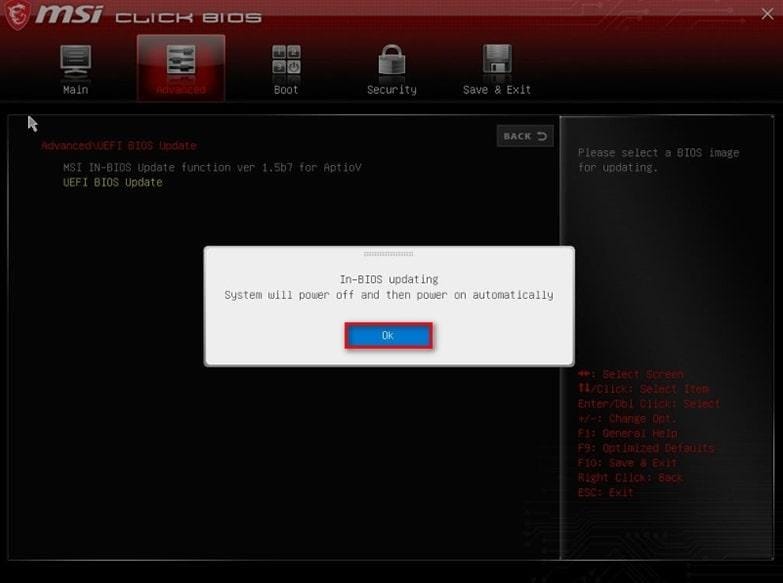
Atualizar o BIOS ou firmware melhora a compatibilidade entre hardware e software do sistema. Resolve conflitos que podem acionar OSOD e aumenta a estabilidade geral do sistema. Atualizações regulares também otimizam o desempenho, garantindo que o Windows opere eficientemente com mínimo de erros críticos. Atualize o BIOS ou firmware seguindo o guia abaixo e resolva o problema da Tela Laranja da Morte (Orange Screen of Death):
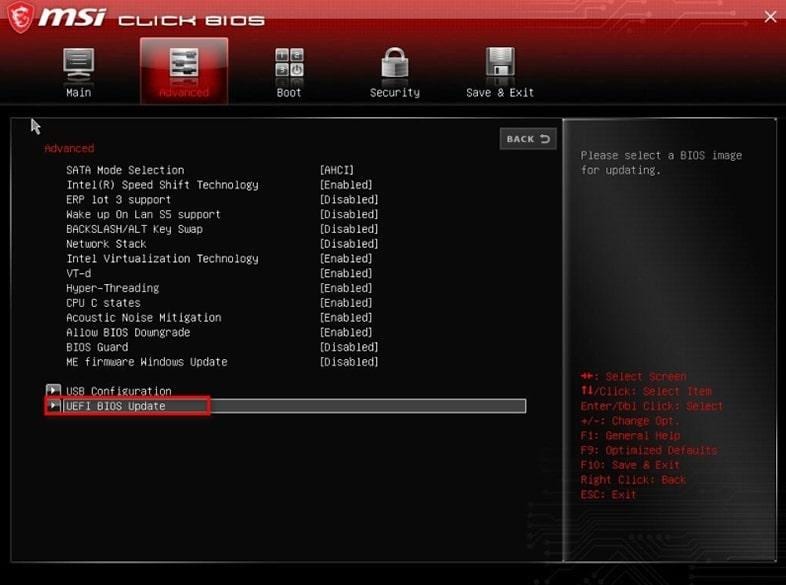
- Reinicie seu PC e pressione repetidamente a tecla "Del" para acessar o menu do BIOS. Uma vez lá dentro, abra a aba "Avançado", selecione "UEFI BIOS Update" e pressione "Enter" para continuar.
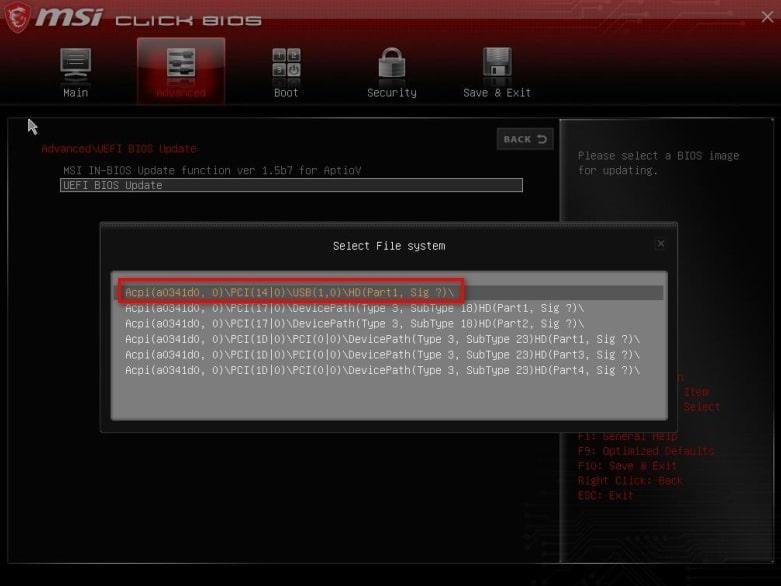
- Quando a janela "Selecionar Sistema de Arquivos" aparecer, escolha o local onde está o arquivo de atualização do BIOS e pressione "Enter". Depois, selecione o arquivo do BIOS e confirme pressionando "Enter" novamente.
- Confirme a atualização selecionando "Sim" em ambas as janelas de confirmação na tela. O sistema vai reiniciar automaticamente e concluir a atualização, após a qual o BIOS estará na versão mais recente.
7. Restaure o Sistema para um Estado Anterior
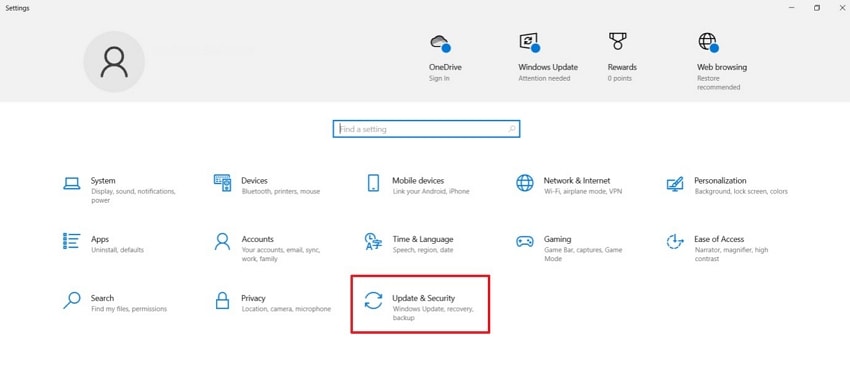
A Restauração do Sistema retorna o Windows a uma configuração estável de um ponto anterior. Isso elimina erros causados por atualizações recentes, instalações de software ou alterações de configuração. Restaura a operação normal rapidamente sem afetar arquivos pessoais, reduzindo a probabilidade de novas quedas de tela laranja. Realize a restauração do sistema seguindo o guia abaixo:
- No seu PC com Windows, abra a aba "Atualização e Segurança" para continuar.
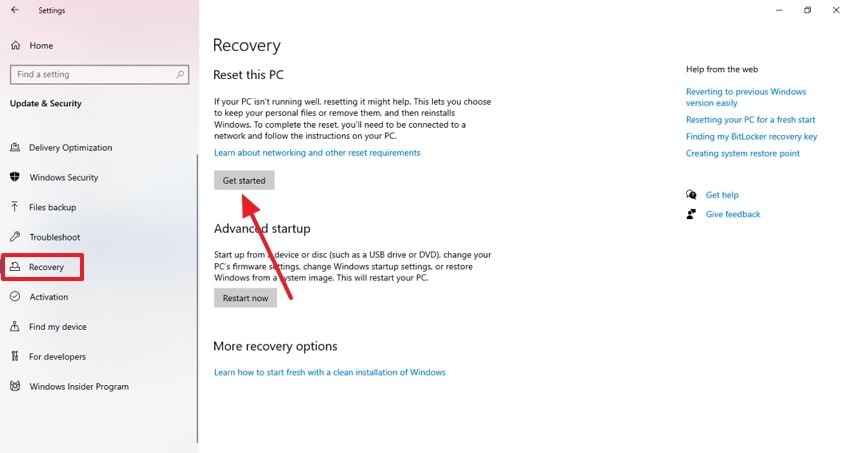
- No menu lateral esquerdo, selecione a opção "Recuperação" e clique no botão "Introdução" para reiniciar o PC.
8. Reinicialize ou Reinstale o Windows 10
Reinicializar ou reinstalar o Windows fornece um ambiente limpo, livre de arquivos corrompidos ou erros persistentes. Elimina problemas de OSOD relacionados a software e garante o desempenho ideal. Fazer backup dos dados antes permite um novo começo enquanto preserva os arquivos pessoais importantes. Siga o guia abaixo para aprender como reinstalar o Windows 10 para resolver oTela laranja no PC:
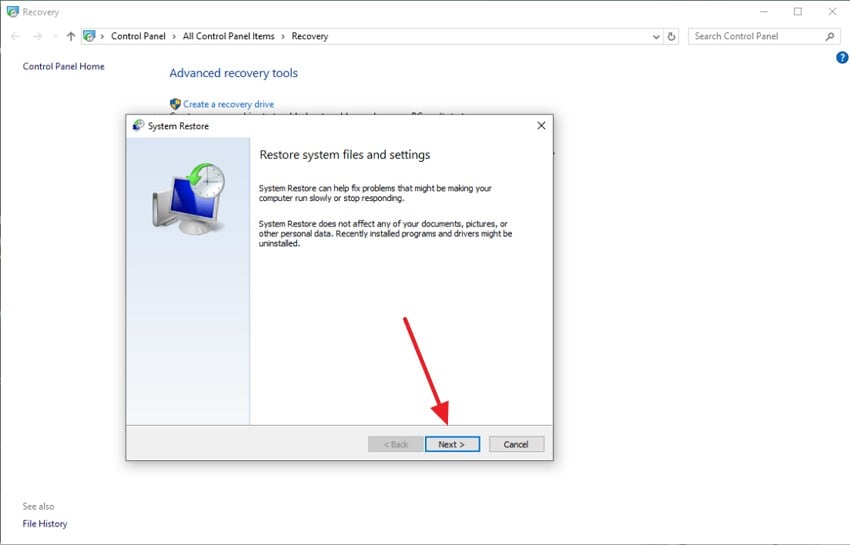
- Para começar, abra o "Painel de Controle" e clique na opção "Abrir Restauração do Sistema".
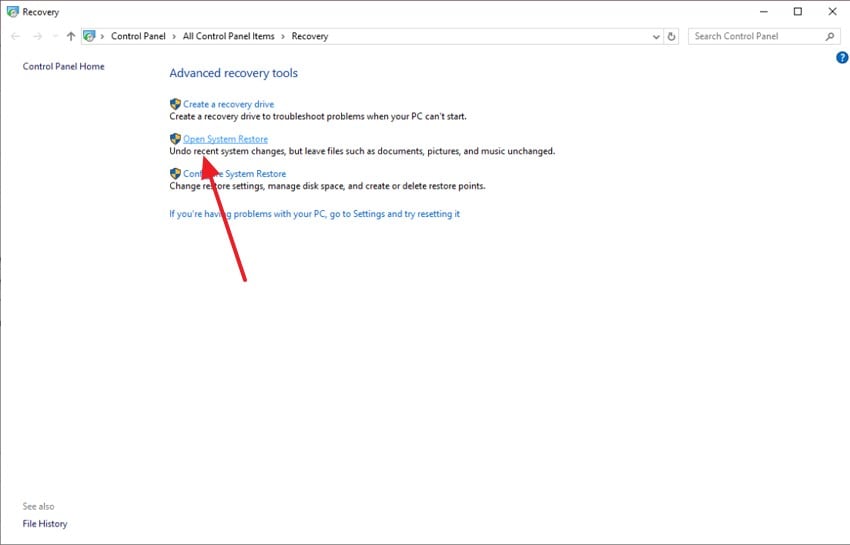
- Na próxima caixa de diálogo, clique em "Avançar" para seguir com o processo.
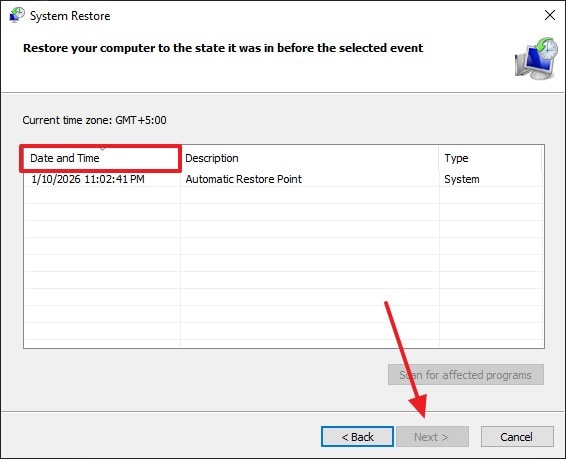
- Agora, selecione o ponto de restauração desejado e clique em "Avançar" para aplicar.
9. Desative a Aceleração de Hardware para Aplicativos Específicos
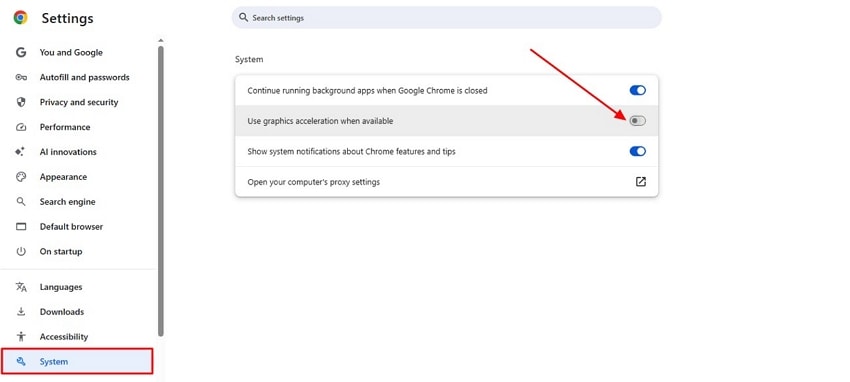
Desativar a aceleração de hardware reduz a carga na GPU para aplicativos que podem causar conflitos de exibição. Isso ajuda a prevenir a Tela Laranja da Morte causada por falhas na renderização gráfica. Melhora a estabilidade, garante performance suave dos aplicativos e evita quedas relacionadas a tarefas dependentes do hardware. Siga as instruções abaixo para aprender como desativar a aceleração de hardware em alguns aplicativos:
Instruções. Abra o navegador e clique no menu de três pontos para acessar as Configurações. Vá até a seção Sistema, encontre a opção "Usar aceleração de hardware quando disponível" e desative usando o botão de alternância.
10. Desative Overclock
Desativar o overclock da CPU, GPU ou RAM evita a instabilidade do sistema e erros críticos. Componentes overclockados podem operar além dos limites seguros, acionando a OSOD. Restaurar as velocidades padrão garante desempenho confiável, reduz o estresse do sistema e mantém a saúde do hardware a longo prazo. Para desativar o overclock e corrigir o Erro de tela laranja no notebook erro no Windows 10, siga os passos abaixo:
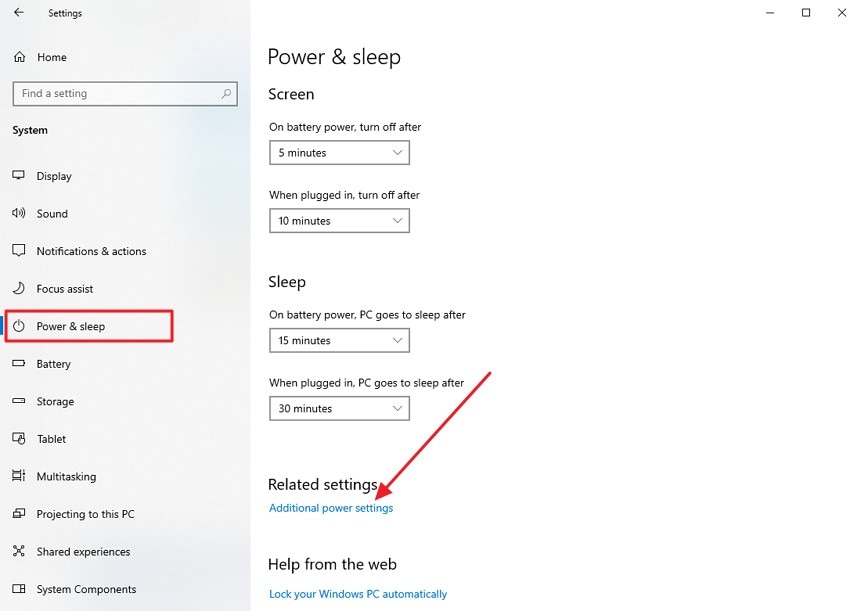
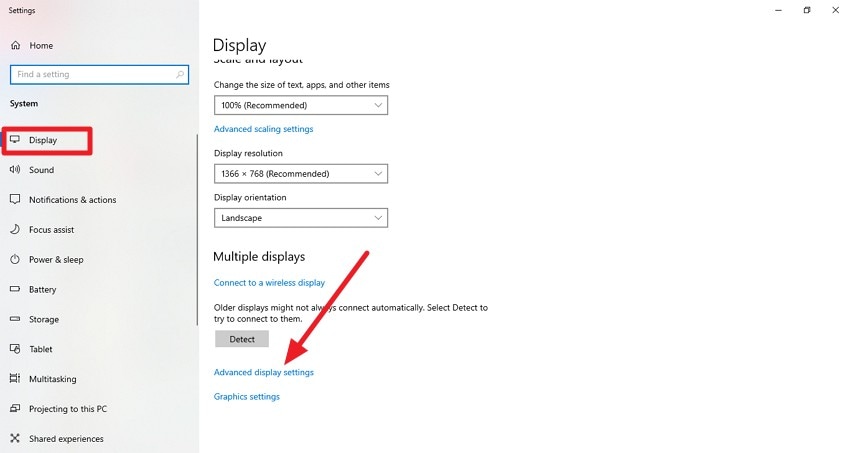
- Abra as "Configurações" do seu PC e acesse "Energia e Suspensão" no menu à esquerda. Role até a área de Configurações relacionadas e selecione "Configurações adicionais de energia" para abrir as opções avançadas de energia.
- Na janela "Opções de Energia", localize o plano de energia ativo e clique em "Alterar configurações do plano" ao lado para visualizar e modificar as configurações detalhadas.
Parte 4. Quando procurar ajuda profissional
Se a Tela Laranja da Morte continuar mesmo após correções básicas, os cenários a seguir indicam quando é necessário obter ajuda técnica profissional:
- A Tela Laranja da Morte do Windows 10 continua aparecendo após todas as etapas de solução de problemas.
- As falhas do sistema se repetem com frequência, especialmente ao iniciar ou em tarefas que exigem gráficos intensivos.
- Aparecem sinais de alerta de hardware, como ruídos anormais, superaquecimento ou desligamentos repentinos.
- O Modo de Segurança não pode ser acessado, impedindo diagnósticos ou ações de recuperação.
- Dados importantes estão em risco, ou reinstalar o sistema torna-se inevitável sem suporte especializado.
Parte 5. Dicas para prevenir futuros erros de Orange Screen of Death
Prevenir o Erro de Tela Laranja no Windows 10 é mais fácil do que lidar com repetidas falhas do sistema. Com algumas medidas proativas, você pode manter a estabilidade do sistema e evitar erros inesperados relacionados à exibição:
- Mantenha os Drivers da Placa de Vídeo Atualizados: Drivers de vídeo desatualizados ou incompatíveis são uma causa comum de erros de tela laranja. Atualizações regulares garantem melhor compatibilidade, desempenho aprimorado e menos falhas no sistema.
- Evite Overclock de Hardware: Overclock da GPU ou CPU pode causar superaquecimento e instabilidade. Operar o hardware nas configurações recomendadas ajuda a evitar erros de exibição e falhas inesperadas.
- Instale Atualizações do Windows Regularmente: As atualizações da Microsoft geralmente incluem correções de bugs e melhorias de desempenho. Manter o Windows 10 atualizado reduz o risco de problemas conhecidos ativarem a tela laranja.
- Monitore a Temperatura do Sistema: Calor excessivo pode danificar componentes e causar erros na tela. Utilizar ferramentas de monitoramento e refrigeração adequada garante temperaturas seguras de funcionamento.
- Use Apenas Softwares Confiáveis: Aplicativos não verificados ou mal programados podem entrar em conflito com drivers do sistema. Instalar softwares confiáveis minimiza problemas de compatibilidade e aumenta a confiabilidade geral do sistema.
Dica Recoverit. Restaure arquivos perdidos após OSOD ou correções do sistema
Erros repetidos de Orange Screen of Death podem prejudicar seriamente o desempenho do sistema e até resultar em arquivos ausentes ou corrompidos. Recoverit é uma solução robusta de recuperação de dados projetada para lidar com mais de 10.000 cenários de perda de dados, incluindo falhas causadas por erros de sistema. Com alta taxa de sucesso de recuperação, oferece uma forma confiável de restaurar arquivos perdidos com eficiência. O recurso de recuperação em lote permite restaurar múltiplos arquivos simultaneamente, economizando tempo.
Além disso, o Recoverit funciona perfeitamente tanto no Windows quanto no macOS, sendo ideal para usuários de múltiplas plataformas. O software faz uma varredura automática nos locais selecionados, enquanto filtros integrados ajudam a refinar os resultados rapidamente. Se a varredura inicial não encontrar seus arquivos, a Deep Scan realiza uma busca mais abrangente. Todos os arquivos recuperados mantêm sua estrutura e qualidade originais para uso seguro.
Principais Recursos
- Pré-visualização de Arquivos: Verifique os arquivos recuperáveis com antecedência para garantir precisão antes de restaurá-los.
- Suporte a Diversos Formatos: Recupere mais de 1.000 formatos de arquivos, incluindo documentos, imagens, vídeos e arquivos compactados.
- Ampla Compatibilidade de Dispositivos: Suporta recuperação em mais de 20.000 dispositivos de armazenamento, incluindo HDs, SSDs, pen drives e cartões de memória.
Recuperando Arquivos de Sistema Ausentes Após um Erro OSOD
O Recoverit facilita recuperar arquivos do sistema perdidos ou excluídos causados por falhas inesperadas.
- Escolha o Local do Arquivo
Abra o Recoverit e selecione o disco ou pasta onde o arquivo do sistema ausente estava armazenado.
- Procure e Selecione os Arquivos
Após a conclusão da varredura, localize os arquivos do sistema necessários na lista de resultados e clique no botão "Recuperar".
- Pré-visualize e Salve os Arquivos
Pré-visualize os arquivos recuperados para confirmar que estão íntegros e salve-os em um local seguro de sua escolha.
Conclusão
Para concluir, o erro de tela laranja da morte no Windows 10 interrompe muitas tarefas no PC. Por isso, este artigo foi um guia detalhado para resolver esse erro em seu computador. Depois de corrigir esse problema, talvez você encontre arquivos ausentes ou excluídos em seu sistema. Para recuperar os arquivos perdidos, utilize o Recoverit, pois ele oferece recuperação em lote para restaurar múltiplos arquivos de uma vez só.
FAQ
-
1. O que causa o erro de Tela Laranja no Windows 10?
Esse erro geralmente é causado por drivers de vídeo desatualizados, overclock, hardware com defeito ou software incompatível. Arquivos corrompidos do sistema também podem provocar falhas inesperadas com a tela laranja. -
2. Atualizar o driver de vídeo pode resolver o problema da Tela Laranja?
Sim, atualizar ou desfazer o driver de vídeo resolve o problema em muitos casos. Drivers estáveis melhoram a compatibilidade e reduzem falhas de exibição no sistema. -
3. É seguro inicializar o Windows 10 em Modo de Segurança para solucionar a OSOD?
O Modo de Segurança é um ambiente seguro que carrega apenas os drivers e serviços essenciais. Ele ajuda a identificar se softwares de terceiros ou drivers estão causando o erro de tela laranja. -
4. A Tela Laranja da Morte pode causar perda de dados?
Falhas repentinas do sistema às vezes podem resultar em arquivos ausentes ou corrompidos. Caso ocorra perda de dados, ferramentas como o Recoverit podem restaurar os arquivos perdidos com segurança.
