

Um bloqueio no Windows 10 pode interromper seu trabalho e gerar estresse desnecessário. Este guia explica maneiras seguras e práticas de restaurar o acesso sem colocar em risco seus arquivos pessoais. Muitas falhas de login acontecem devido a erros de digitação, layout incorreto do teclado ou mudanças nas configurações de entrada. Você aprenderá verificações rápidas da conta e opções de redefinição integradas que reduzem atrasos.
Também revisamos uma ferramenta de recuperação de senha do Windows 10 para casos em que os métodos padrão falham. Dicas simples ajudam você a criar backups e fortalecer a segurança de login para acessos futuros. Ao final, você saberá quando redefinir localmente ou usar os passos de recuperação online da Microsoft para recuperar o acesso.
Experimente o Recoverit para realizar recuperação de dados
 Segurança Verificada.3,591,664 pessoas já fizeram o download.
Neste artigo

Parte 1. Bloqueado no Windows 10? Por que a recuperação de senha é importante
Quando o Windows 10 bloqueia o acesso, você perde configurações, arquivos e produtividade. Veja a seguir motivos pelos quais a recuperação de senha do Windows 10 é importante:
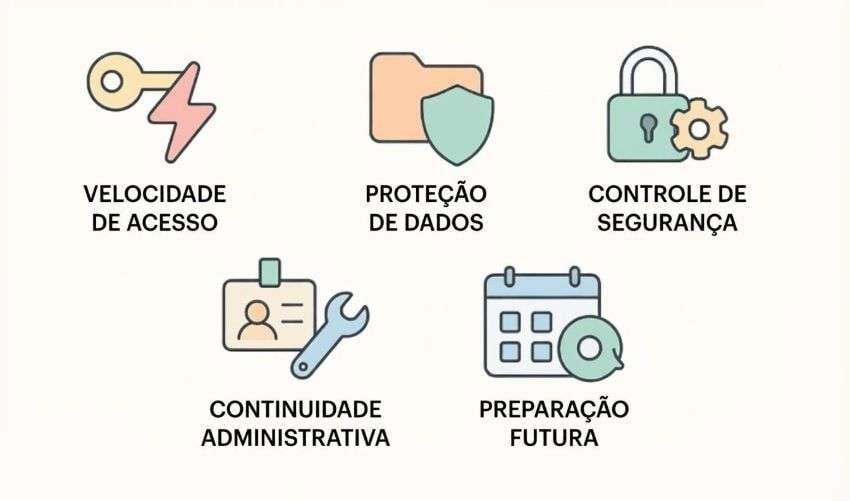
- Velocidade de acesso: Um caminho claro de recuperação restaura o acesso ao login sem tentativas fracassadas repetidas. Minimiza atrasos e faz você voltar ao trabalho mais rápido.
- Proteção de Dados: Passos corretos protegem perfis de usuário, documentos e senhas salvas do navegador localmente. Evitam redefinições arriscadas que podem apagar arquivos ou configurações inesperadamente.
- Controle de Segurança: O processo de recuperação permite redefinir credenciais e revisar acessos da conta após o login. Você pode habilitar PIN, atualizar perguntas e ativar criptografia de dispositivo disponível, como o BitLocker, quando suportado.
- Continuidade Administrativa: Recuperar o acesso preserva os direitos de administrador necessários para atualizações e instalações futuras. Mantém ferramentas de negócios, contas de email e acesso VPN funcionando normalmente.
- Preparação para o Futuro: Após a recuperação, configure uma conta de administrador de backup e salve opções de redefinição. Documente os passos, salve a mídia de recuperação e verifique periodicamente as opções de recuperação, mantendo-as atualizadas.
Parte 2. Principais ferramentas para recuperar sua senha do Windows 10 com facilidade
Com os motivos abordados, vamos avançar para as ferramentas mencionadas abaixo que podem restaurar o acesso de forma mais eficiente:
1. Lazesoft
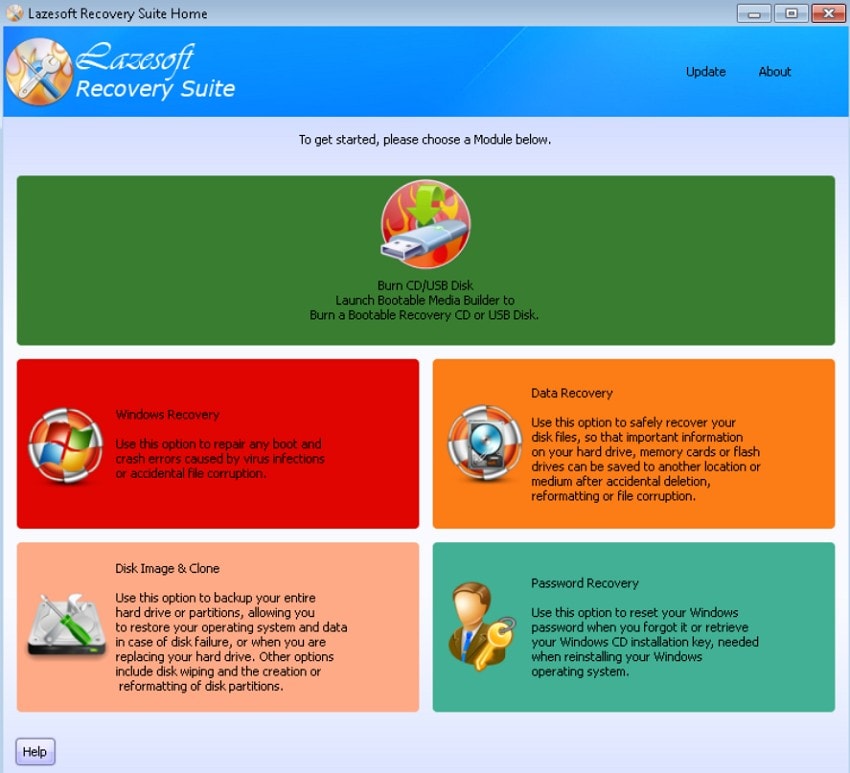
Lazesoft cria mídia inicializável que ajuda a recuperar rapidamente o acesso à sua conta local. É direcionado para PCs domésticos, usando interface limpa e passos guiados de recuperação. Esta ferramenta de recuperação de senha do Windows 10 redefine credenciais sem tocar nos seus arquivos. Assim, você baixa um ISO, inicializa, e escolhe o usuário para redefinir. Após o login retornar, atualize as perguntas de segurança e crie uma conta de administrador reserva.
2. Passcape
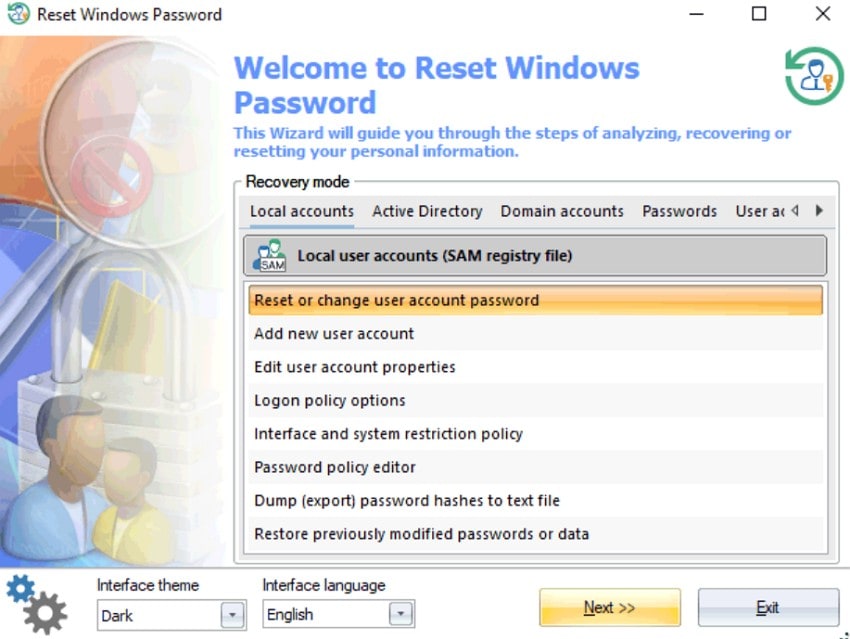
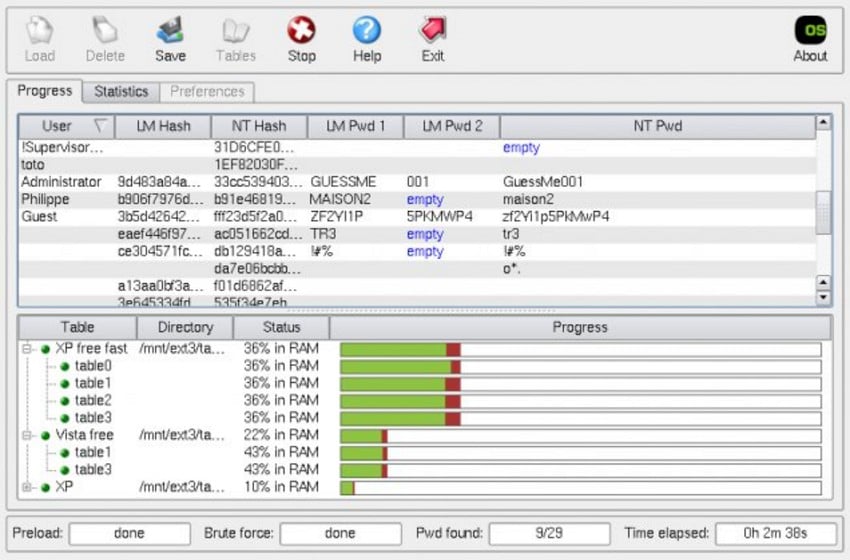
Algumas ferramentas forenses podem auditar hashes de senha em ambientes autorizados. O Passcape oferece módulos para hashes, tabelas e tentativas de busca controladas com segurança. Além disso, use os recursos de redefinição de senha do Windows 10 somente em dispositivos que você possui legalmente. Os logs de progresso ajudam a comparar execuções e documentar resultados para auditorias posteriores. Como pode executar várias tentativas, limite para evitar bloqueios.
3. Ophcrack
Às vezes você quer recuperar sem alterar nada no sistema instalado primeiro. Um ambiente live lê hashes armazenados e tenta combinar entradas de tabela rapidamente. Além disso, Ophcrack usa tabelas arco-íris e tem eficácia apenas para recuperar senha do Windows 10 para senhas fracas, do tipo antigo; senhas fortes geralmente não podem ser recuperadas dessa forma. Se não funcionar, troque para métodos de redefinição ao invés de tentativas de quebra contínuas.
4. PCUnlocker
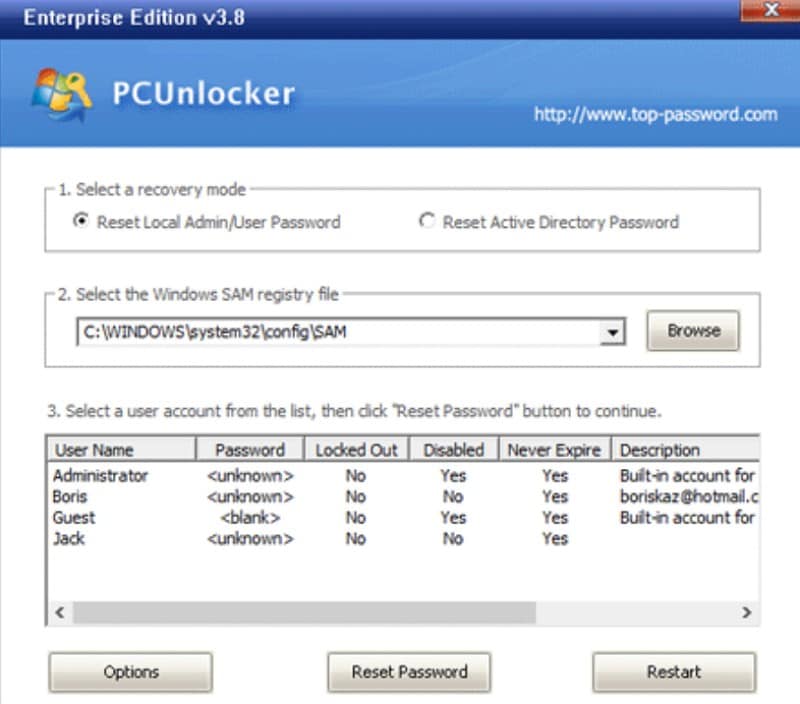
Quando as opções integradas falham, um editor offline pode limpar senhas locais. O PCUnlocker inicializa por USB e lista contas em uma tela de menu limpa. Ajuda quando os passos do comando de redefinição de senha do Windows 10 não funcionam. Assim, você escolhe desbloquear, limpar ou promover direitos de administrador sem digitar comandos manualmente. Após o login, configure um acesso mais forte e revise as configurações de segurança imediatamente.
Parte 3. Redefinição de senha do Windows 10: métodos passo a passo
A redefinição de senha do Windows 10 segue dois caminhos principais, dependendo do tipo de conta. Use Configurações para mudanças em contas já logadas, ou a recuperação da Microsoft para senhas esquecidas. Siga os passos abaixo para o método que se adapta melhor à sua situação:
Redefinir Senha pelas Configurações
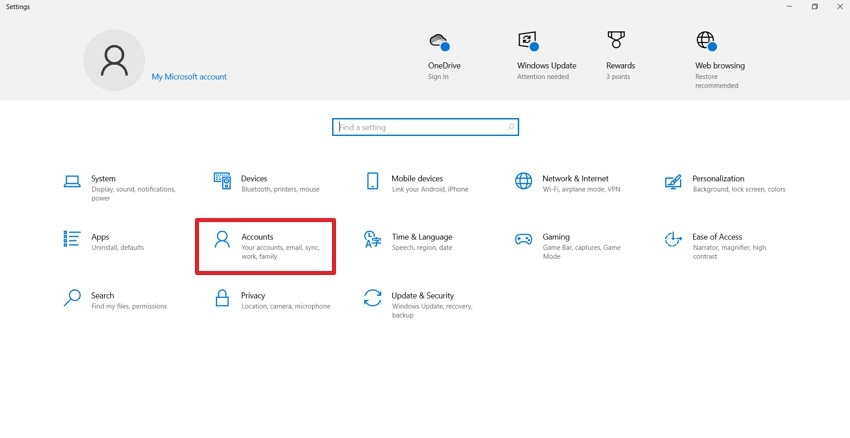
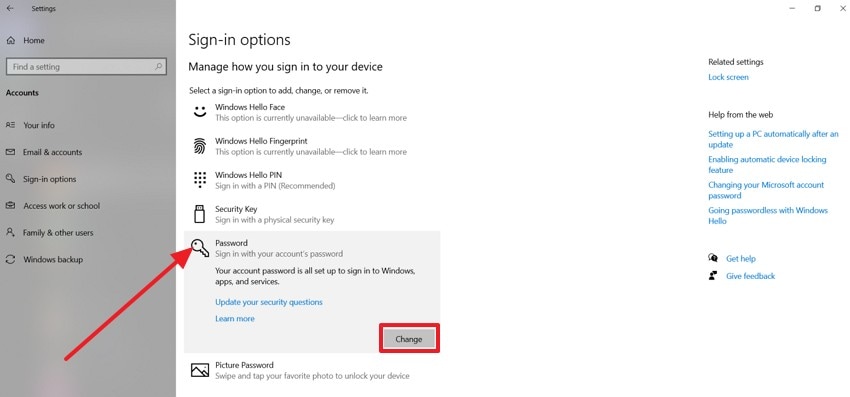
- Primeiro, acesse “Configurações” e selecione “Contas” no painel principal.
- Depois, escolha “Opções de login” no menu à esquerda para continuar.
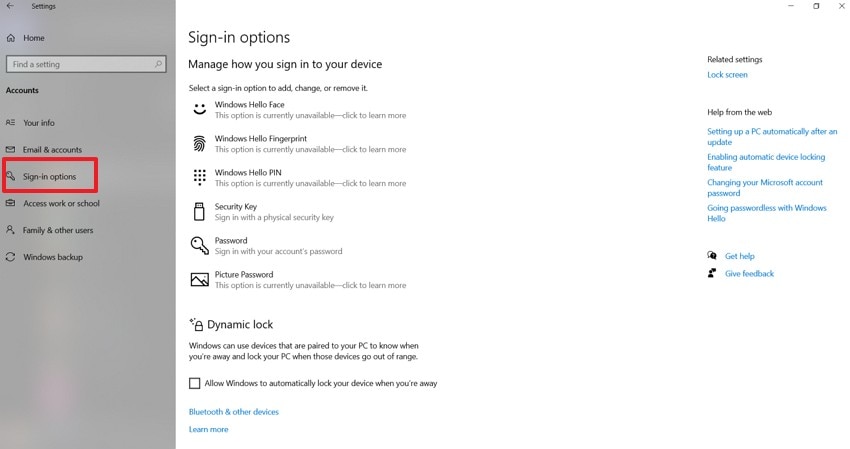
- Em seguida, selecione a opção “Senha” e clique no botão “Alterar” para avançar.
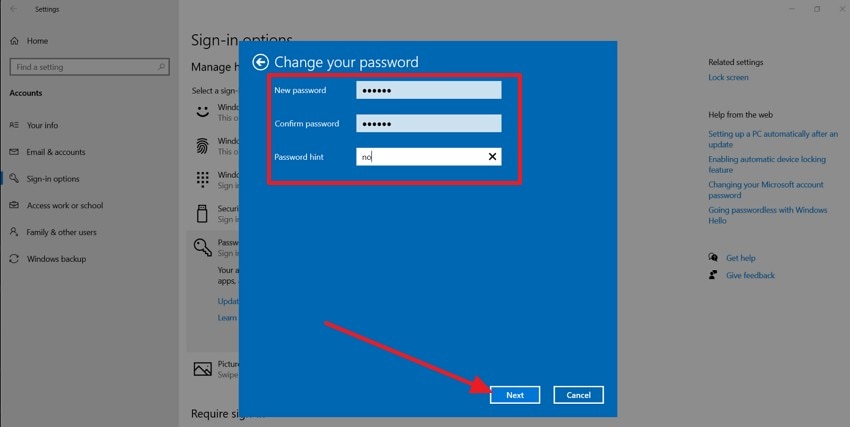
- Aqui, digite e confirme a nova senha, adicione uma dica e pressione “Avançar” para concluir a redefinição.
Redefinir Senha pela Conta Microsoft
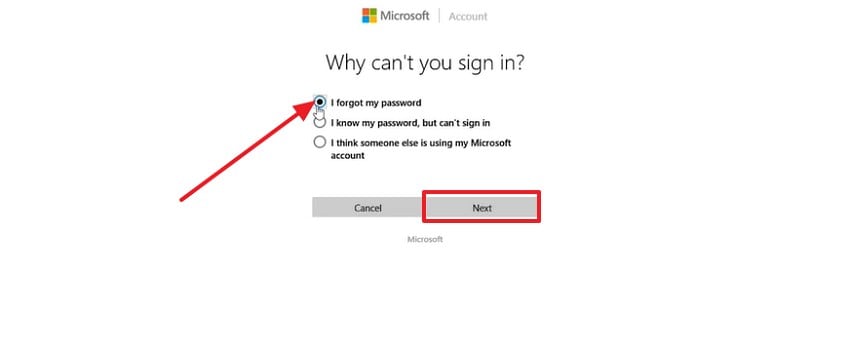
- Para começar, selecione “Esqueci minha senha” e pressione o botão “Avançar” para prosseguir.
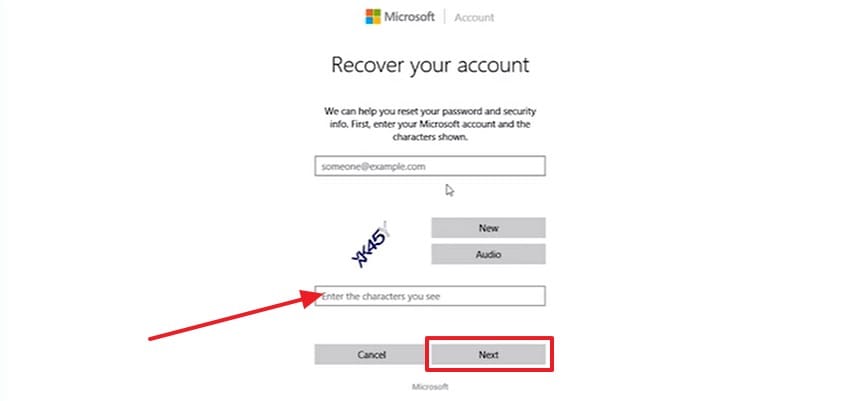
- Aqui, digite o email da conta Microsoft, complete o CAPTCHA, e clique em “Avançar”.
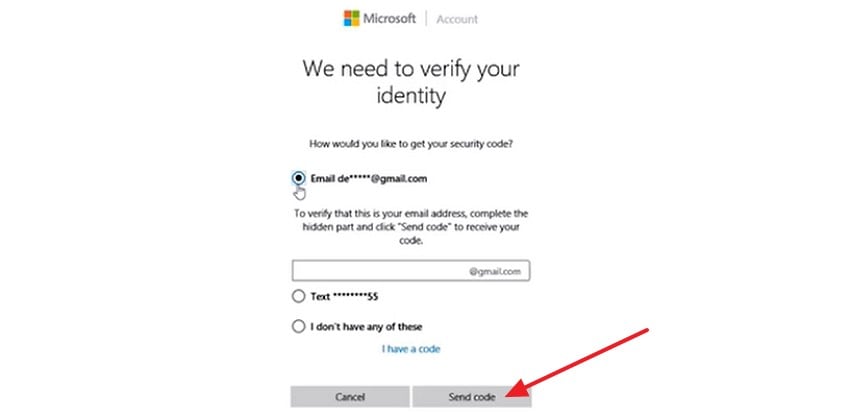
- Depois, escolha um método de verificação, preencha a parte oculta do email e clique em “Enviar código”.
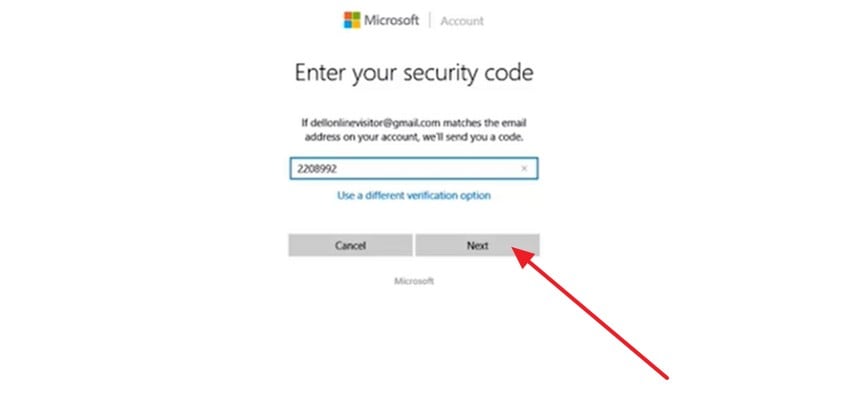
- Digite o “Código de segurança” recebido e selecione “Avançar” para continuar.
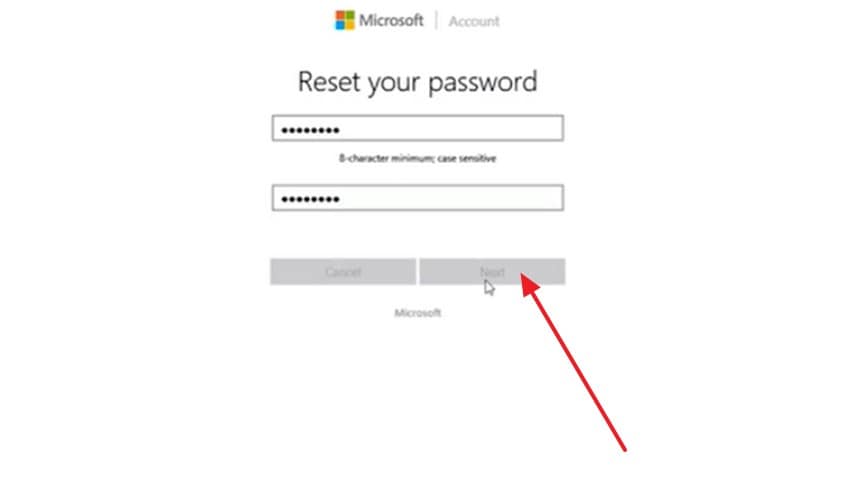
- Por fim, crie uma nova senha, confirme e pressione o botão “Avançar” para finalizar.
Parte 4. Redefinir senha do Windows 10 usando o prompt de comando
To redefinir a senha do Windows 10 usando o prompt de comando, siga o guia passo a passo abaixo:
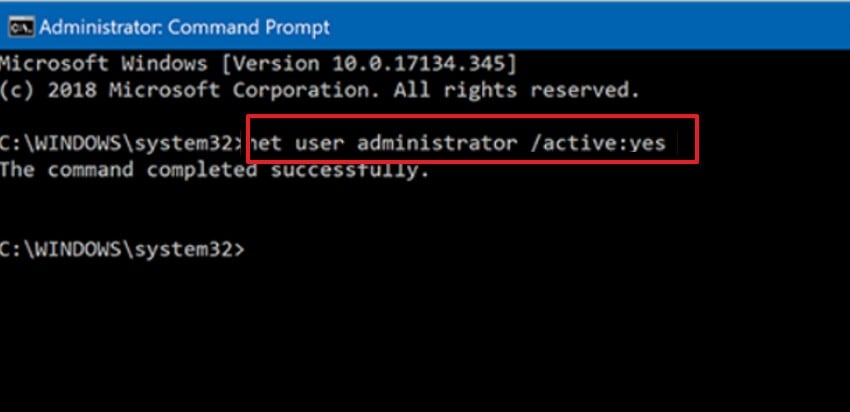
- Para iniciar, reinicie em Inicialização Avançada e acesse “Solução de Problemas > Opções Avançadas > Prompt de Comando” para continuar.
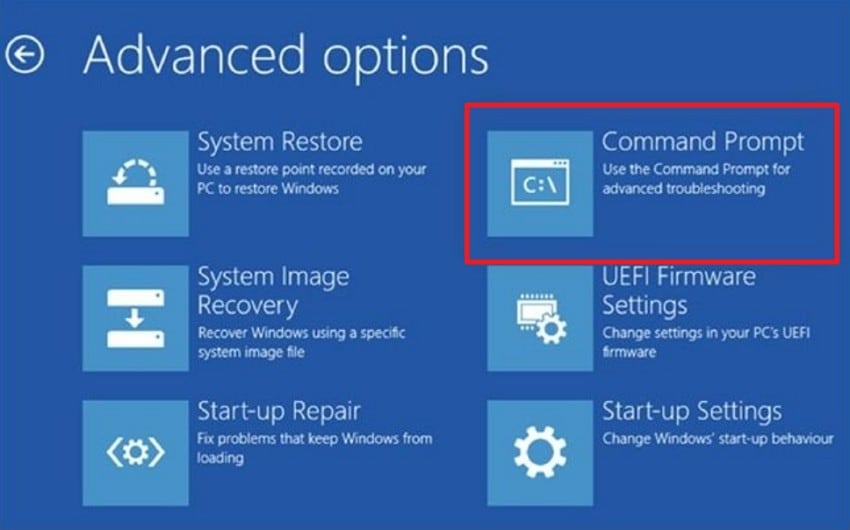
- No prompt de comando, certifique-se de estar logado com privilégios de administrador. Se não tiver certeza, execute os comandos: “net user Administrator /active:yes” e pressione “Enter”. Depois digite: “net user [Username] [NewPassword]” e pressione "Enter". Em seguida, substitua [Username] pelo nome real da conta que deseja atualizar e [NewPassword] pela nova senha.
Parte 5. Dica Recoverit: recupere arquivos perdidos durante a recuperação de senha
Durante um bloqueio, você pode redefinir o acesso e reiniciar o PC rapidamente. No entanto, reinicializações inesperadas ou problemas de disco podem, às vezes, causar problemas ao carregar perfis ou arquivos ausentes. Alguns usuários percebem que fotos desaparecem após uma a recuperação de senha do Windows 10. Portanto, proteja seus dados primeiro, especialmente se o disco parecer instável agora. Sendo assim, Recoverit é uma rede de segurança ao lado do seu plano de redefinição.
Recoverit escaneia discos, USBs e partições para localizar rapidamente itens perdidos. Ajuda após atualizações, falhas ou exclusões acidentais durante a resolução de problemas de login. Também permite pré-visualizar resultados antes de restaurar, para que você escolha os arquivos corretos. Mas pare de salvar novos dados, pois sobrescrever reduz as chances de recuperação depois. Por fim, mantenha backups, um USB de recuperação e documente detalhes da conta com segurança.
Características Principais
- Modo Deep Scan: Localiza arquivos de partições formatadas, corrompidas ou ausentes ao escanear setores profundos nos dispositivos suportados.
- Recuperação Inicializável: Cria uma unidade inicializável para recuperar arquivos quando o Windows não inicia ou falha repetidamente.
- Recuperação NAS: Recupera dados de dispositivos NAS via conexão de rede sem remover discos, apoiando restaurações empresariais com mais segurança.
Guia para Recuperar Arquivos Perdidos Durante a Recuperação de Senha com o Recoverit
Siga os passos abaixo para resgatar arquivos perdidos durante a recuperação de senha com o Recoverit:
- Escolha a Unidade ou Pasta Correta para Iniciar a Recuperação

Para começar, navegue até “Discos Rígidos e Localização” no painel esquerdo. Então, se você lembrar de uma pasta específica, abra o “Acesso Rápido” e escolha “Selecionar Pasta” para uma varredura mais direcionada.
- Revise os Resultados da Varredura

Quando a varredura começar, revise os arquivos recuperáveis que aparecem na aba “Localização do Arquivo”.
- 3. Pré-visualize e Recupere os Arquivos

Por fim, clique duas vezes em qualquer miniatura de arquivo para abrir a janela de pré-visualização e confirmar se está correto. Em seguida, selecione as fotos desejadas e pressione “Recuperar” para restaurá-las.
Parte 6. Dicas para evitar bloqueios de senha futuros no Windows 10
Defina uma os recursos de redefinição de senha do Windows 10 alternativa agora, antes que qualquer bloqueio aconteça. Portanto, siga as dicas abaixo para evitar bloqueios de senha do Windows 10 no futuro:
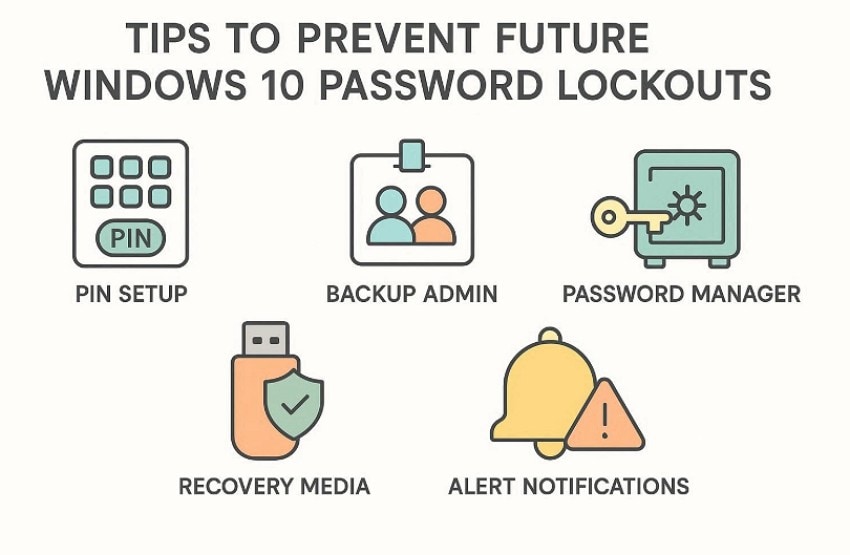
- Configuração de PIN: Defina um PIN para login rápido e menos erros de digitação diariamente. Também, mantenha sua senha atualizada, mas use o PIN para logins diários e mantenha a senha guardada em segurança.
- Backup de Administrador: Crie uma conta de administrador reserva e guarde a senha dela em segurança, offline. Teste-a mensalmente, para que os bloqueios não impeçam correções urgentes.
- Gerenciador de Senhas: Use um gerenciador de senhas para gerar frases fortes que você possa rastrear. Entretanto, mantenha a chave de recuperação do cofre impressa em um local seguro.
- Mídia de Recuperação: Crie um disco de redefinição de senha antecipado para contas locais, ou mantenha a mídia de recuperação disponível. Em seguida, etiquete claramente e mantenha próxima ao seu dispositivo sempre.
- Alertas de Login: Ative alertas de segurança da Microsoft para perceber tentativas de login incomuns cedo. Portanto, altere as senhas rapidamente e revise os dispositivos após cada alerta.
Conclusão
Para concluir, bloqueios acontecem, mas os passos certos restauram o acesso sem estresse desnecessário. Então, use configurações ou a recuperação da Microsoft primeiro, depois considere apenas ferramentas de boot confiáveis. Além disso, uma ferramenta de recuperação de senha do Windows 10 ajuda quando as opções integradas falham. Após recuperar o acesso, proteja as contas com PIN, backups e alertas ativados o tempo todo. Se arquivos sumirem durante redefinições, recupere-os imediatamente depois usando o Recoverit.
Perguntas Frequentes
-
1. Qual a diferença entre redefinir conta local e conta Microsoft?
Contas locais são redefinidas nas Configurações, enquanto contas Microsoft exigem etapas de verificação online. Após redefinir online, reconecte ao Wi-Fi e faça login para sincronizar a nova senha. -
2. Ferramentas de recuperação de senha do Windows 10 são seguras?
Use apenas ferramentas confiáveis no seu próprio PC e evite sites de download suspeitos. Crie a mídia de boot com cuidado e restaure as configurações de segurança depois de recuperar o acesso. -
3. Por que comandos no Prompt podem falhar ao redefinir senha?
O Prompt de Comando requer direitos de administrador, então pode falhar no modo de recuperação. Se não puder verificar o acesso de administrador, utilize a recuperação da Microsoft ou opções de login. -
4. Como evitar bloqueios e proteger arquivos durante redefinições?
Defina um PIN, mantenha uma conta de administrador de backup, e guarde informações de recuperação offline. Durante redefinições, pare de gravar dados novos e use o Recoverit se arquivos desaparecerem repentinamente.
