
Se você já tentou recuperar arquivos importantes com EaseUS Data Recovery Wizard, sabe como uma boa ferramenta de recuperação pode salvar o dia. Ainda assim, questões como limite da versão gratuita, custos e desempenho fazem muitos usuários procurarem opção mais adequada ao seu bolso e ao tipo de dado perdido.
A seguir, veja quando o EaseUS Data Recovery Wizard funciona bem, o que pode faltar e quais alternativas se destacam para diferentes necessidades de recuperação de dados.
Experimente o Recoverit para recuperar dados perdidos
 Segurança verificada. 3,591,664 pessoas já fizeram o download.
Neste artigo
O que é EaseUS Data Recovery Wizard?
EaseUS Data Recovery Wizard é um software de recuperação de dados projetado para restaurar arquivos apagados, formatados ou perdidos em discos rígidos, SSDs, pen drives, cartões de memória e outros dispositivos de armazenamento. Ele oferece modos de varredura rápida e profunda, suportando diferentes tipos de arquivos, como documentos, fotos, vídeos, arquivos compactados e e-mails.
A interface é amigável e orienta o usuário passo a passo: escolher a unidade, fazer a varredura e, em seguida, visualizar e recuperar os arquivos encontrados. Normalmente, o EaseUS Data Recovery Wizard é usado por pessoas que apagaram arquivos acidentalmente, formataram uma partição por engano, foram afetadas por falhas de sistema, ataques de malware ou corrupção de partições. Pequenas empresas e técnicos também utilizam a ferramenta para tentar restaurar dados de clientes sem precisar recorrer imediatamente a um serviço especializado de laboratório.
Por que considerar alternativas para EaseUS Data Recovery Wizard?
Existem vários motivos pelos quais você pode procurar um substituto para EaseUS Data Recovery Wizard. Veja alguns deles:
- 🧭 Experiência de uso e fluxo de trabalho: Embora a interface do EaseUS Data Recovery Wizard seja relativamente simples, alguns usuários relatam que o fluxo de escolha de disco, tipos de arquivo e modos de varredura poderia ser mais direto. Em casos de recuperação longa, também podem faltar indicações claras sobre o progresso real e o tempo estimado, o que gera incerteza. Ferramentas concorrentes trazem guias mais visuais, filtros mais práticos e atalhos para continuar sessões anteriores.
- 🧩 Limitações de recursos frente a concorrentes: Em comparação a soluções mais modernas, o EaseUS Data Recovery Wizard pode carecer de funções específicas, como módulos dedicados para reparar vídeos corrompidos ou otimizações exclusivas para gravações de streaming. Algumas alternativas oferecem assistentes voltados a cenários concretos (por exemplo, recuperação de câmera, de cartão SD ou de partição perdida) que simplificam o processo. Isso torna o uso diário mais eficiente para quem lida sempre com o mesmo tipo de mídia.
- 📉 Taxa de sucesso e estabilidade em casos críticos: Em situações comuns, como arquivos recém-excluídos, o EaseUS Data Recovery Wizard costuma funcionar bem; porém, diante de discos muito danificados, partições corrompidas ou vídeos grandes, a taxa de sucesso pode cair. Há relatos de varreduras que não encontram tudo o que outras ferramentas conseguem localizar. Além disso, em alguns computadores, o processo pode parecer mais pesado, afetando o desempenho do sistema durante uma varredura profunda.
- 🛠️ Ausência de capacidades avançadas: Usuários avançados e técnicos podem sentir falta de recursos como análise hex detalhada, reconstrução avançada de RAID ou recuperação em rede em alto nível. Em ambientes profissionais, também podem fazer falta logs mais completos, opções de exportar sessões de análise e controles minuciosos sobre os parâmetros de varredura. Concorrentes como Stellar Data Recovery e R-Studio oferecem justamente esse conjunto de funções profissionais.
- 💰 Preço e custo-benefício: A versão gratuita do EaseUS Data Recovery Wizard permite recuperar apenas uma quantidade pequena de dados, o que se torna insuficiente para coleções grandes de fotos ou vídeos. As licenças pagas, especialmente as vitalícias, podem ter preço considerado alto quando comparadas a alternativas com recursos semelhantes ou superiores. Para muitos usuários domésticos, faz sentido buscar um software que entregue melhor equilíbrio entre limite da versão grátis, funcionalidades e custo total.
5 melhores alternativas para EaseUS Data Recovery Wizard
Recoverit e Disk Drill
Entre as alternativas ao EaseUS Data Recovery Wizard, Recoverit e Disk Drill se destacam por combinar boa taxa de recuperação, interface amigável e recursos extras de proteção de dados.
1. Recoverit
Recoverit é uma suíte completa de recuperação de dados indicada para usuários que querem alta taxa de sucesso, interface simples e suporte robusto para fotos, vídeos e gravações de stream. Ele funciona bem em cenários que vão desde exclusão acidental até formatação e corrupção de partição, em diferentes tipos de disco e dispositivos externos.

2. Disk Drill
Disk Drill é uma alternativa interessante ao EaseUS Data Recovery Wizard para quem busca boa combinação entre recuperação de dados e ferramentas de proteção, como backup e monitoramento de disco. Ele oferece interface limpa e recursos para evitar novas perdas, sendo indicado para usuários que desejam prevenção e recuperação no mesmo pacote. Site oficial: https://www.cleverfiles.com/.

Recuva, Stellar Data Recovery e R-Studio
Para quem precisa de opções gratuitas, focadas em ambiente profissional ou em cenários técnicos de alto nível, Recuva, Stellar Data Recovery e R-Studio são alternativas importantes ao EaseUS Data Recovery Wizard.
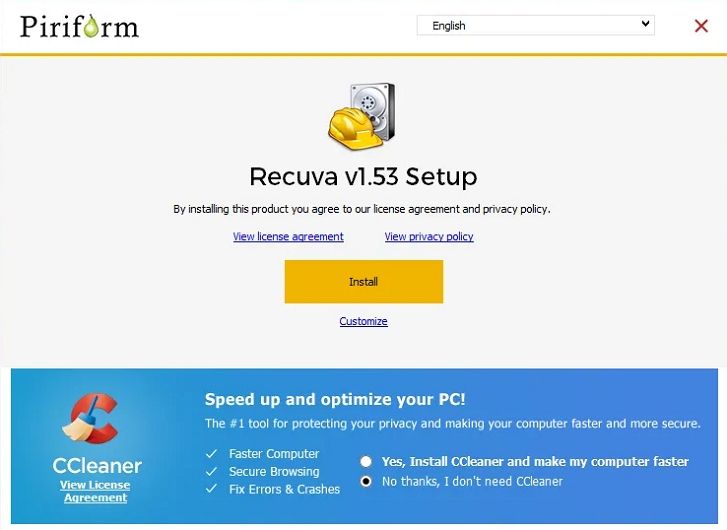
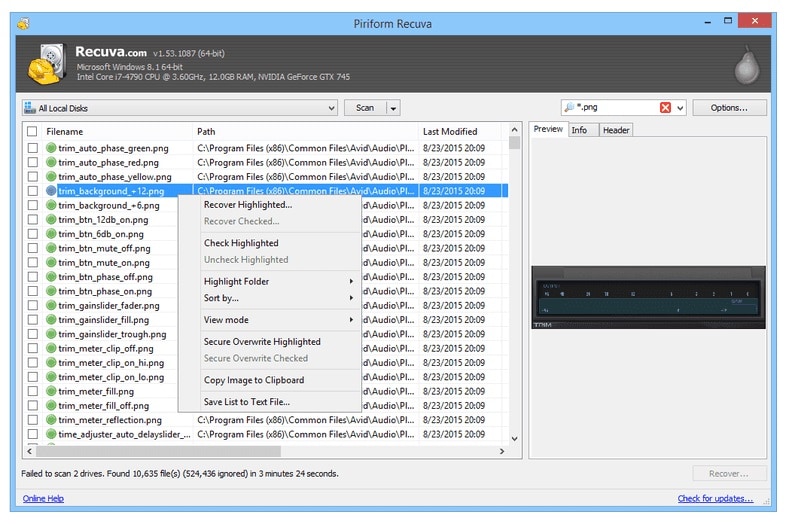
3. Recuva
Recuva é uma solução clássica e gratuita para usuários Windows que desejam recuperar arquivos excluídos há pouco tempo em HDs, pen drives e cartões de memória. Ele se destaca pela leveza e simplicidade, sendo uma boa porta de entrada para quem busca alternativa básica ao EaseUS Data Recovery Wizard sem custo inicial. Site oficial: https://www.ccleaner.com/recuva.
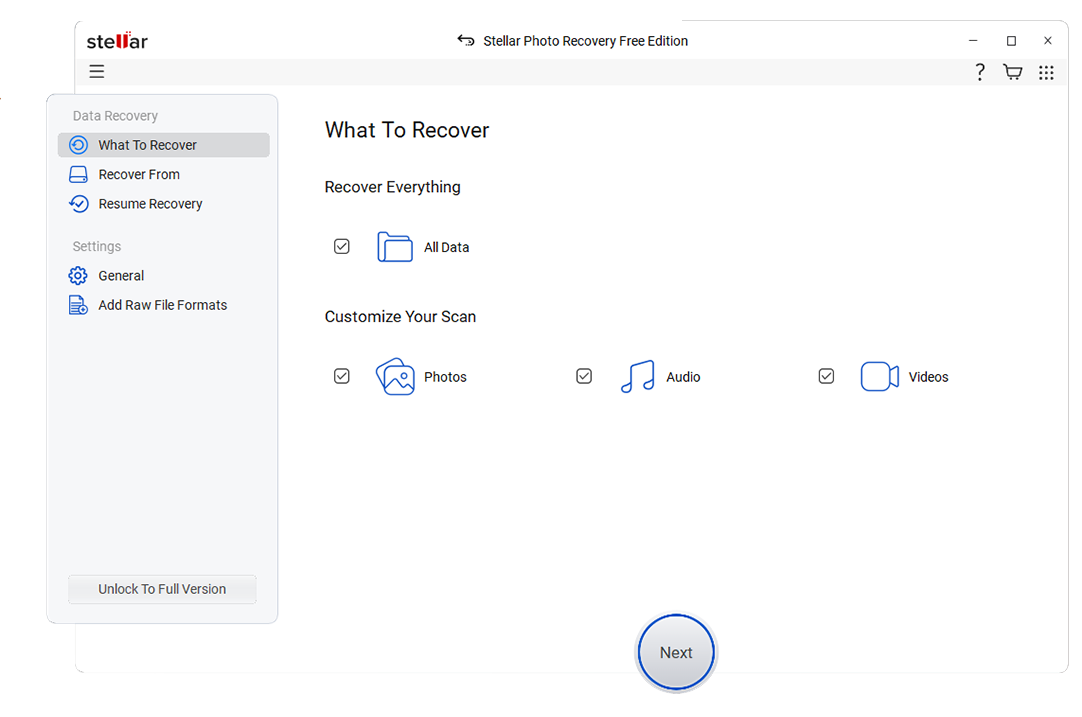
4. Stellar Data Recovery
Stellar Data Recovery é indicado para profissionais e pequenas empresas que lidam com dados corporativos, partições corrompidas e cenários de perda mais complexos. A ferramenta possui diversas edições especializadas, com funções aprimoradas para recuperação de e-mails, servidores e ambientes empresariais. Site oficial: https://www.stellarinfo.com/.
5. R-Studio
R-Studio é voltado para técnicos de TI e usuários avançados que precisam lidar com sistemas de arquivos danificados, arranjos RAID e recuperação via rede. É uma das alternativas mais poderosas ao EaseUS Data Recovery Wizard em ambientes profissionais e de laboratório de dados. Site oficial: https://www.r-studio.com/.
Entre essas alternativas, o Recoverit se destaca especialmente para quem precisa recuperar um grande volume de fotos, vídeos e gravações de stream com rapidez e alta taxa de sucesso, mantendo uma interface simples e fluxos guiados. Para muitos usuários domésticos e pequenos negócios, ele tende a ser o substituto mais equilibrado ao EaseUS Data Recovery Wizard.
Se você procura uma ferramenta confiável, com boa compatibilidade de sistemas de arquivos e recursos dedicados a mídias de vídeo, o Recoverit merece ser testado em primeiro lugar, especialmente em casos de gravações valiosas e cartões de memória de câmeras ou dispositivos de captura.
Principais recursos do Recoverit
- Alta taxa de recuperação em mais de mil tipos de arquivo, incluindo documentos, fotos, vídeos, áudios, e-mails e arquivos compactados.
- Módulos otimizados para recuperar vídeos grandes e gravações de stream, com opções de reparo automático quando há corrupção.
- Interface em português com assistentes passo a passo, visualização prévia avançada e suporte a múltiplos dispositivos externos.
Guia passo a passo para recuperar dados perdidos
1. Escolha o local para recuperar os dados
Após instalar o Recoverit em um disco diferente daquele onde os arquivos foram perdidos, abra o programa e, na tela inicial, selecione a unidade, partição, cartão de memória ou dispositivo externo de onde deseja recuperar os dados. Se o problema estiver em um disco formatado ou partição perdida, escolha a opção correspondente na lista para permitir que o software faça uma análise completa da estrutura.

2. Faça uma varredura profunda no local
Depois de selecionar o local, inicie a varredura. O Recoverit começará com uma análise completa, identificando arquivos recuperáveis mesmo em áreas marcadas como livres pelo sistema. Durante o processo, você pode acompanhar o progresso, pausar ou filtrar por tipo de arquivo para localizar mais rápido fotos, vídeos, documentos ou outros formatos relevantes.
3. Visualize e recupere os dados desejados
Ao final da varredura, revise a lista de arquivos encontrados utilizando os modos de visualização prévia para confirmar a integridade de fotos, vídeos e documentos. Marque apenas os itens que realmente deseja recuperar e escolha uma pasta de destino em um disco diferente da origem para evitar sobrescrever dados ainda recuperáveis. Em seguida, conclua o processo e valide se todos os arquivos importantes foram restaurados com qualidade adequada.

Pro dica: Se você apagou ou perdeu gravações de stream, aulas online ou lives importantes, priorize uma ferramenta que lide bem com arquivos de vídeo grandes. Antes de gravar por cima do disco, instale Recoverit a partir do site oficial em um local diferente da unidade afetada, execute uma varredura profunda e aproveite os modos de visualização prévia para confirmar se suas gravações podem ser restauradas com qualidade.
Tabela comparativa das alternativas para EaseUS Data Recovery Wizard
| Software | Compatibilidade de sistemas de arquivos | Preço | Versão gratuita | Facilidade de uso | Velocidade de varredura | Taxa de sucesso na recuperação | Principais recursos |
|---|---|---|---|---|---|---|---|
| Recoverit | NTFS, FAT16, FAT32, exFAT, HFS+, APFS e outros sistemas comuns em discos e mídias externas. | Planos pagos intermediários, com boa relação custo-benefício para usuários domésticos e profissionais. | Sim, com limite de volume de dados para testes e pequenas recuperações. | Muito fácil, com interface guiada por etapas e termos simples em português. | Varredura rápida veloz; varredura profunda mais demorada, porém otimizada para discos grandes. | Alta taxa de sucesso, especialmente para fotos, vídeos, gravações de stream e arquivos recentes. | Recuperação de dados em diversas mídias, reparo de vídeo, visualização prévia avançada, suporte multiplataforma. |
| Disk Drill | Suporte a NTFS, FAT, exFAT, HFS+, APFS e alguns sistemas adicionais. | Licenças pagas em faixa média, com versão gratuita limitada para testes. | Sim, com limite de dados recuperados e alguns recursos bloqueados. | Fácil de usar, com layout moderno e opções bem organizadas. | Geralmente rápido em varreduras básicas; análise completa leva mais tempo, conforme o tamanho do disco. | Boa taxa de sucesso em casos comuns de exclusão e formatação leve. | Recuperação de dados, proteção de dados, recursos de backup e monitoramento de disco. |
| Recuva | Principalmente NTFS e FAT em unidades Windows e mídias removíveis. | Versão gratuita e opção Pro com preço baixo em comparação a concorrentes. | Sim, versão gratuita funcional para tarefas simples de recuperação. | Relativamente simples, embora com interface mais antiga. | Varredura rápida muito veloz; varredura profunda ainda razoavelmente rápida. | Razoável para arquivos excluídos recentemente; menor eficácia em cenários graves. | Recuperação básica de arquivos, modo avançado, opção para sobrescrever e apagar dados de forma segura. |
| Stellar Data Recovery | Amplo suporte a NTFS, FAT, exFAT e sistemas usados em ambientes Windows e alguns cenários empresariais. | Faixa de preço mais alta, com planos domésticos e corporativos. | Sim, versão gratuita com limite pequeno de dados recuperados. | Moderada; interface moderna, mas com muitos recursos e opções técnicas. | Varreduras completas podem ser mais demoradas, com foco em profundidade. | Boa a muito boa em cenários complexos, dependendo da edição usada. | Recuperação avançada, suporte a partições perdidas, opções específicas para dados corporativos e e-mails. |
| R-Studio | Muito amplo, incluindo NTFS, FAT, exFAT, HFS/HFS+, Ext, ReFS e outros sistemas de arquivos profissionais. | Custo mais alto, voltado para técnicos e empresas, com licenças modulares. | Versão de demonstração que permite testar a localização de arquivos antes da compra. | Difícil para iniciantes, com interface técnica e muitas configurações. | Rápido em mãos experientes, embora varreduras profundas possam ser longas devido ao nível de análise. | Muito alta em mãos de profissionais, especialmente em discos danificados e RAIDs. | Recuperação em rede, suporte a RAID, análise em nível de setor, funções técnicas avançadas para profissionais de TI. |
Conclusão
EaseUS Data Recovery Wizard continua sendo uma opção respeitada para recuperar arquivos, mas não é a única, nem sempre a melhor, para todo tipo de usuário. Fatores como limite da versão gratuita, preço das licenças e desempenho em cenários específicos fazem com que cada vez mais pessoas procurem alternativas.
Ao conhecer soluções como Recoverit, Disk Drill, Recuva, Stellar Data Recovery e R-Studio, você consegue combinar custo, facilidade de uso e recursos técnicos de acordo com sua realidade. Em muitos casos, testar uma segunda ferramenta aumenta significativamente as chances de trazer de volta fotos, documentos e gravações que pareciam perdidas para sempre.
Próximo: Recuva
Perguntas frequentes
-
O EaseUS Data Recovery Wizard é seguro de usar?
Sim, o EaseUS Data Recovery Wizard é considerado seguro, desde que baixado do site oficial. Ele realiza apenas leitura no disco durante a varredura, o que reduz o risco de danificar ainda mais os arquivos. Ainda assim, é recomendável evitar instalar o programa na mesma unidade de onde você deseja recuperar os dados. -
Por que escolher uma alternativa ao EaseUS Data Recovery Wizard?
Muitos usuários escolhem alternativas por causa do limite de dados na versão gratuita, do custo da licença completa ou porque não obtiveram o resultado esperado em um caso específico de perda. Outras ferramentas podem trazer melhor taxa de sucesso para certos tipos de arquivo, suporte mais completo em português ou recursos extras, como reparo de vídeos corrompidos e otimizações para gravações de stream. -
Recoverit é melhor que EaseUS Data Recovery Wizard?
Depende do seu caso de uso, mas diversos usuários destacam Recoverit pela combinação de interface simples, taxa de sucesso elevada e bons recursos para fotos e vídeos, inclusive gravações de stream. Em especial quando há grande volume de mídia, Recoverit costuma oferecer uma experiência mais completa de recuperação e visualização prévia do que o EaseUS Data Recovery Wizard. -
Posso recuperar dados de um HD formatado com essas alternativas?
Sim, a maioria das alternativas citadas, como Recoverit, Disk Drill, Stellar Data Recovery e R-Studio, possui modos de varredura profunda desenvolvidos exatamente para lidar com discos e partições formatados. No entanto, quanto mais cedo você interromper o uso do disco após a formatação, maiores serão as chances de sucesso, pois diminui o risco de sobrescrever os dados.


