

A noite do jogo está marcada, os petiscos estão prontos, e você abre o navegador para assistir à grande partida, apenas para descobrir que o StreamEast não está funcionando na sua tela. A página não carrega, o vídeo não inicia ou você fica preso no carregamento infinito. A frustração aumenta à medida que o início do jogo se aproxima e, mesmo atualizando a página diversas vezes, nada muda.
Quando o StreamEast não está funcionando e prejudica seus planos, a empolgação rapidamente se transforma em estresse. Em vez de se desesperar no último minuto, entender como agir de forma calma e eficaz faz toda a diferença. Este guia apresenta passos práticos para restaurar seu streaming de forma simples e rápida.
Experimente o Recoverit para Recuperação de Dados
 Segurança verificada.3,591,664 pessoas já baixaram.
Neste artigo

Parte 1. Por que o StreamEast Para de Funcionar: Principais Motivos
Quando o StreamEast não está funcionando e interrompe seus planos de streaming, identificar a causa raiz é o primeiro passo para resolver o problema. Abaixo estão os principais motivos explicados claramente:
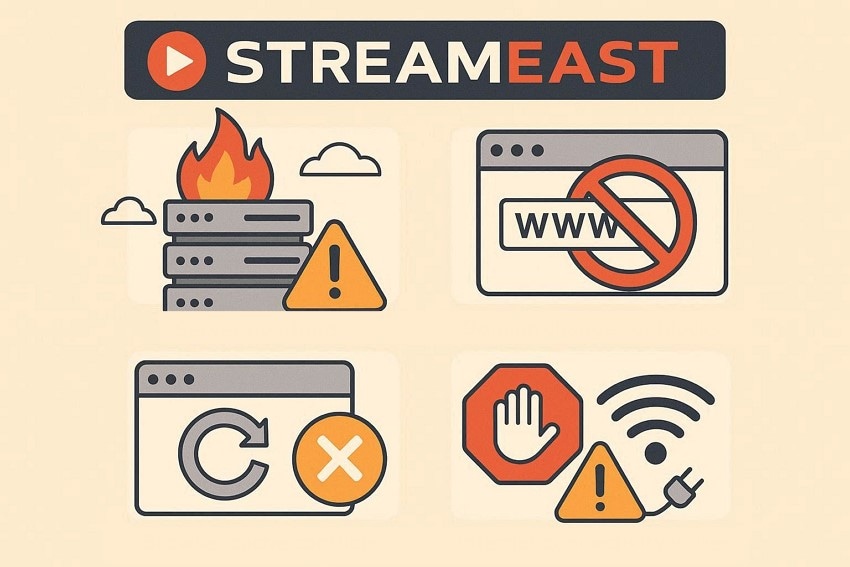
- Sobrecarga do servidor: O alto tráfego durante grandes eventos esportivos pode sobrecarregar os servidores do StreamEast. Quando muitos usuários acessam a plataforma ao mesmo tempo, as transmissões podem travar ou nem carregar.
- Mudanças ou bloqueios de domínio: O StreamEast costuma mudar de domínios para continuar acessível. Se seu provedor de internet bloquear um domínio específico, o site pode simplesmente ficar indisponível.
- Conflitos de cache do navegador: Cache e cookies armazenados podem ficar desatualizados ou corrompidos com o tempo. Isso pode impedir o carregamento correto das páginas ou causar erros na reprodução dos vídeos.
- Interferência de bloqueador de anúncios: Algumas extensões de bloqueio acabam barrando scripts essenciais junto com os anúncios. Como resultado, o player de vídeo pode não funcionar corretamente.
- Problemas de conexão com a internet: Uma conexão instável ou lenta pode interromper o streaming do vídeo. Buffering frequente ou travamentos geralmente estão ligados à flutuação da rede.
Parte 2. StreamEast fora do ar? Tente estes métodos simples de correção
Se StreamEast não está funcionando e está impedindo o acesso aos seus jogos ao vivo favoritos, é hora de transformar a frustração em ação. Abaixo estão alguns métodos práticos e simples que podem restaurar sua experiência de streaming rapidamente, sem atrasos desnecessários:
Correção 1: Limpe o Cache e Cookies do Navegador
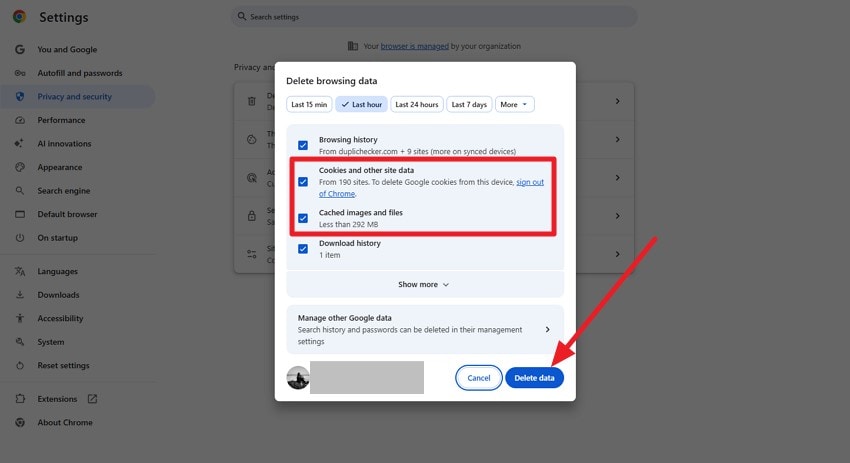
Arquivos de cache corrompidos ou desatualizados podem causar StreamEast não está funcionando erros ao carregar scripts antigos ao invés dos recursos atualizados do site. Cookies armazenados também podem conflitar com novos tokens de autenticação ou dados de sessão. Ao remover os arquivos de cache, o navegador é forçado a buscar os recursos novos da página, resolvendo incompatibilidades e eliminando conflitos que afetam o carregamento do stream. Veja como limpar o cache e cookies do navegador a seguir:
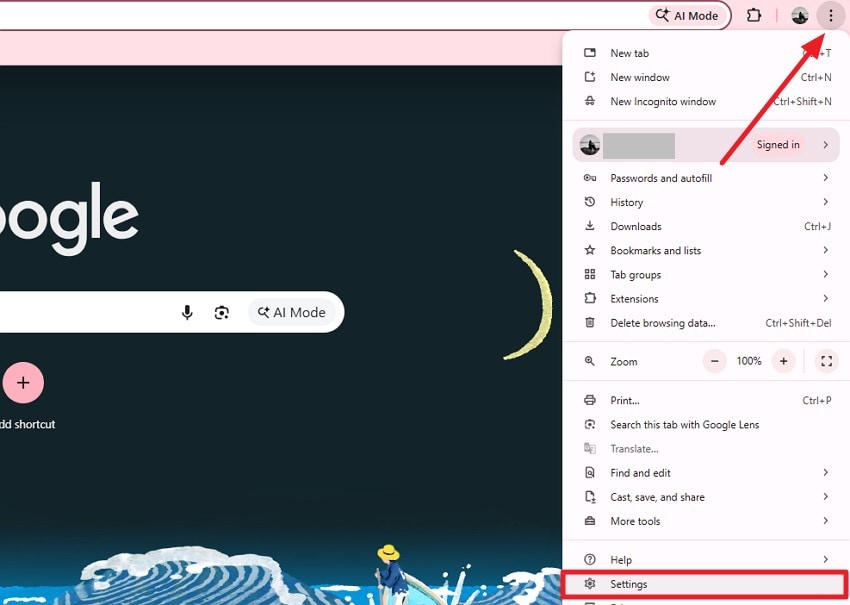
- Abra o navegador no seu computador e vá até o canto superior direito. Clique no ícone de "Três Pontos" e selecione a opção "Configurações" no menu.
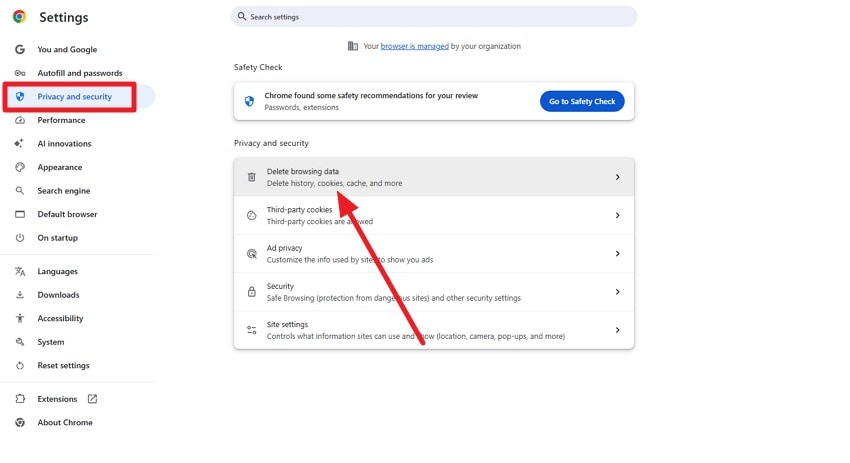
- No painel à esquerda, acesse a seção "Privacidade e Segurança". Depois, clique em "Limpar dados de navegação" para prosseguir.
- Marque as caixas de "Cookies e Cache" e clique em "Apagar dados" para remover as informações selecionadas.
Correção 2: Verifique a Conexão e Velocidade da Internet
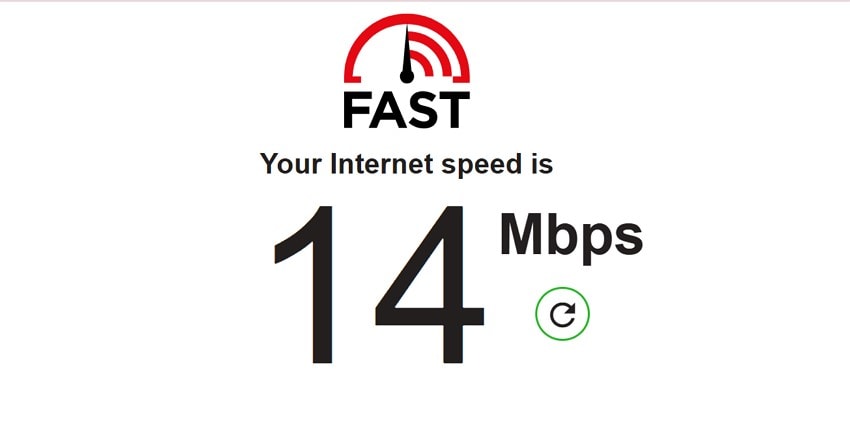
Largura de banda insuficiente ou sinal instável frequentemente resultam em StreamEast não está funcionando ou falhas na reprodução. Alta latência, perda de pacotes ou velocidades oscilantes podem atrapalhar o streaming de vídeos. É necessário ter conexão banda larga estável para transmissão contínua. Congestionamento de rede, sinal de Wi-Fi fraco ou limitações do provedor podem afetar diretamente o desempenho do buffering. Sites como fast.com permitem verificar a velocidade da sua internet instantaneamente.
Correção 3: Use VPN ou Desabilite Bloqueios de Geo-Restrição
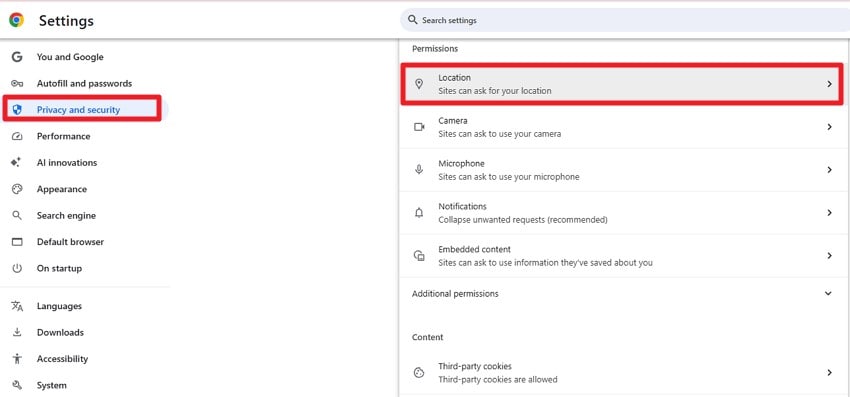
Bloqueios regionais ou restrições do provedor podem causar StreamEast não está funcionando erros de acesso. Certas regiões limitam domínios de streaming por meio de filtros DNS ou firewalls. Usar uma VPN redireciona o tráfego por servidores alternativos, ocultando o endereço IP original. Também é possível desabilitar a localização do seu navegador para evitar bloqueios geográficos. Veja como desabilitar a localização a seguir:
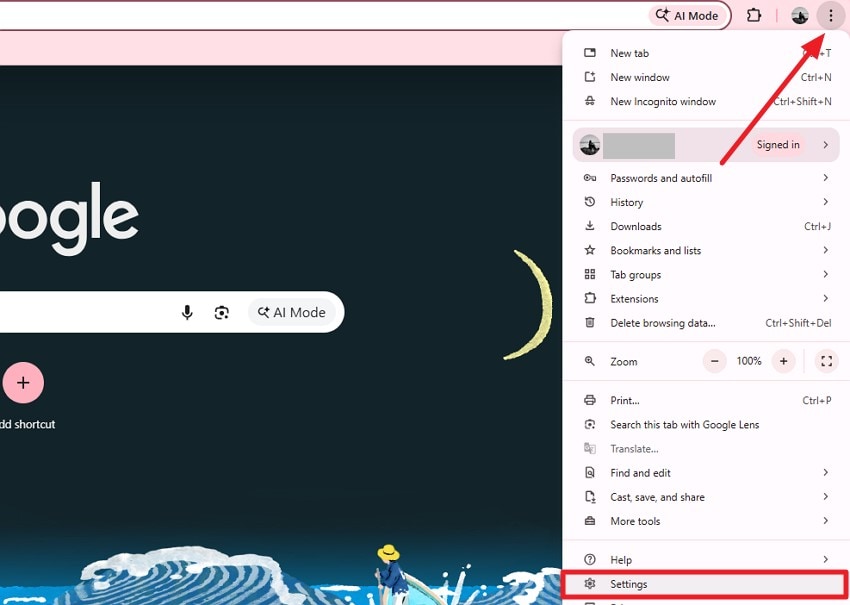
- Primeiro, acesse as "Configurações" do navegador clicando no ícone de "Três Pontos".
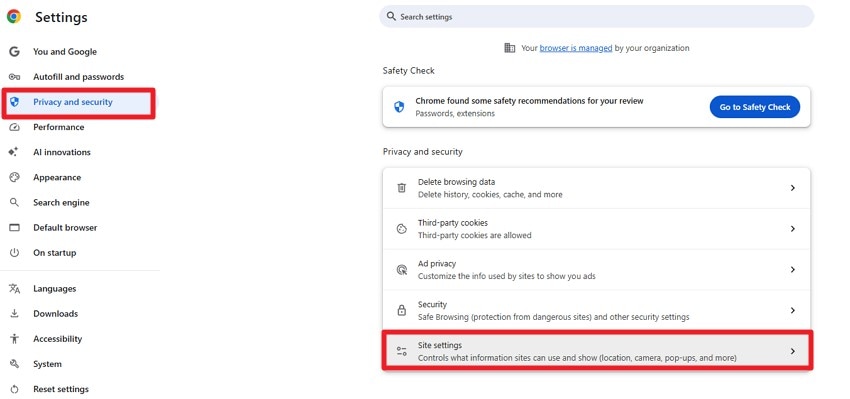
- Em seguida, abra "Privacidade e Segurança" no painel lateral esquerdo e selecione "Configurações do site".
- Agora, localize e clique na opção "Localização".
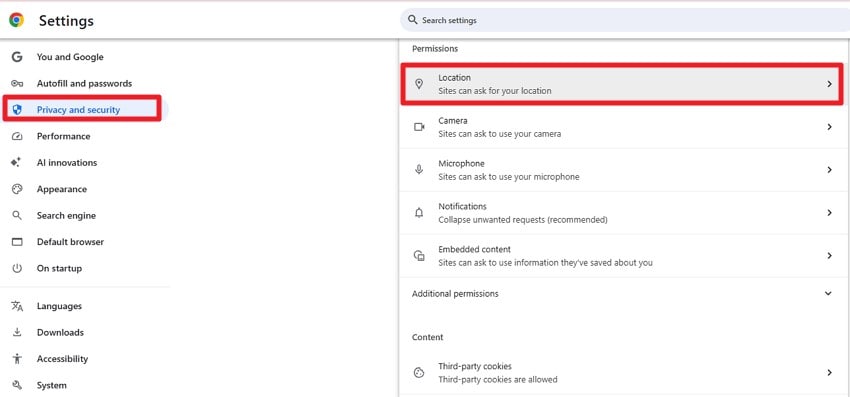
- Na tela seguinte, marque "Não permitir que sites vejam sua localização".
Correção 4: Troque de Navegador ou Dispositivo
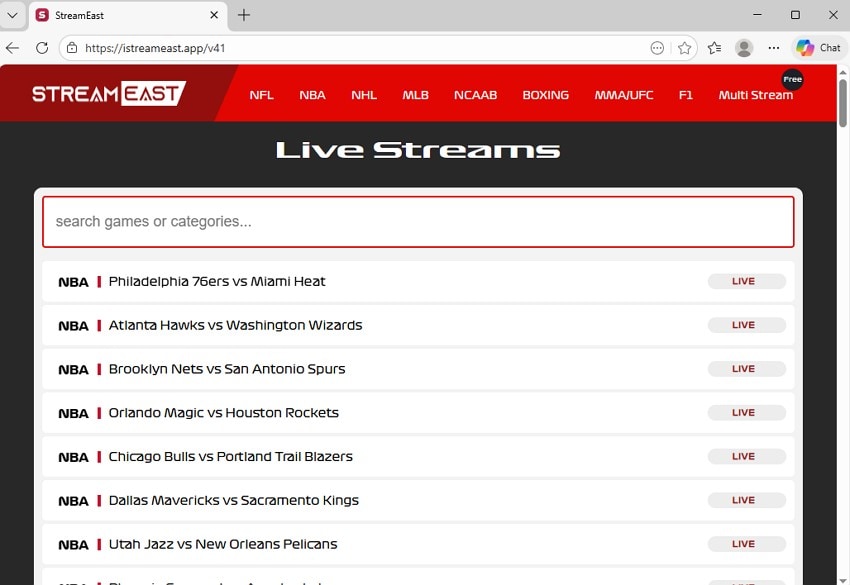
Incompatibilidade do navegador é uma causa comum de StreamEast não está funcionando e problemas de reprodução de vídeo. Navegadores desatualizados podem não ser compatíveis com players HTML5 ou frameworks JavaScript mais recentes usados por plataformas de streaming. Trocar para um navegador mais moderno ou acessar o site em outro dispositivo pode resolver questões de compatibilidade e melhorar a estabilidade da reprodução.
Correção 5: Desative Apps ou Extensões Conflitantes
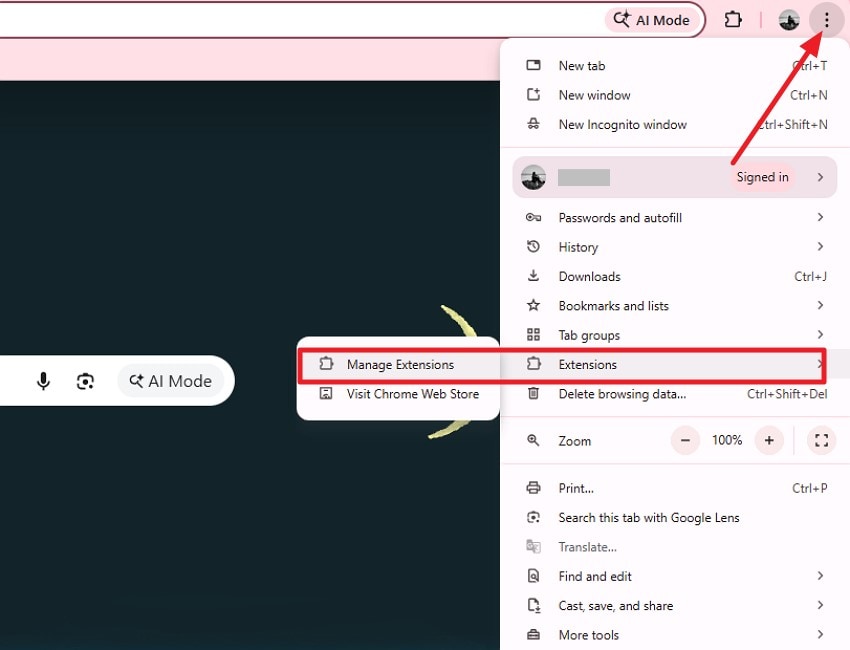
Softwares de segurança, firewalls ou bloqueadores agressivos podem causar StreamEast não está funcionando interrupções de script. Algumas extensões bloqueiam players de mídia embutidos ou impedem a execução dos scripts de streaming. Aplicativos em segundo plano também podem consumir largura de banda ou alterar as solicitações de rede. Desativar programas conflitantes remove interferências no carregamento dos vídeos e comunicação com os servidores. Veja como desabilitar extensões conflitantes abaixo:
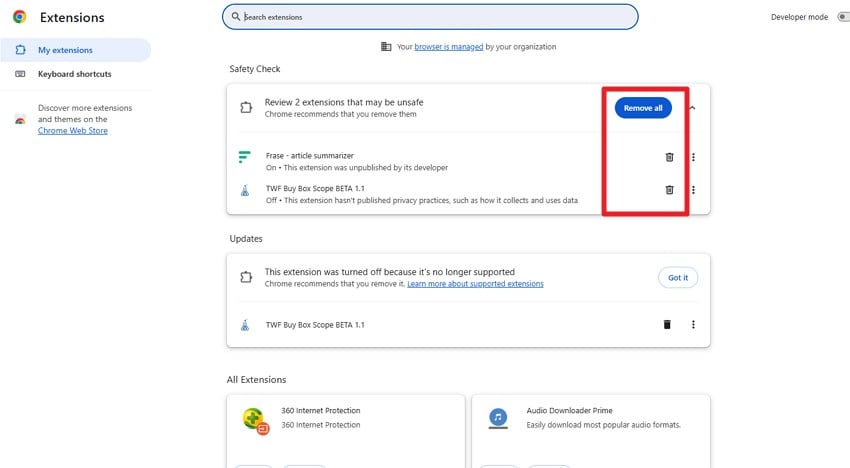
- Abra o Google Chrome e clique no ícone de "Três Pontos" no canto superior direito. No menu, selecione "Extensões" e depois "Gerenciar extensões" para acessar o painel.
- Encontre a extensão que deseja remover e clique no ícone da "Lixeira" ao lado dela. Se quiser remover todas de uma vez, clique no botão "Remover todas".
Correção 6: Ajuste as Configurações de DNS e Rede para Acesso Total
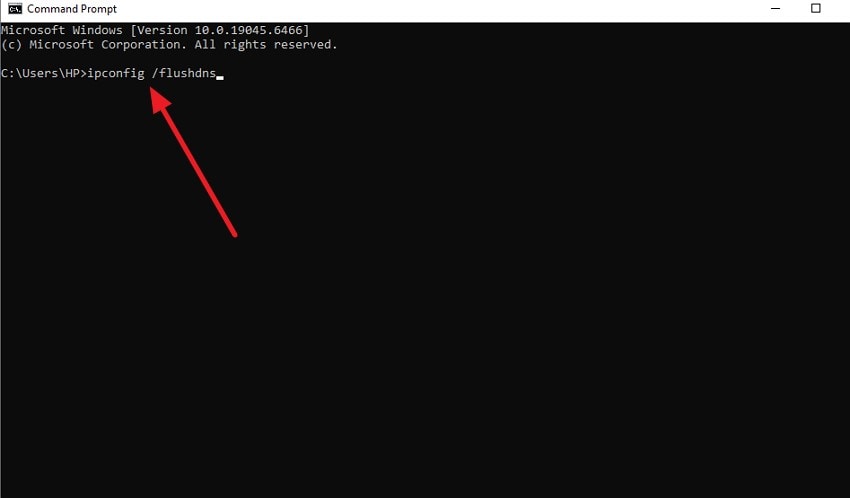
Configurações de DNS incorretas podem causar StreamEast não está funcionando e falhas na resolução de domínio. Servidores DNS do provedor podem restringir o acesso ou retornar registros desatualizados. Trocar por um serviço de DNS público pode melhorar a precisão de busca de domínios e reduzir a latência. Limpar o cache DNS também elimina registros corrompidos que impedem a conexão adequada. Veja como configurar o DNS pelo prompt de comando:
Instruções. Abra o Prompt de Comando no seu computador e digite "ipconfig /flushdns". Após pressionar Enter, o sistema irá limpar o cache DNS, atualizar as configurações de rede e eliminar registros DNS corrompidos ou desatualizados que possam estar causando problemas de conexão.
Correção 7: Verifique o Status do Servidor do StreamEast
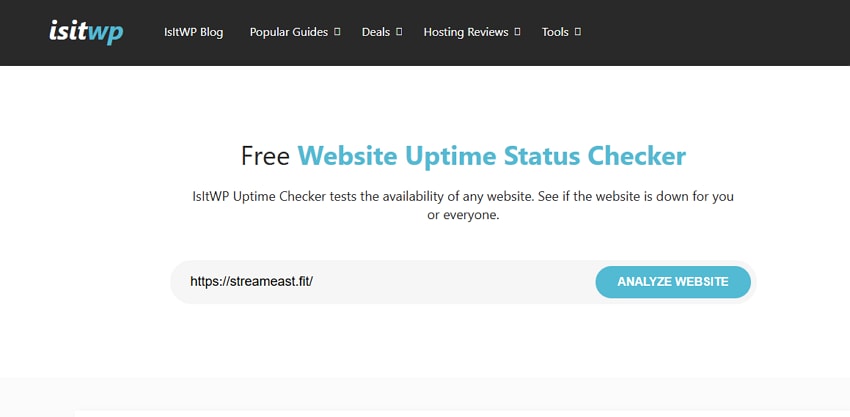
Ocasionalmente, StreamEast não está funcionando problemas se originam de quedas no servidor ao invés do seu dispositivo. Janelas de manutenção, falhas de backend ou picos de tráfego podem desabilitar os serviços de streaming temporariamente. O tempo de inatividade do servidor impede a entrega do conteúdo independentemente das configurações locais. Por isso, procure o domínio ativo do StreamEast e tente acessá-lo. Você pode conferir se o site está fora do ar globalmente usando um verificador de status de sites de terceiros.
Dica Profissional: Proteja Dados do StreamEast: Recoverit Ajuda Antes das Correções no Site
Quando o erro "o StreamEast não está funcionando" coincide com um desligamento inesperado do sistema, arquivos temporários, transmissões em cache ou mídias baixadas podem ficar corrompidas. Recoverit faz varreduras profundas nos setores de armazenamento para detectar fragmentos de vídeo perdidos ou danificados por desligamentos súbitos. Seus algoritmos avançados de recuperação reconstroem arquivos inacessíveis ao reparar cabeçalhos e inconsistências estruturais criadas em quedas abruptas de energia.
Além de danos causados por falhas, o Recoverit consegue restaurar arquivos perdidos por encerramentos forçados do navegador ou downloads incompletos enquanto StreamEast não está funcionando. O software dá suporte à recuperação de discos internos, dispositivos externos e partições formatadas, incluindo 500MB de recuperação gratuita. Ao analisar blocos brutos de dados, ele recupera mídias mesmo quando a estrutura original das pastas foi parcialmente sobrescrita ou danificada.
Funcionalidades Principais Oferecidas pelo Recoverit
- Recuperação em Massa de Dados: O Wondershare Recoverit permite recuperar múltiplos arquivos simultaneamente em uma só varredura, melhorando a eficiência diante de perdas em grande escala.
- Verificação de Arquivos Antes da Recuperação: O software permite revisar arquivos recuperáveis antes da restauração final, garantindo precisão e integridade dos arquivos antes de salvar.
- Ferramenta Inteligente de Organização de Arquivos: Seu sistema interno de filtros categoriza os resultados por nome, permitindo identificação mais rápida dos dados específicos perdidos em listas extensas.
Como Recuperar Dados do StreamEast com o Recoverit
Usar uma ferramenta confiável como o Recoverit garante a recuperação dos arquivos de forma eficiente, restaurando o acesso ao seu conteúdo. Veja o passo a passo para recuperar dados relacionados ao StreamEast:
1. Selecione o Disco ou Pasta
Inicie o Recoverit e escolha o disco ou pasta onde os downloads do StreamEast, vídeos em cache ou arquivos foram salvos para iniciar a varredura profunda.

2. Revise e Selecione Arquivos
Após a varredura, examine a lista de arquivos encontrados. Selecione os vídeos do StreamEast ou outros arquivos que deseja restaurar e clique em "Recuperar".

3. Confirme e Restaure
Visualize os arquivos recuperados para garantir que estão intactos e reproduzíveis. Depois da verificação, pressione "Recuperar" para salvá-los em local seguro no seu dispositivo.

Parte 3. Previna Erros no StreamEast: Dicas para Evitar Problemas de Streaming Futuros
Após aprender a recuperar dados perdidos do StreamEast, é fundamental tomar medidas para evitar novas interrupções. Seguindo as dicas abaixo, você pode diminuir a ocorrência de StreamEast não está funcionando e garantir uma experiência de streaming mais estável:
- Manutenção Regular do Navegador: Manter o navegador atualizado garante compatibilidade com os recursos e scripts mais recentes de streaming. Limpar cache e cookies periodicamente evita conflitos que possam gerar falhas de carregamento de página ou reprodução.
- Internet Estável: Uma conexão confiável e rápida reduz o buffering e previne interrupções nas transmissões ao vivo. Performance consistente na rede garante entrega de vídeo sem falhas dos servidores do StreamEast.
- Use VPN para Conteúdo Restrito: Restrições geográficas e bloqueios de ISP podem limitar o acesso ao StreamEast em determinadas regiões. Usar VPN oculta seu IP, liberando acesso à plataforma independentemente da localização.
- Limite Extensões Conflitantes: Extensões como bloqueadores de anúncios ou softwares de segurança podem barrar scripts necessários para reprodução de vídeos. Desativar ou gerenciar essas ferramentas ajuda a manter o streaming sem erros.
- Verifique a compatibilidade do dispositivo:Navegadores, sistemas operacionais ou dispositivos desatualizados podem não oferecer suporte total às tecnologias modernas de streaming. Garantir a compatibilidade evita falhas de reprodução e erros de script no StreamEast.
Conclusão
Para resumir, este artigo forneceu um guia detalhado sobre como corrigir o erro "StreamEast não está funcionando", abordando causas comuns, soluções técnicas e dicas de prevenção. Para usuários que enfrentam perda de dados devido a transmissões interrompidas, o Recoverit oferece uma solução confiável para restaurar arquivos corrompidos ou ausentes do StreamEast rapidamente. Combinando a solução de problemas com recuperação eficiente, você pode aproveitar transmissões sem interrupções enquanto protege seu conteúdo de mídia valioso.
Perguntas Frequentes
-
1. Por que o StreamEast não está funcionando no meu navegador?
Isso pode acontecer devido à sobrecarga do servidor, cache do navegador desatualizado, restrições geográficas ou configurações incompatíveis do navegador. Limpar o cache, atualizar o navegador ou trocar de dispositivo geralmente resolve o problema. -
2. Posso acessar o StreamEast se minha região estiver bloqueada?
Sim, usar uma VPN pode contornar restrições geográficas e bloqueios de ISP, permitindo acesso contínuo ao StreamEast de regiões restritas. -
3. Como posso recuperar vídeos perdidos se o StreamEast travar no meio da transmissão?
Se seus downloads ou vídeos em cache forem perdidos devido a travamentos, o Recoverit pode escanear seu armazenamento e restaurar arquivos corrompidos ou ausentes de forma eficiente, garantindo que você não perca mídia importante. -
4. Posso recuperar dados do StreamEast após o desligamento repentino do computador?
O Recoverit pode recuperar arquivos corrompidos por desligamentos inesperados, restaurando downloads temporários de transmissão, vídeos em cache ou arquivos de mídia incompletos com segurança.
