

Algumas pessoas enfrentam um computador lento ou erros estranhos após instalar um novo programa. Às vezes, erros aparecem, aplicativos param de abrir ou a tela congela sem um motivo aparente. Isso causa frustração e perda de trabalho todos os dias para usuários comuns. Iniciantes frequentemente temem perder arquivos, tempo ou configurações ao consertar problemas comuns do computador. Portanto, este guia explica passos simples para aprender como restaurar o PC para uma data anterior.
Experimente o Recoverit para realizar a recuperação de dados
 Segurança verificada. 3,591,664 pessoas já baixaram.
Neste artigo

Parte 1. Quando e Por Que Você Deve Restaurar Seu PC
Problemas podem crescer silenciosamente quando soluções simples param de funcionar, e o uso diário do computador se sente interrompido. Nesta parte, você aprenderá quando restaurar o Windows para um ponto anterior sem arriscar mudanças:
- Erros Repentinos: Instalações recentes podem causar travamentos, congelamentos ou alertas que aparecem imediatamente após a conclusão da configuração. A restauração retorna o sistema a um estado calmo antes que essas mudanças fossem adicionadas.
- Problemas de Inicialização: Após atualizações, o computador pode falhar ao iniciar, entrar em loops de telas ou parar inesperadamente no meio do processo. A restauração para configurações anteriores pode permitir a inicialização normal sem substituir o sistema inteiro.
- Conflitos de Drivers: Novos drivers às vezes entram em conflito com dispositivos, levando a falhas de som, exibição ou entrada. A restauração remove o driver ruim e retorna o anterior que estava funcionando para os dispositivos.
- Desempenho Lento: Se a velocidade cair, alterações em segundo plano podem estar usando memória e energia constantemente. Voltar atrás remove adições pesadas e traz de volta um uso cotidiano mais suave e responsivo.
- Problemas de Atualização: Algumas atualizações introduzem bugs, causando erros, ferramentas ausentes ou comportamento estranho para os usuários. Uma restauração reverte o impacto da atualização enquanto mantém os arquivos pessoais seguros e intactos.
Parte 2. Conhecendo a Restauração do Sistema: O Que Faz e Como Usar
Muitos usuários enfrentam problemas inesperados após atualizações, software ou instalações de drivers. Esta seção explica os motivos para restaurar o PC para uma data anterior de forma fácil e segura:
O que a Restauração do Sistema faz
A restauração do sistema permite desfazer alterações recentes do sistema usando pontos de restauração criados. Esses instantâneos salvam arquivos e configurações essenciais em momentos específicos. Usando esse recurso, você pode restaurar o Windows para uma data anterior, corrigindo erros causados por atualizações ou instalações de software. Além disso, você pode criá-los manualmente antes de ajustes arriscados como trocas de drivers.
Diferença entre Restauração do Sistema, Backup e Redefinição
Esta seção fornece uma tabela de comparação clara das opções do sistema que retornam o PC para uma data anterior:
| Aspecto | Restauração do Sistema | Backup | Redefinição |
|---|---|---|---|
| Objetivo Principal | Corrige problemas do sistema restaurando o estado anterior | Protege arquivos mantendo cópias extras | Reinstala o Windows para reparar problemas sérios |
| Arquivos Pessoais | Mantém documentos e mídia seguros | Salva cópias de arquivos selecionados ou todos | Pode excluir arquivos dependendo da opção de redefinição |
| Aplicativos Instalados | Remove aplicativos instalados após o ponto de restauração | Não afeta aplicativos instalados | Remove a maioria ou todos os aplicativos instalados |
| Configurações do Sistema | Retorna configurações ao estado anterior funcionando | Não altera configurações do sistema | Redefine configurações para o estado padrão do Windows |
| Caso de Uso | Problemas após atualizações, drivers ou software | Protege contra perda acidental de arquivos | Quando o sistema está muito danificado ou instável |
| Recuperação de Arquivos | Não pode recuperar arquivos pessoais excluídos | Projetado especificamente para recuperação de arquivos | Não é destinado a recuperar arquivos perdidos |
O que é Restaurado e O que Não é
Abaixo está uma tabela comparativa mostrando o que a Restauração do Sistema restaura e o que não restaura:
| O que é Restaurado | O que Não é Restaurado |
|---|---|
| Arquivos e componentes do sistema | Documentos pessoais e mídia |
| Configurações do Registro do Windows | E-mails e histórico do navegador |
| Aplicativos e drivers instalados | Arquivos em unidades não monitoradas |
| Atualizações e alterações do Windows | Arquivos excluídos ou perdidos |
| Configurações em nível de sistema | Conteúdo criado pelo usuário fora do sistema |
Parte 3. Como Restaurar o Windows para uma Data Anterior
Problemas pequenos podem crescer quando correções simples falham e interrompem seu computador diariamente. Então, quando alguém pergunta, "como restaurar meu PC para uma data anterior," siga os seguintes métodos:
Método 1. Restaurar o Windows Usando a Restauração do Sistema
A Restauração do Sistema ajuda a reparar o Windows retornando arquivos do sistema usando pontos de restauração integrados. Isso também permite que você restaurar o Windows para uma data anterior sem afetar documentos pessoais ou fotos. Além disso, corrige problemas causados por atualizações recentes ou alterações de software. Isso ajuda a corrigir travamentos, erros de atualização e problemas de configuração. Portanto, siga o guia abaixo para restaurar o Windows usando a Restauração do Sistema:
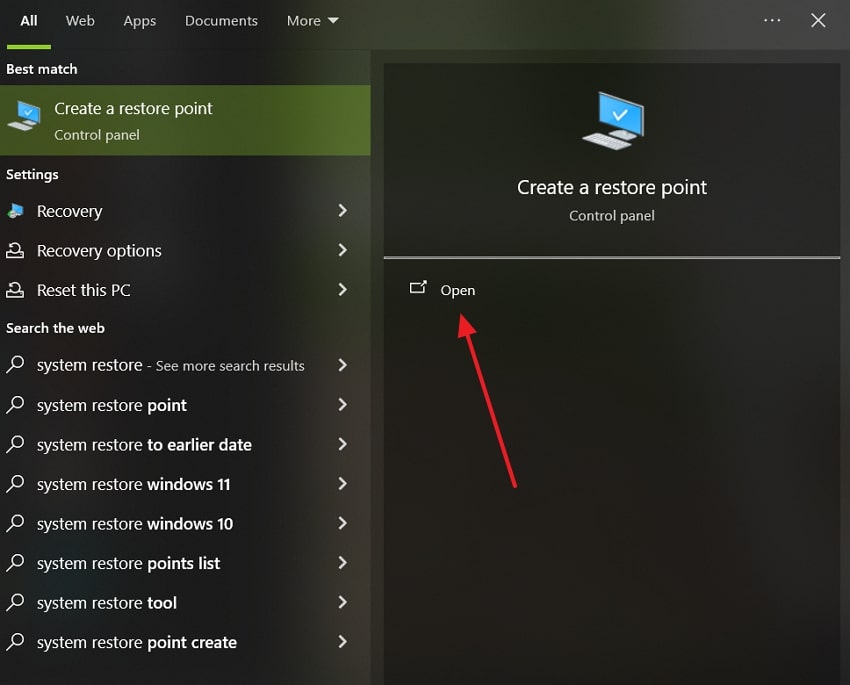
- Na pesquisa do Windows, digite "Criar um Ponto de Restauração" e abra-o.
- Ao acessá-lo, certifique-se de que a "Unidade C:/" esteja selecionada e clique em "Configurar".
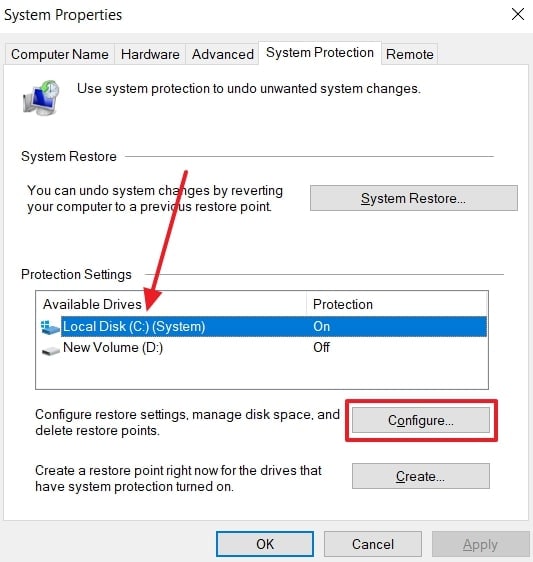
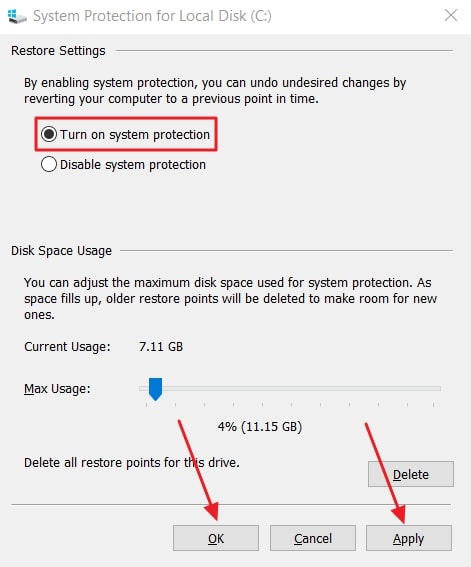
- Em seguida, habilite "Ativar Proteção do Sistema", primeiro clique em "Aplicar" e depois em "OK".
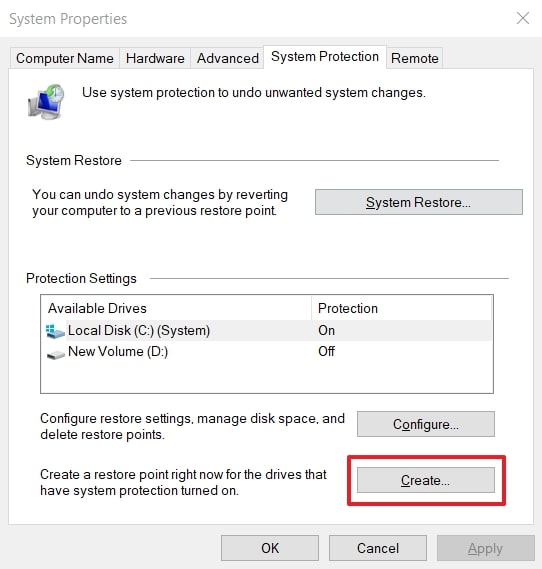
- Depois, volte para "Propriedades do Sistema" e clique no botão "Criar".
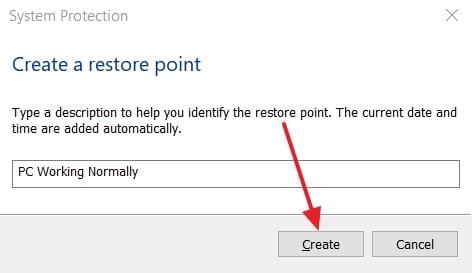
- Por fim, digite uma descrição no "campo de texto" fornecido e clique no botão "Criar".
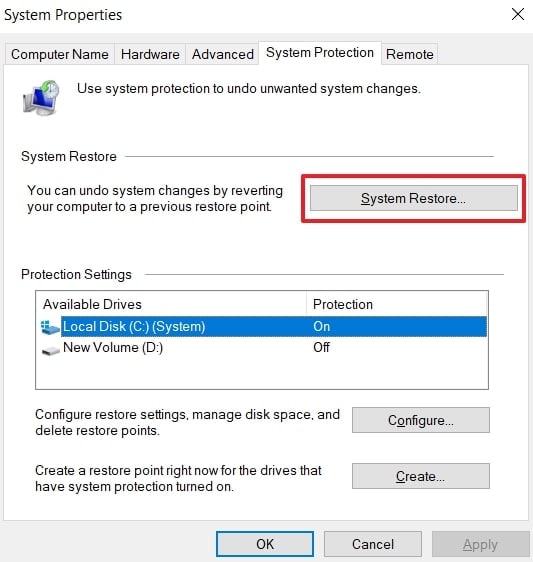
- Depois que o ponto de restauração for criado dentro das "Propriedades do Sistema", clique no botão "Restauração do Sistema".
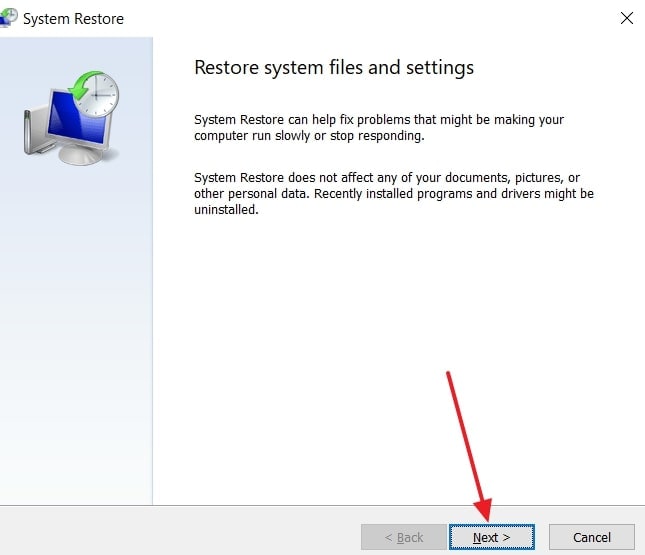
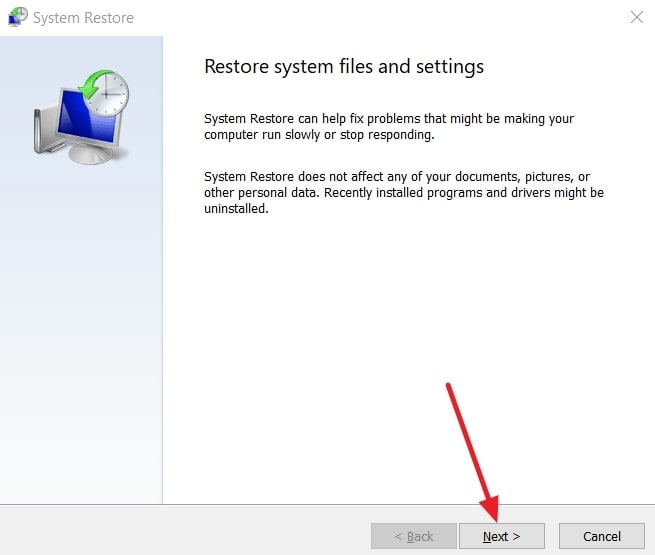
- Quando você passar para a próxima tela, clique em "Avançar" para prosseguir.
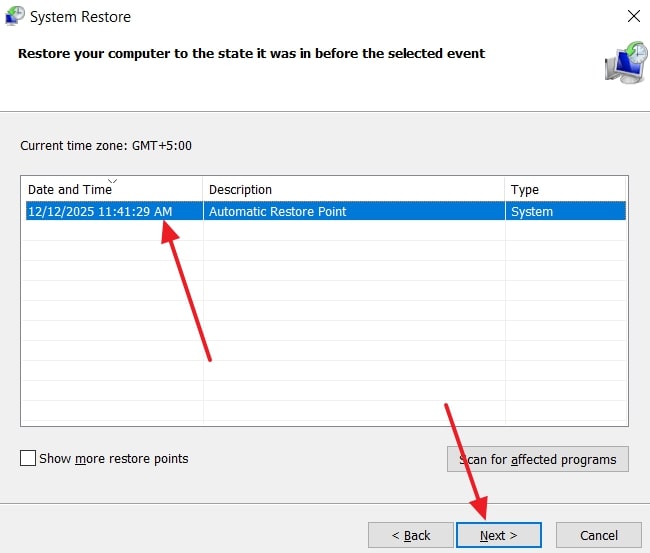
- Em seguida, escolha o "Ponto de Restauração" e clique no botão "Avançar".
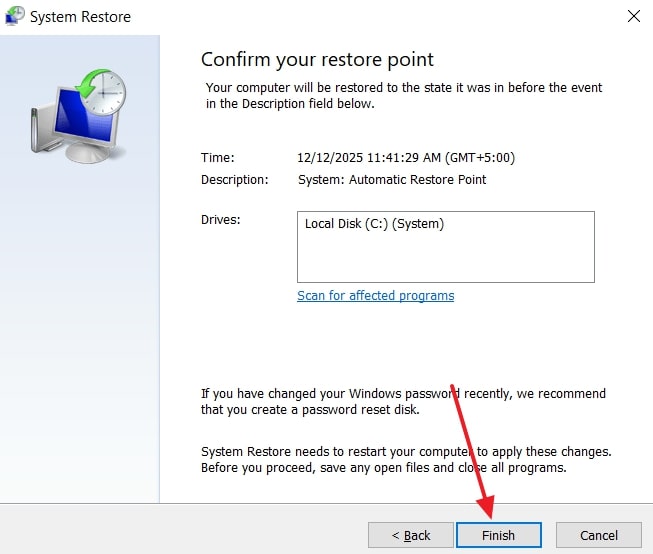
- Por último, certifique-se de que seu ponto de restauração esteja verificado e pressione o botão rotulado como "Concluir". Quando aparecer um pop-up, clique em "Sim" para continuar.
Método 2. Restaurar no Modo de Segurança
Restaurar no Modo de Segurança permite que o Windows carregue apenas drivers essenciais e reduza conflitos de software. Esse estado limpo evita conflitos de drivers defeituosos ou programas de inicialização durante a restauração. Além disso, ajuda quando a inicialização normal falha, a tela permanece preta ou trava repetidamente. Neste modo, a Restauração do Sistema tem mais chances de restaurar o PC para uma data anterior. Obtenha orientação para restaurar os dados do sistema no Modo de Segurança:
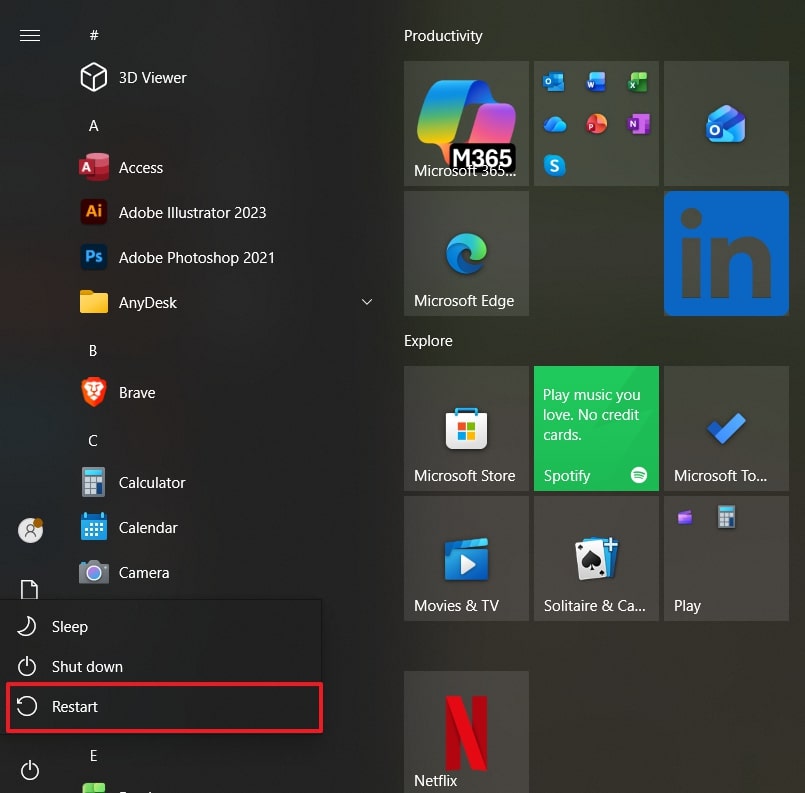
- Clique no menu "Iniciar" e selecione o botão "Energia" enquanto mantém pressionada a tecla Shift, e escolha "Reiniciar".
- Depois de acessar o Modo de Segurança, clique na opção "Solucionar problemas".

- Posteriormente, selecione a seção "Opções Avançadas".

- Ao acessá-la, você precisa escolher a opção "Configurações de Inicialização".
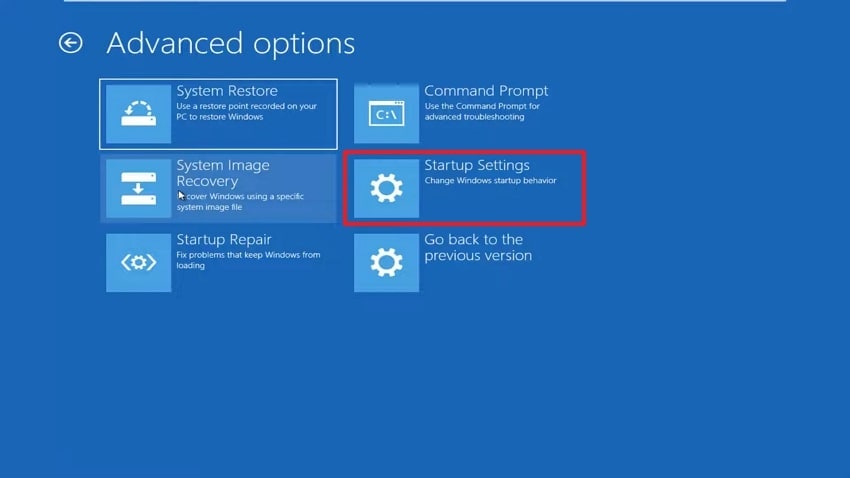
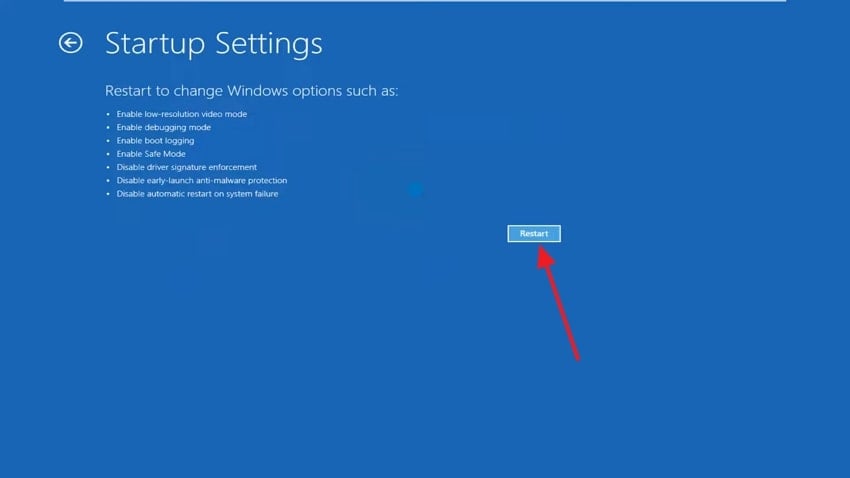
- Agora, clique no botão "Reiniciar". Pressione a tecla F5 para entrar no Modo de Segurança após a reinicialização.
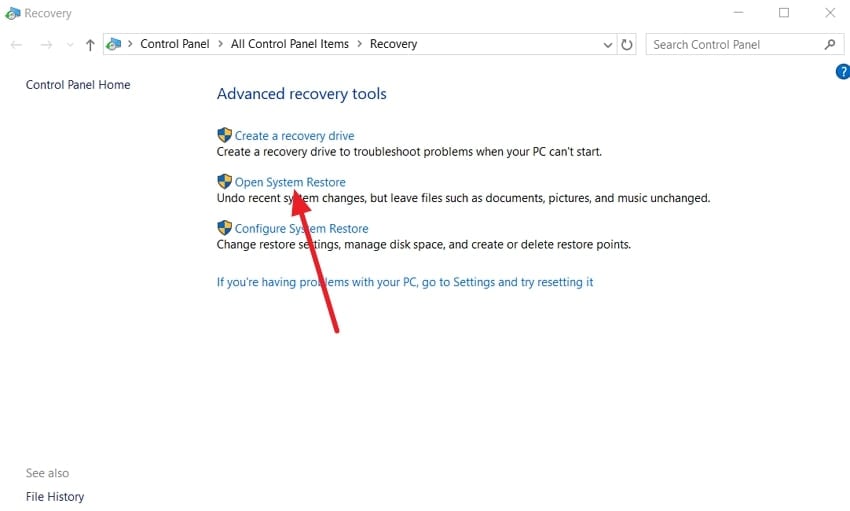
- Agora, abra "Recuperação do Sistema" através do menu Iniciar e escolha a opção "Abrir Restauração do Sistema".
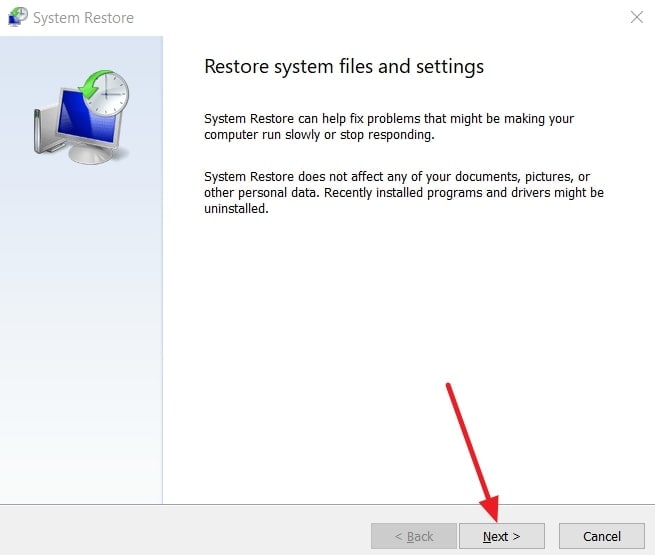
- Ao acessá-la, pressione o botão "Avançar" para prosseguir.
- Quando visualizar a próxima tela, escolha o "Local de Restauração" e clique no botão "Avançar"
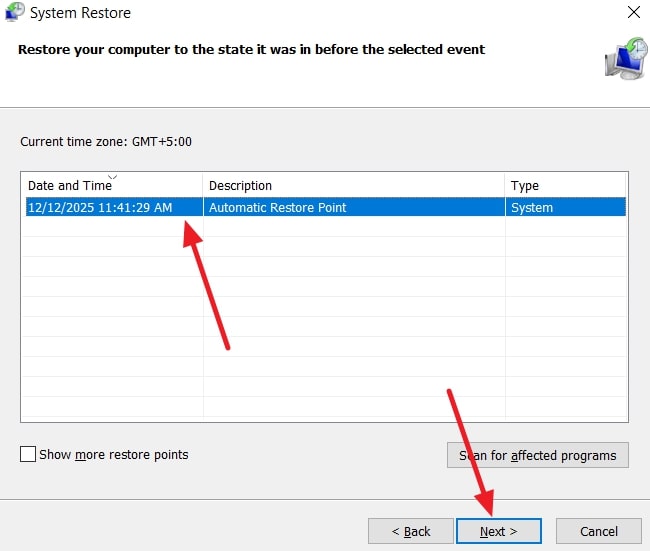
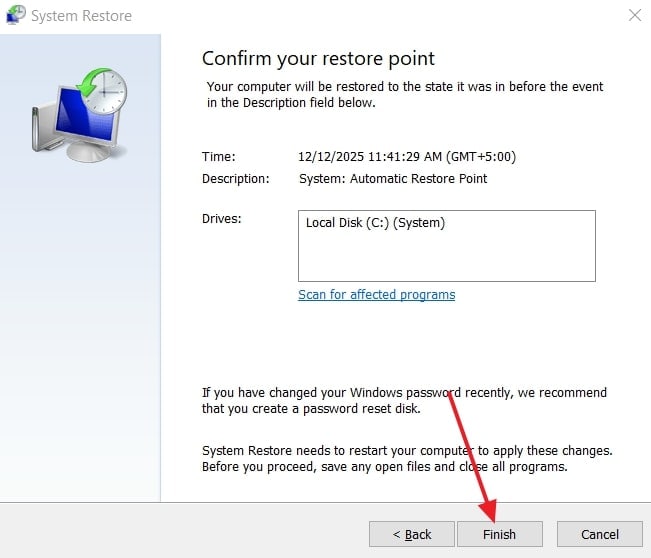
- Após todos os processos, finalmente clique no botão "Concluir". Em seguida, surgirá um último pop-up; você precisa pressionar o botão "Sim".
Método 3. Restaurar via Modo de Recuperação
O modo de recuperação também restaura o Windows quando ele não inicia normalmente. Esta área de reparo separada desbloqueia arquivos do sistema bloqueados durante inicializações regulares. Ele reverte drivers e configurações enquanto mantém os dados pessoais intactos. No entanto, necessita de pontos de restauração existentes para restaurar o PC para uma data anterior. Vamos explorar os passos abaixo para restaurar via Modo de Recuperação:
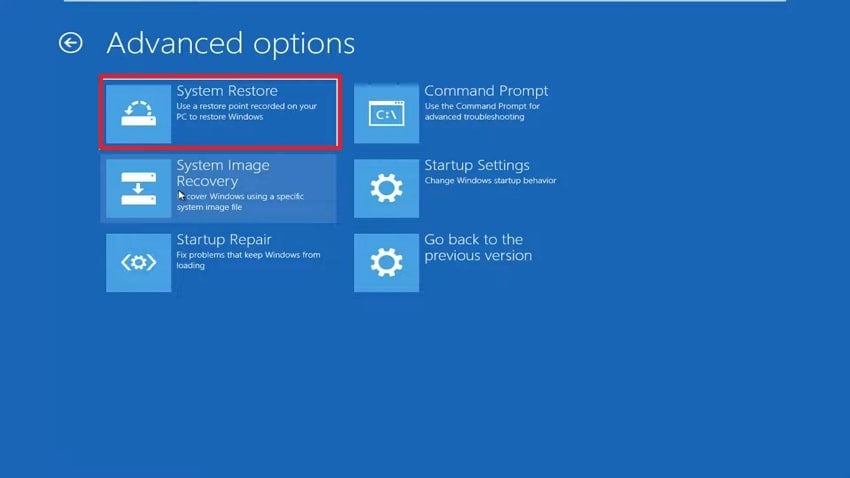
- Primeiro, clique no menu "Iniciar" e selecione o botão Energia enquanto mantém pressionada a tecla Shift, e pressione "Reiniciar". Depois, quando o sistema reiniciar, clique em "Solucionar problemas" e escolha "Opções avançadas". Ao acessá-lo, opte pela opção "Restauração do Sistema".
- Na próxima tela, selecione sua conta, digite sua senha e clique no botão "Continuar".
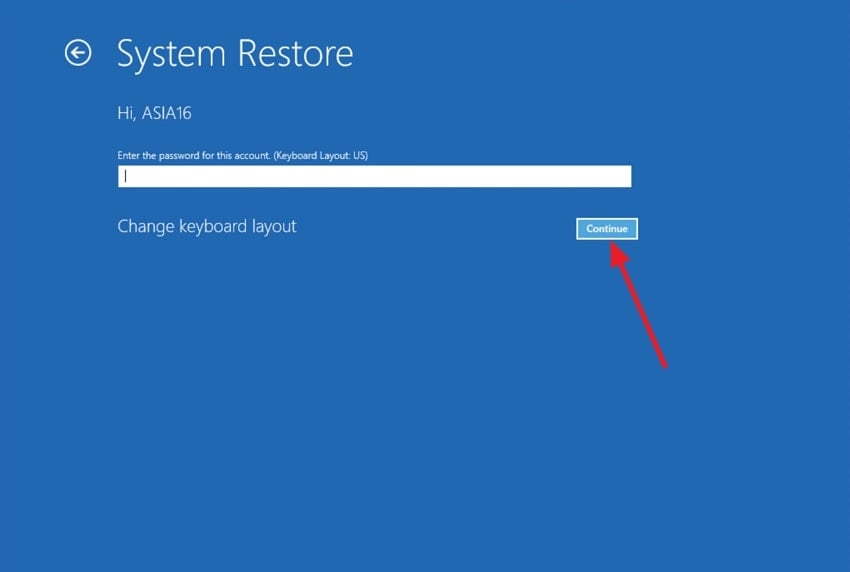
- Depois disso, toque no botão "Avançar" e selecione seu ponto de restauração. Finalmente, complete a restauração para retornar o sistema Windows ao seu estado anterior.
Método 4. Restauração Usando CMD
A restauração via CMD inicia a restauração do sistema quando o Windows ignora completamente a área de trabalho. Ele acessa o modo seguro ou WinRE para acessar as ferramentas do sistema facilmente. Além disso, reverte arquivos, programas e ajustes para configurações estáveis anteriores sem afetar arquivos pessoais. No entanto, depende de pontos anteriores para restaurar o Windows para uma data anterior. Os arquivos do usuário permanecem seguros, mas aplicativos adicionados posteriormente podem precisar ser reinstalados. Analise os passos para restaurar via CMD:
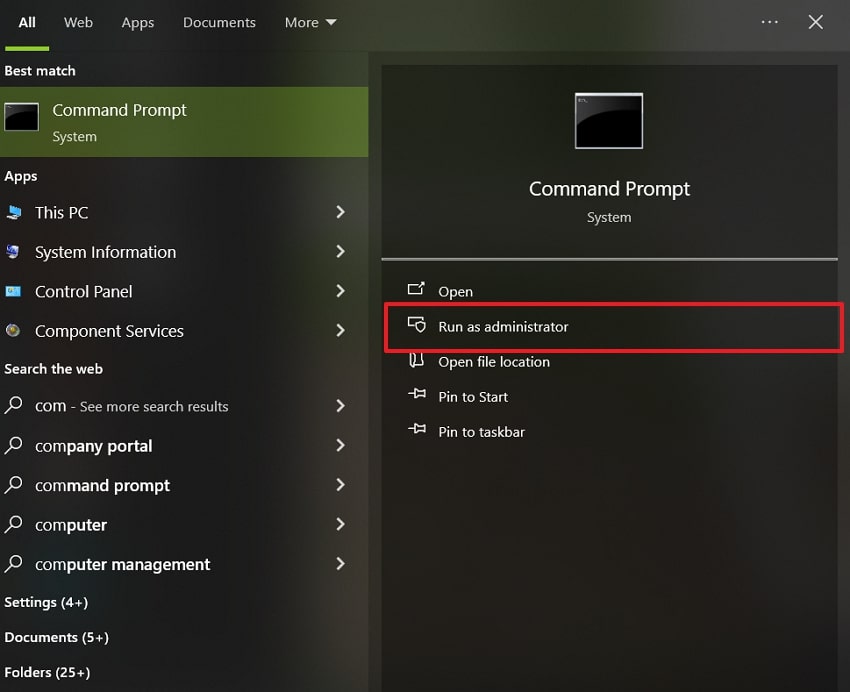
- Para iniciar, certifique-se de criar um ponto de restauração. Posteriormente, abra o "Prompt de Comando" e selecione "Executar como Administrador".
- Depois disso, digite "rstrui.exe" no CMD e pressione "Enter". Em seguida, selecione seu ponto de restauração e proceda para restaurar o sistema Windows.

Dica Profissional: Não Perca Dados: O Recoverit Protege Arquivos Durante a Restauração do Sistema
Paralelamente, muitas pessoas perdem dados importantes enquanto restauram o PC para uma data anterior. Em caso de perda, você pode usar Recoverit para recuperar seus dados vitais. É um utilitário incrível capaz de restaurar mais de 1000 tipos de arquivos, como mídia, documentos e arquivos compactados. Durante a restauração do Windows, dados em discos rígidos internos e dispositivos de armazenamento externos podem ser restaurados. Além disso, mantém sistemas RAID de hardware, software e híbridos em sistemas Windows.
Esta ferramenta permite visualizar arquivos recuperáveis antes de realizar a recuperação final. Você também pode recuperar seus dados importantes sem alterar o nome original do arquivo e o formato do arquivo. É uma ferramenta perfeita para recuperar informações em computadores Windows que não iniciam. O Recoverit também é capaz de restaurar informações excluídas em unidades Windows criptografadas com BitLocker com segurança.
Recursos Principais
- Digitalização Rápida: O tempo médio de escaneamento é concluído em menos de 5 minutos para recuperar dados mais rapidamente.
- Recuperação de Vírus: Recupera arquivos que foram excluídos ou danificados por ataques de vírus ou malware.
- Falha do Sistema: Isso se destina a recuperar os dados em caso de falha do sistema Windows ou falha de inicialização.
Guia para Restaurar Seus Dados Perdidos via Recoverit
Esta seção fornece um guia detalhado para recuperar dados perdidos via Recoverit:
- Escolha a Unidade
Depois de abrir a ferramenta, selecione o disco rígido onde seus arquivos perdidos estão localizados.
- Escaneando a Unidade
A ferramenta realizará um escaneamento completo da unidade selecionada. Após o escaneamento, escolha os arquivos que deseja e clique no botão "Recuperar".
- Visualizar e Restaurar Arquivos
Quando o escaneamento terminar, visualize todos os arquivos recuperados e selecione "Recuperar" para salvá-los em seu PC.
Conclusão
Em conclusão, restaurar seu sistema ajuda a corrigir erros, falhas e desempenho lento sem prejudicar arquivos pessoais. Os usuários podem desfazer alterações recentes e recuperar a estabilidade seguindo os passos corretos. Este guia explicou como restaurar o notebook ou PC para uma data anterior usando métodos confiáveis do Windows. No entanto, a Restauração do Sistema não pode recuperar arquivos excluídos. Portanto, se dados críticos forem perdidos durante o processo, você precisa de uma solução dedicada na forma de Recoverit.
FAQ
-
1. Posso restaurar meu computador se ele não iniciar normalmente?
Sim, o Modo de Recuperação ou CMD permite restaurar o Windows quando a inicialização padrão falha. Estes métodos acessam com segurança as ferramentas do sistema para restaurar o Windows a um estado anterior. No entanto, pontos de restauração prévios devem existir para reverter alterações do sistema com sucesso. -
2. A Restauração do Sistema pode corrigir erros de tela azul?
A Restauração do Sistema pode resolver erros de tela azul causados por drivers ou atualizações recentes. Ela reverte as configurações do sistema para um estado estável antes do aparecimento da tela azul. No entanto, falhas de hardware geralmente não podem ser corrigidas apenas com a Restauração do Sistema. -
3. Devo fazer backup dos dados antes de restaurar o Windows?
Embora a Restauração do Sistema mantenha arquivos pessoais, problemas inesperados ainda podem ocorrer. Fazer backup garante segurança completa antes de fazer quaisquer alterações em nível de sistema. O Recoverit pode ajudar a recuperar arquivos se ocorrer perda de dados inesperada durante a restauração. -
4. É seguro usar a Restauração do Sistema em um computador que não inicia?
Sim, o Modo de Recuperação permite a Restauração do Sistema mesmo quando o Windows não consegue iniciar normalmente. Este método acessa arquivos do sistema protegidos indisponíveis durante a inicialização padrão. Certifique-se de que existam pontos de restauração, ou o processo não prosseguirá com sucesso.
