

Perder arquivos importantes é estressante, e é por isso que uma ferramenta útil de recuperação é importante.UFS Explorer restaura dados de unidades danificadas, partições excluídas e configurações RAID comuns de forma confiável. Também funciona com armazenamento criptografado, mantendo o processo claro para todos. Como resultado, os usuários obtêm digitalizações estáveis e resultados simples de acompanhar.
Além disso, esta análise mostra como o software se comporta durante diferentes situações de perda de dados. Adicionalmente, aborda recursos que suportam tarefas de recuperação de arquivos mais rápidas e suaves. Juntos, esses detalhes ajudam os leitores a decidir se a ferramenta atende às suas necessidades de recuperação.
Experimente o Recoverit para realizar a recuperação de dados
 Segurança Verificada.3,591,664 pessoas já baixaram.
Neste artigo

Parte 1. Análise do UFS Explorer: Recursos principais que o destacam
UFS Explorer se destaca porque funciona com muitos sistemas, lida com configurações complexas de armazenamento e oferece aos usuários opções fortes para recuperação segura de dados. Acima de tudo, suporta unidades danificadas, configurações RAID, discos virtuais, volumes criptografados e mídia com falhas. Apesar disso, os seguintes recursos também o destacam:
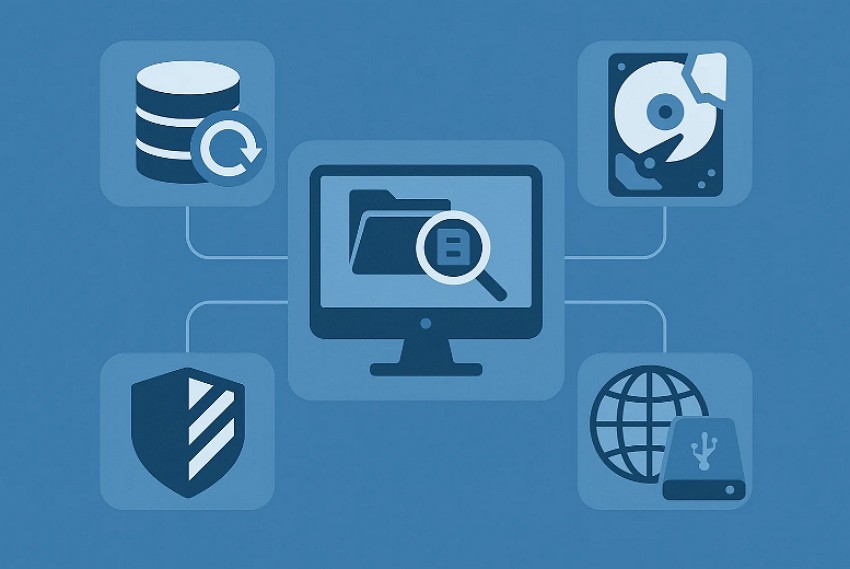
- Suporte ao sistema: recuperação de dados ufs funciona em plataformas Windows, macOS, Linux, BSD, Solaris e VMware. Ele lida com NTFS, APFS, ext, XFS, Btrfs, ZFS e muitos outros sistemas de arquivos.
- Recuperação RAID: A ferramenta reconstrói níveis RAID e layouts personalizados usados por muitos dispositivos de armazenamento modernos. Suporta marcas NAS como Synology, Drobo e outras que precisam de manuseio cuidadoso de múltiplos discos.
- Imagem de disco: Seu criador de imagens protege unidades com falhas usando regras de leitura suaves e padrões de acesso controlados. A plataforma suporta criadores de imagens de hardware que reduzem o estresse enquanto capturam cópias confiáveis de estilo forense.
- Consciência virtual: O UFS Explorer abre discos virtuais criados por VMware, Hyper-V, QEMU e VirtualBox. Também recupera dados de sistemas NAS, lendo exportações ou imagens preparadas de forma limpa.
- Descriptografia segura: A ferramenta desbloqueia volumes criptografados com credenciais adequadas para tarefas de recuperação seguras. Oferece um visualizador hexadecimal, digitalização profunda e filtros inteligentes para trabalho técnico preciso.
Parte 2. Insights de desempenho da nossa análise do UFS Explorer
Com as funções principais explicadas, o próximo passo é analisar análise do ufs explorer o desempenho real:
| Área de desempenho | O que faz bem | O que ter em mente |
|---|---|---|
| Velocidade e precisão de digitalização | Digitalizações profundas terminam rápido (10-15 minutos) com altas taxas de recuperação (~91%). | Digitalizações rápidas têm menor sucesso (~82%), dependendo do nível de dano |
| Tratamento do sistema de arquivos | Excelente em NTFS, EXT4, e HFS+ com forte recuperação de metadados. | FAT32/exFAT podem nem sempre reconstruir perfeitamente estruturas complexas de pastas. |
| RAID e grandes volumes | O cache RAID aumenta a velocidade massivamente (1,6 MB/s > 37 MB/s). | Ganhos de velocidade dependem do tamanho da faixa e da complexidade do layout RAID. |
| Uso de recursos e ajustes | Configurações personalizadas de cache e desempenho ajudam a equilibrar velocidade e uso de memória. | Requer ajustes manuais para melhores resultados em imagens grandes ou matrizes. |
Critérios de segurança ao usar o UFS Explorer
Para entender claramente o perfil de segurança, aqui estão os principais pontos da recuperação de dados ufs:
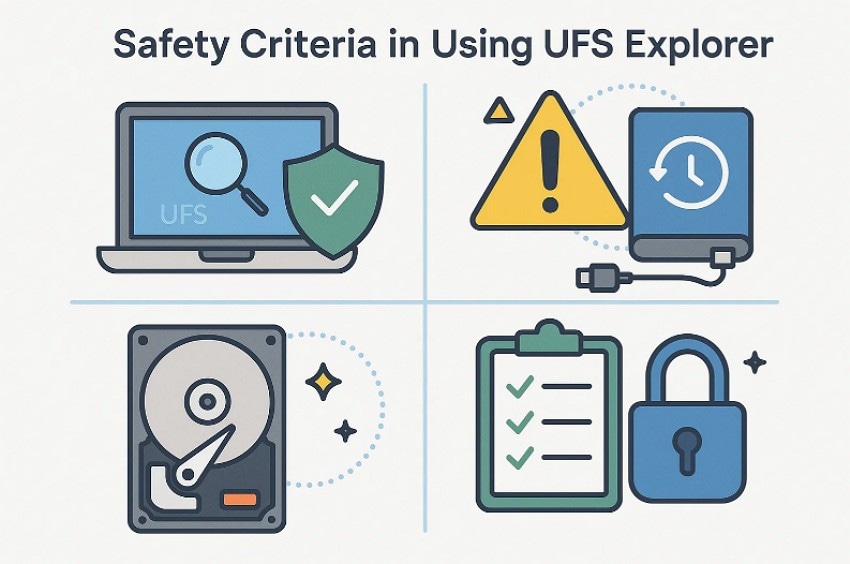
- Proteção somente leitura: O UFS Explorer usa acesso estritamente somente leitura que mantém os dados originais completamente inalterados. Esta salvaguarda protege unidades danificadas e ajuda a prevenir perda adicional durante a digitalização.
- Processamento local: Todas as ações permanecem no seu dispositivo, evitando que qualquer dado chegue a servidores externos. Esta configuração melhora a privacidade e garante que arquivos sensíveis permaneçam sob seu controle total.
- Segurança da unidade: O software inclui ferramentas projetadas para reduzir o estresse em unidades fracas e com falhas. Modos de leitura única e controles de tempo limite ajudam a proteger hardware instável durante as digitalizações.
- Risco de instalação: Instalar o programa na unidade danificada pode sobrescrever setores recuperáveis importantes. Este erro reduz as taxas de sucesso e pode remover permanentemente alguns dados valiosos.
- Conhecimento do usuário: A operação segura requer entendimento das etapas de criação de imagem e manuseio cuidadoso do dispositivo somente leitura. Sem orientação, os usuários podem aplicar configurações que afetam negativamente os resultados da recuperação.
Parte 3. Análise do UFS Explorer: Avaliação da experiência do usuário e interface
UFS Explorer oferece forte controle, mas parece técnico para muitos iniciantes. Seu layout denso e cheio de ferramentas se adequa a profissionais que preferem navegação precisa. A interface é funcional, porém desatualizada, com muitas opções avançadas e orientação limitada. Além disso, recursos como a árvore de dispositivos e o visualizador hexadecimal ajudam especialistas, mas a filtragem limitada torna os resultados de digitalização grandes mais difíceis para usuários casuais gerenciarem.
Entendendo o processo abrangente de recuperação de dados
Revise o esquema estruturado abaixo para entender melhor o abrangente processo de recuperação de dados ufs explorer:
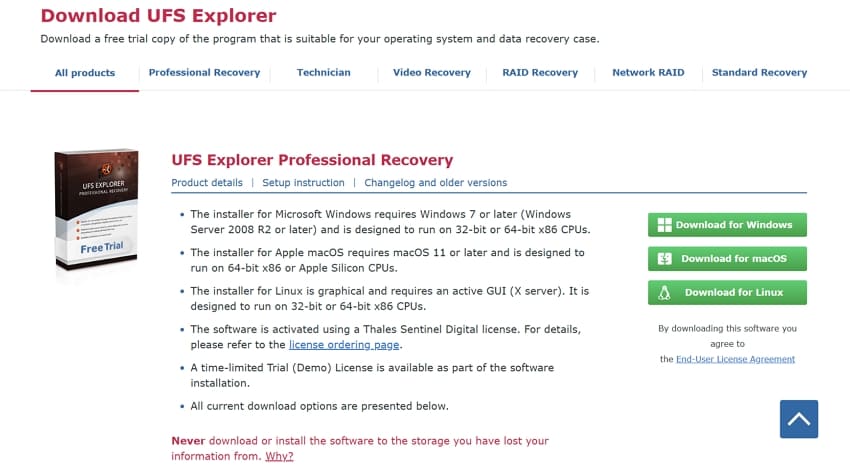
- Instale com segurança em uma unidade saudável
Comece instalando a edição correta do UFS Explorer em um drive de sistema limpo. Instalar o programa na unidade danificada pode sobrescrever setores recuperáveis, portanto, manter a instalação separada garante máxima segurança. Esta etapa prepara um ambiente estável para o próximo processo de recuperação.
- Selecione o dispositivo alvo
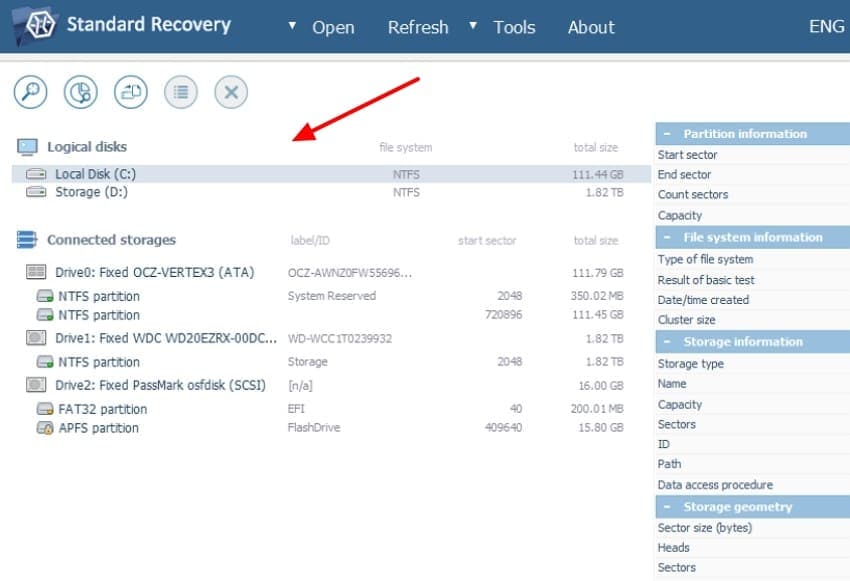
Depois que o software abrir, ele detecta automaticamente todos os dispositivos de armazenamento conectados. Na árvore de dispositivos à esquerda, escolha a unidade, partição, matriz RAID ou imagem de disco que contém os dados perdidos.
- Inicie o processo de digitalização
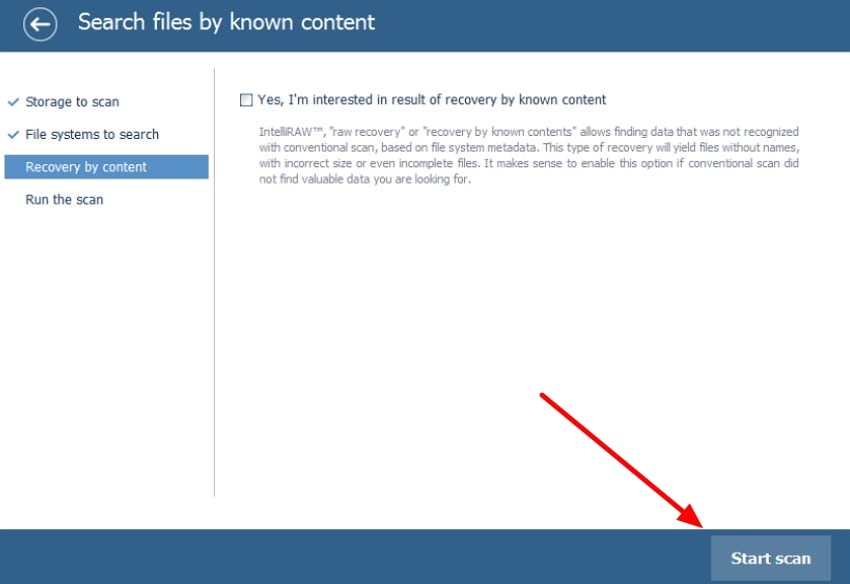
Agora, clique em "Iniciar digitalização" para começar a localizar os arquivos ausentes. Você pode escolher regiões específicas para digitalizar, selecionar sistemas de arquivos prováveis e habilitar IntelliRAW ou pesquisa sensível ao conteúdo para recuperação mais profunda.
- Revise e analise os resultados da digitalização
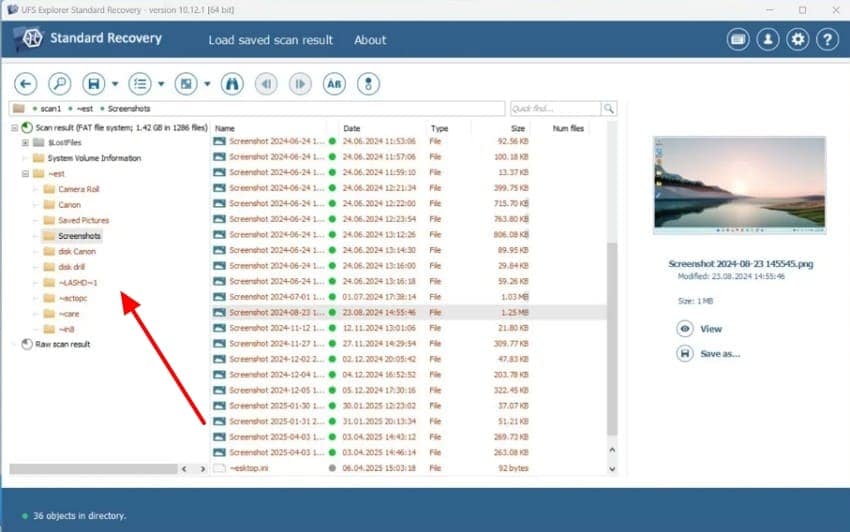
Quando a digitalização for concluída, o UFS Explorer gera uma nova árvore de "Resultado da digitalização" com pastas e arquivos recuperados. Você pode navegar pelos diretórios, inspecionar metadados, visualizar documentos e fotos, e marcar os itens que deseja restaurar.
- Salve os dados recuperados com segurança
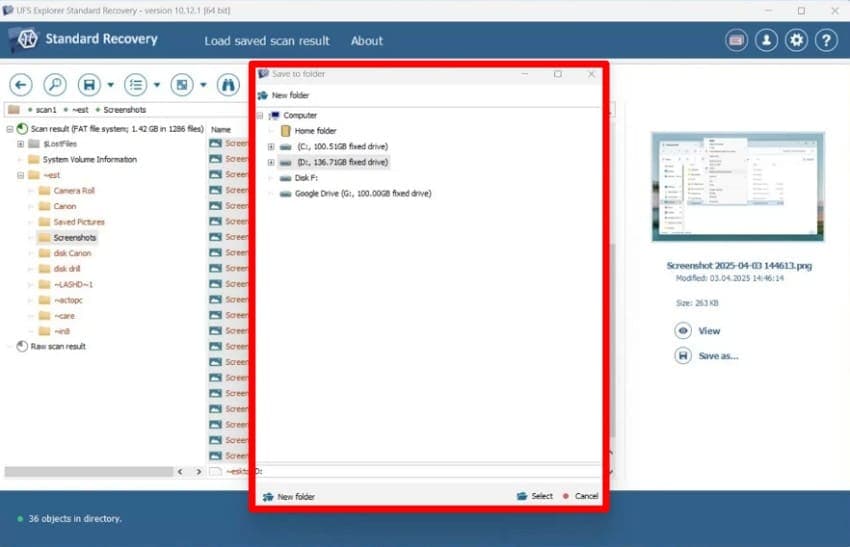
Finalmente, escolha "Salvar como" para salvar os itens selecionados em um dispositivo de armazenamento diferente e saudável, nunca de volta à fonte danificada. Você também pode salvar a sessão de digitalização para poder reabrir os resultados mais tarde sem repetir a digitalização.
Veredicto: Desempenho de recuperação do UFS Explorer
Usar esta ferramenta parece simples uma vez que entendemos onde cada opção pertence. O processo de digitalização funciona sem problemas, dando-nos confiança em sua capacidade de encontrar dados. A maioria das recuperações termina com resultados fortes, especialmente quando os arquivos não estão muito danificados. Até mesmo casos complexos geralmente retornam conteúdo utilizável, o que torna o processo geral tranquilizador.
Verificando o feedback dos usuários
Avaliação positiva do usuário
- "Iniciei o UFS Explorer no Disco 2 e, como o DiskDrill, levou aproximadamente 5 dias. Consegui recuperar com sucesso a grande maioria dos arquivos, não apenas com os nomes dos arquivos, mas também com os atributos estendidos (um bônus legal) e, em geral, fiquei bastante satisfeito." - Bobby6kennedy
- "...Há cerca de 500GB de dados para recuperar que pertencem a arquivos como: JPG, JPEG, GIF, PDF, DOC, TXT, MP3, MP4, MOV, WAV, AVI, PNG e essencialmente todas as outras variações de arquivos de texto, vídeo, foto e documento. Da minha pesquisa, a melhor decisão sobre qual programa comprar seria entre o UFS Standard Recovery $64,95 vs DMDE Standard Edition $64,94 vs DMDE Express $20..."- Reindeer993
Avaliações negativas
- "Recuperando um conjunto de unidades Drobo 5. O drobo simplesmente parou de funcionar depois de desconectar/reconectar o cabo USB, então deveria estar ok, mas depois de 2 semanas deixando o ufs rodar contra ele"- Delchi
- "Uma das minhas principais reclamações sobre o UFS é o uso padrão de pastas ocultas para dados recuperados de fora do sistema de arquivos ($foldername, $Lostdata etc). Eles tornam os dados invisíveis para os clientes Windows e uma dor de cabeça para trabalhar na linha de comando Linux. E pode demorar uma eternidade para renomear manualmente..." - thefanum
Parte 4. UFS Explorer: Planos de preços em análise
Esta seção fornece uma análise clara e estruturada dos UFS Explorerplanos de preços:
| Edição | Licença | Computadores | Usuários | Preço |
|---|---|---|---|---|
| Recuperação Padrão | Pessoal | 1 | 1 | $64.95 |
| Recuperação Profissional | 1 Licença | 1 | Qualquer | $629.95 |
| RAID de Rede | Pessoal | 1 | 1 | $209 |
| Recuperação RAID | Pessoal | 1 | 1 | $139 |
| Técnico | 3 Meses | 1 | Qualquer | $399.95 |
Parte 5. Comparando a análise do UFS Explorer com o Recoverit: Por que o Recoverit vence
Para entender as diferenças práticas, a tabela abaixo compara UFS Explorer com o Recoverit e destaca por que muitos usuários consideram o Recoverit a escolha mais confiável:
| Aspectos | UFS Explorer | Recoverit |
|---|---|---|
| Facilidade de Uso | O layout técnico é difícil para iniciantes navegarem. | Interface simples com passos claros e guiados. |
| Segurança | Precisa de configuração cuidadosa para evitar sobrescrita de dados. | Proteção automática mantém as unidades de origem completamente seguras. |
| Processo de Escaneamento | Escaneamentos fortes, mas requer configuração manual. | Escaneamentos inteligentes são executados automaticamente com resultados precisos. |
| Ferramentas de Visualização | Filtros limitados para grandes grupos de arquivos. | Visualizações suaves com categorização e classificação úteis. |
| Experiência Geral | Melhor para especialistas e técnicos. | Amigável para todos os usuários com desempenho constante e estável. |
O Recoverit parece fácil porque cada etapa é clara e simples para os usuários. Além disso, o layout limpo ajuda as pessoas a manterem a calma quando problemas aparecem rapidamente. Cada ferramenta fica onde os usuários esperam, o que ajuda a guiar suas ações. Assim, cada etapa move-se em ordem, o que mantém o processo de recuperação estável. Este design supera o estresse associado com as tarefas do recuperação de dados ufs para os usuários.
Além disso, o software funciona bem com arquivos perdidos de unidades quebradas ou discos formatados. O escaneamento inteligente encontra dados perdidos rapidamente sem precisar de uma configuração difícil. Além disso, as ferramentas integradas protegem sua unidade durante cada parte da recuperação. Assim, visualizações claras ajudam os usuários a verificar arquivos antes de salvá-los no armazenamento.
Recursos principais
- Processamento em Lote: Recupera múltiplos arquivos ou pastas juntos, permitindo restauração mais rápida e organizada durante tarefas grandes de recuperação.
- Escaneamento Inteligente: Usa tecnologia inteligente de escaneamento profundo para localizar arquivos excluídos, formatados ou perdidos com forte precisão.
- Visualização de Arquivo: Mostra visualizações claras de fotos, vídeos e documentos antes de salvar, garantindo recuperação precisa e seletiva.
Guia rápido: Como o Recoverit simplifica a recuperação de dados para todos
Vamos seguir o guia abaixo para recuperar dados com o Recoverit de forma eficaz:
- Selecione o Local para Recuperação
Comece acessando a opção "Discos Rígidos e Localizações" na barra lateral esquerda para iniciar a recuperação.

- Inicie o Processo de Escaneamento
Após o início do escaneamento, todos os arquivos recuperáveis aparecerão na aba "Localização do Arquivo", na pasta "Nome de Arquivos Perdidos".

- Visualize e Recupere os Dados
Por último, visualize os arquivos e clique no botão "Recuperar" para completar a Recuperação.

O Recoverit entrega resultados mais rápidos e consistentes, tornando a experiência de recuperação notavelmente mais suave. Além disso, seus escaneamentos inteligentes são executados automaticamente e lidam com dados excluídos, formatados e corrompidos com precisão. Em contraste, o UFS frequentemente precisa de ajustes técnicos para alcançar resultados semelhantes. Portanto, o Recoverit proporciona maior sucesso prático mantendo todo o processo de recuperação simples, organizado e consistentemente estável para todos os usuários.
Conclusão
Para concluir, este análise do ufs explorer mostra que a ferramenta é forte, mas ainda precisa de alguma habilidade técnica para ser bem utilizada. Ela pode lidar com problemas complexos de armazenamento, mas muitas pessoas querem algo mais simples. Para escaneamentos mais rápidos, etapas mais fáceis e melhores resultados no trabalho diário de recuperação, o Recoverit oferece uma experiência mais suave e confortável para a maioria dos usuários
Perguntas Frequentes
-
1. O UFS Explorer é adequado para iniciantes?
O UFS Explorer pode recuperar muitos tipos de dados, mas parece técnico para novos usuários. Algumas etapas precisam de conhecimento adicional, então iniciantes podem achá-lo mais difícil de usar sem orientação. -
2. Como o UFS Explorer lida com unidades danificadas ou formatadas?
UFS Explorer pode escanear unidades danificadas ou formatadas e recuperar muitos arquivos legíveis. Funciona melhor quando as configurações corretas são escolhidas, especialmente para casos mais complicados. -
3. O que torna o Recoverit mais fácil que o UFS Explorer?
O Recoverit usa etapas guiadas e escaneamentos automáticos que simplificam efetivamente situações difíceis de recuperação. Seu layout claro e fluxo de trabalho suave ajudam os usuários a recuperar dados sem confusão desnecessária. -
4. Ambas as ferramentas podem recuperar arquivos de dispositivos externos?
Ambas as ferramentas suportam dispositivos externos, incluindo unidades USB, cartões de memória e SSDs portáteis. No entanto, o Recoverit processa esses dispositivos de forma mais suave devido ao seu motor de escaneamento otimizado.
