

Excluir arquivos importantes acidentalmente pode ser frustrante. Talvez você tenha clicado no botão errado, esvaziado a Lixeira ou usado Shift + Delete. De repente, os arquivos parecem sumir. Mas será que eles realmente desapareceram para sempre? Muitas pessoas acreditam que arquivos deletados permanentemente não podem ser recuperados. Mas isso nem sempre é verdade. O Windows 10 possui maneiras de ajudá-lo a restaurá-los.
A boa notícia é que os dados dos arquivos ainda existem em seu disco rígido. O Windows apenas marca esse espaço como disponível. Até que novos dados sobrescrevam o local, você pode recuperar arquivos deletados permanentemente no Windows 10.
Este guia vai mostrar como restaurar arquivos deletados permanentemente no Windows 10 utilizando diferentes métodos.
Experimente o Recoverit para Recuperar Arquivos Deletados Permanentemente
 Verificado em Segurança. Mais de 7.302.189 pessoas já baixaram.
Índice:
-
- Método 1: Use a Ferramenta Recoverit
- Método 2: Use o Histórico de Arquivos do Windows
- Método 3: Use a Ferramenta Windows File Recovery
- Método 4: Utilize o Backup e Restauração do Windows (Painel de Controle)
- Método 5: Restaurar a partir de um Ponto de Restauração do Sistema
- Método 6: Recuperar de um Serviço em Nuvem
Parte 1: É Possível Restaurar Arquivos Deletados Permanentemente no PC?
Sim, é possível restaurar arquivos deletados permanentemente no PC. Quando você deleta um arquivo permanentemente, o Windows não o apaga imediatamente. O sistema operacional remove a entrada do arquivo do diretório e marca o espaço no disco como livre.
Mas os dados reais do arquivo permanecem no disco rígido. Por isso é possível recuperar arquivos removidos permanentemente no Windows 10. O arquivo continua lá até que novos dados o sobrescrevam. Suas chances de recuperação são melhores se você agir rapidamente.
Parte 2: Como Recuperar Arquivos Deletados Permanentemente no PC com Windows
Abaixo estão seis métodos comprovados para recuperar arquivos deletados permanentemente no Windows 10.
Método 1: Use o Recoverit
Recoverit é um poderoso software de recuperação de dados. Ele é especializado em recuperar arquivos deletados permanentemente de computadores com Windows. A ferramenta funciona mesmo quando os arquivos foram deletados com Shift + Delete. O Recoverit faz uma varredura profunda no seu disco rígido. Encontra vestígios de arquivos apagados que o Windows não vê. O software possui uma interface simples.
Até mesmo iniciantes podem usar sem conhecimentos técnicos. O Recoverit suporta recuperação de vários dispositivos de armazenamento, incluindo discos rígidos, SSDs, pen drives e cartões de memória.
Experimente o Recoverit para Recuperar Arquivos Deletados Permanentemente
Verificado em Segurança. Mais de 7.302.189 pessoas já baixaram.
O software suporta mais de 1000 formatos de arquivo, incluindo documentos, fotos, vídeos, e-mails e arquivos de áudio. O Recoverit também oferece um recurso de pré-visualização, permitindo ver os arquivos recuperáveis antes de restaurá-los. Isso ajuda a selecionar apenas os arquivos que você deseja.
Passos para Recuperar Arquivos Deletados Permanentemente Usando o Recoverit:
Passo 1. Baixe e instale Recoverit em seu computador. Abra o programa. Escolha a pasta ou unidade onde seus arquivos estavam originalmente antes da exclusão e clique no botão "Iniciar" para continuar.

Passo 2. Aguarde a conclusão da varredura. Revise a lista de arquivos recuperáveis. Utilize o recurso de pré-visualização para checar os arquivos. Selecione os arquivos para recuperação.

Passo 3. Clique no botão "Recuperar". Salve os arquivos recuperados em outro local para evitar que sejam substituídos.

Método 2: Use o Histórico de Arquivos do Windows
O Histórico de Arquivos do Windows é um recurso interno de backup. Ele salva automaticamente cópias de seus arquivos. Esse recurso deve estar habilitado antes da exclusão dos arquivos. O Histórico de Arquivos faz backup de arquivos em Documentos, Imagens, Vídeos e da Área de Trabalho. Ele salva versões dos seus arquivos em intervalos regulares. Se você ativou o Histórico de Arquivos anteriormente, pode recuperar arquivos deletados permanentemente no Windows 10 facilmente.
Este método funciona somente se o Histórico de Arquivos estava ativo antes da exclusão. Ele cria pontos de restauração para seus arquivos, permitindo retornar a versões anteriores. Isso é útil para recuperar arquivos deletados há dias ou semanas.
Passos para Restaurar Arquivos Usando o Histórico de Arquivos:
Passo 1. Vá para Painel de Controle > Sistema e Segurança. Selecione Histórico de Arquivos. Clique em "Restaurar arquivos pessoais".
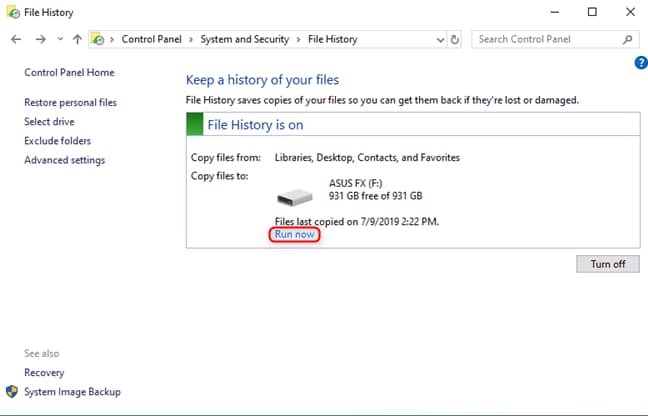
Passo 2. Use as setas para navegar por diferentes versões de seus arquivos e pastas. Selecione o arquivo ou pasta que deseja restaurar e depois clique no botão verde Restaurar para voltá-lo ao local original.
Método 3: Use a Ferramenta Windows File Recovery
O Windows File Recovery é uma ferramenta gratuita da Microsoft que ajuda a recuperar arquivos excluídos no Windows 10. Você pode baixá-la na Microsoft Store. Funciona com discos rígidos, SSDs, pen drives e cartões de memória, mesmo que a Lixeira tenha sido esvaziada.
Esta ferramenta utiliza diferentes modos de varredura. O modo regular trabalha com arquivos deletados recentemente. O modo extenso realiza uma varredura profunda em exclusões mais antigas. A ferramenta requer conhecimento básico de linha de comando.
Passos para Recuperar Arquivos Usando o Windows File Recovery:
Passo 1. Baixe Windows File Recovery na Microsoft Store. Instale e abra o aplicativo. Abra o Prompt de Comando como administrador. Digite o comando no formato: winfr unidade-origem: unidade-destino: [/modo] [/opções].
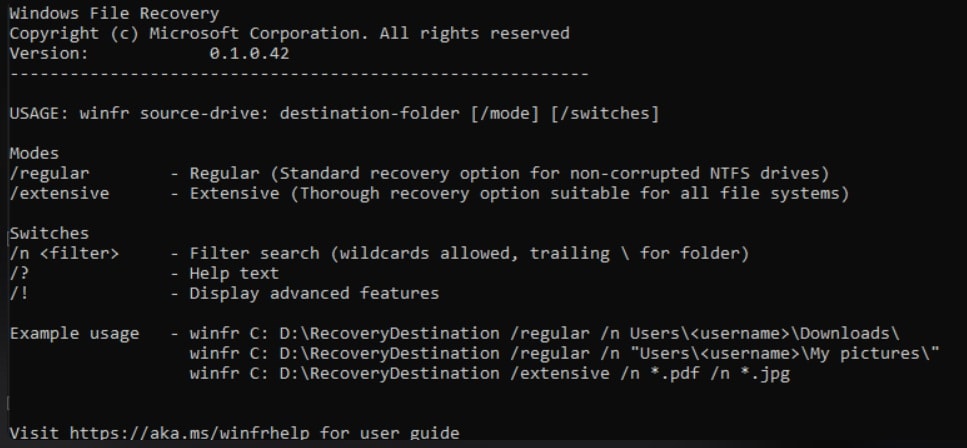
Passo 2. Por exemplo, para recuperar documentos excluídos do disco C: para o disco D:, digite: winfr C: D: /regular /n \Users\Username\Documents\. Pressione Enter. Aguarde a conclusão da varredura. Siga as instruções na tela. Seus arquivos recuperados serão salvos na unidade de destino.
Método 4: Utilize o Backup e Restauração do Windows (Painel de Controle)
O Backup e Restauração do Windows é um recurso mais antigo de backup. Ainda está disponível no Windows 10 pelo Painel de Controle. Esse recurso cria backups completos do sistema e de seus arquivos. Se você configurou backups regulares antes da exclusão, pode restaurar arquivos deletados permanentemente no pc usando este método. O Backup e Restauração permite recuperar pastas inteiras ou arquivos individuais.
Este método requer configuração prévia. É preciso ter criado um backup antes dos arquivos serem deletados.
Passos para Restaurar Arquivos Usando o Backup e Restauração:
Passo 1. Abra o Painel de Controle. Vá para "Sistema e Segurança" e clique em "Backup e Restauração (Windows 7)". Clique em "Restaurar meus arquivos". Clique em "Procurar arquivos" ou "Procurar pastas".
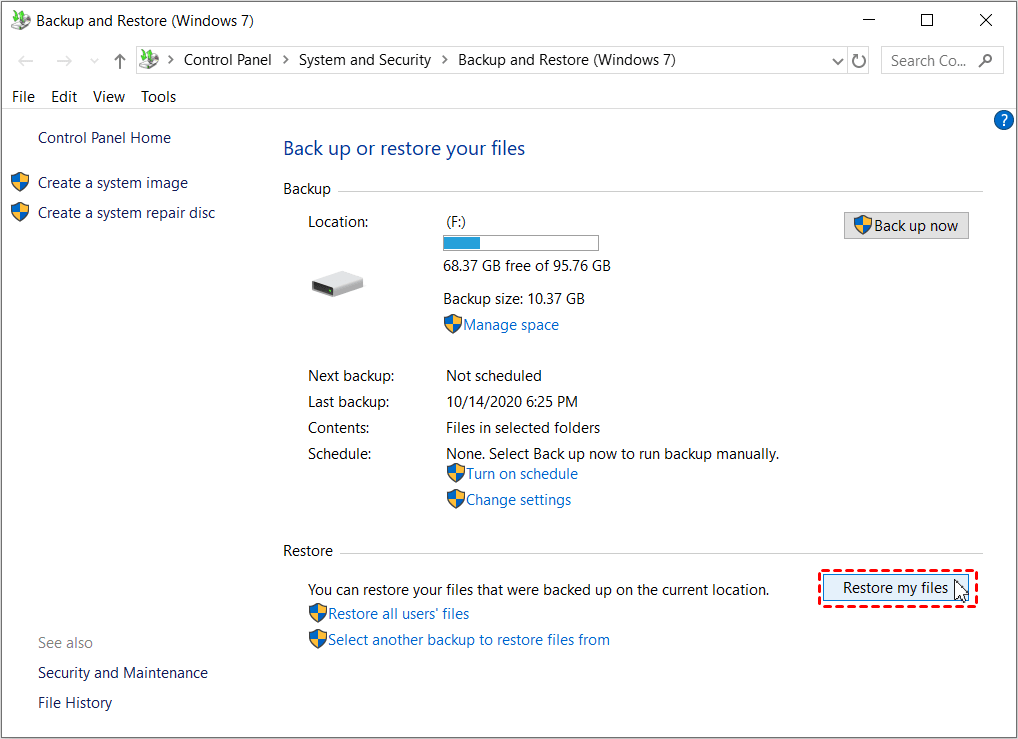
Passo 2. Navegue pelo backup para encontrar arquivos excluídos. Selecione os arquivos para restaurar. Clique em "Avançar" e escolha a localização de restauração. Clique em "Restaurar" para recuperar seus arquivos. Aguarde o fim do processo.
Método 5: Restaurar a partir de um Ponto de Restauração do Sistema
A Restauração do Sistema é um recurso do Windows que cria pontos de restauração. Esses pontos salvam o estado do sistema em momentos específicos. A restauração do sistema pode ajudar a reverter arquivos excluídos permanentemente no Windows 10, indiretamente. Ao restaurar seu sistema para um ponto anterior, arquivos que existiam naquele momento podem reaparecer. Esse método é mais indicado para arquivos em pastas do sistema.
A Restauração do Sistema não é voltada especificamente para recuperação de arquivos. Ela restaura toda a configuração do sistema, incluindo arquivos do sistema, programas instalados e configurações do registro. Seus arquivos pessoais podem ou não ser recuperados. Esse método é mais eficiente quando combinado com outros métodos de recuperação, sendo mais eficaz para arquivos deletados recentemente.
Passos para Restaurar Arquivos Usando a Restauração do Sistema:
Passo 1. Digite "Criar um ponto de restauração" na busca do Windows. Clique no resultado para abrir as Propriedades do Sistema. Clique no botão "Restauração do Sistema". Clique em "Avançar" para ver os pontos disponíveis. Selecione um ponto de antes dos seus arquivos foram deletados.
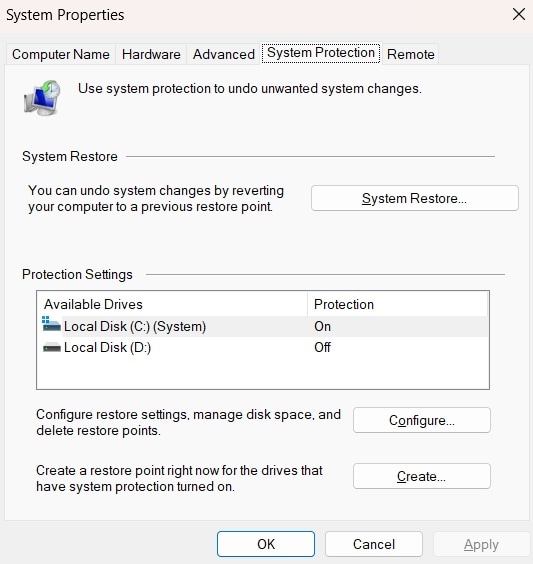
Passo 2. Clique em "Avançar" e depois em "Concluir" para confirmar. Clique em "Sim" para iniciar o processo. O computador será reiniciado. Aguarde a conclusão. Verifique se os arquivos deletados foram recuperados após o reinício.
Método 6: Recuperar de um Serviço em Nuvem
Muitos usuários armazenam arquivos em serviços na nuvem. Opções populares incluem OneDrive, Google Drive e Dropbox. Esses serviços geralmente possuem suas próprias lixeiras. Arquivos excluídos vão primeiro para a lixeira da nuvem, onde permanecem por um período antes da exclusão permanente. Se você sincronizou os arquivos com a nuvem, pode recuperar arquivos deletados permanentemente do Windows 10 por lá.
Normalmente, serviços de nuvem mantêm os arquivos deletados por 30 dias ou mais. O OneDrive mantém por 30 dias na lixeira. O Google Drive por 30 dias. O Dropbox mantém arquivos excluídos por 30 dias em contas gratuitas e mais tempo em contas pagas. É possível restaurar arquivos da nuvem mesmo que não estejam mais no computador. Esse método é fácil e confiável.
Passos para Recuperar Arquivos de Serviços na Nuvem:
Passo 1. Acesse sua conta do serviço de nuvem pelo navegador. No OneDrive, acesse OneDrive.com. Para Google Drive, drive.google.com. Vá para a seção "Lixeira" ou "Reciclagem".
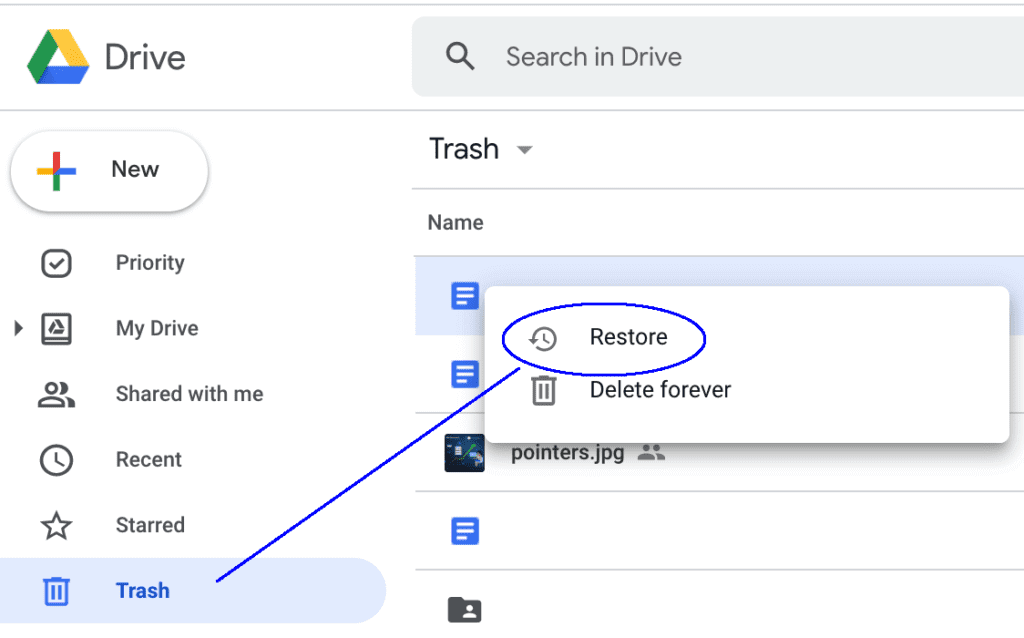
Passo 2. Navegue pelos arquivos apagados. Selecione os arquivos que quer recuperar. Clique em "Restaurar" ou "Recuperar". Seus arquivos serão restaurados à localização original na nuvem. Aguarde a sincronização para atualizar os arquivos no seu computador.
Parte 3: Dicas Profissionais para Restaurar Arquivos Deletados Permanentemente
Essas dicas também ajudam a evitar perda de dados no futuro. Seguindo essas orientações você vai restaurar arquivos deletados permanentemente no Windows 10 com mais eficiência.
Dicas Profissionais para Recuperação de Arquivos:
- Pare de usar seu computador imediatamente ao perceber que arquivos foram apagados. Qualquer ação pode sobrescrever os dados apagados e tornar a recuperação impossível.
- Ative o Histórico de Arquivos ou Backup e Restauração antes que ocorra algum problema. Backups regulares são o melhor seguro contra perda de dados e tornam a recuperação de arquivos deletados muito mais fácil.
- Use serviços de armazenamento em nuvem para arquivos importantes. OneDrive, Google Drive e Dropbox oferecem backup automático e histórico de versões para seus dados críticos.
- Instale o software de recuperação em uma unidade diferente daquela onde os arquivos deletados estavam. Isso evita sobrescrever dados deletados durante a instalação do software.
- Aja rapidamente quando arquivos forem deletados. Quanto antes você tentar recuperar arquivos deletados permanentemente no Windows 10, maior será a taxa de sucesso.
- Não salve arquivos recuperados no mesmo local onde foram deletados. Sempre escolha uma unidade ou partição diferente para evitar sobrescrever outros dados recuperáveis.
- Mantenha seu software de recuperação atualizado. Versões mais recentes possuem melhores algoritmos para recuperar arquivos excluídos permanentemente no Windows e suportam mais tipos de arquivos.
- Crie pontos de restauração regulares no sistema. Ative a criação automática de pontos de restauração para sempre ter opções de recuperação quando necessário.
Conclusão
Perder arquivos importantes é frustrante. Mas arquivos deletados permanentemente nem sempre estão perdidos para sempre. Este guia mostrou como restaurar arquivos deletados permanentemente no Windows 10 usando seis métodos diferentes. Cada método tem seus pontos fortes.
O Recoverit oferece escaneamento profundo e poderoso. O Histórico de Arquivos funciona se você ativou o backup. O Windows File Recovery é gratuito, mas requer conhecimento técnico. O Backup e Restauração é útil para backups completos do sistema. A Restauração do Sistema pode trazer arquivos de volta de forma indireta. Serviços em nuvem oferecem uma camada extra de segurança.
Perguntas frequentes:
-
P1: Posso recuperar arquivos excluídos há meses no Windows 10?
Sim, é possível recuperar arquivos excluídos há meses, mas o sucesso depende de vários fatores. Se você ativou o Histórico de Arquivos, Backup e Restauração, ou sincronização em nuvem antes da exclusão, a recuperação é simples. Esses sistemas mantêm versões dos arquivos por longos períodos. Se você não tinha backups, a recuperação se torna mais difícil, mas não impossível. -
P2: Shift + Delete remove arquivos permanentemente?
Shift + Delete ignora a Lixeira e remove os arquivos imediatamente. Isso torna a recuperação dos arquivos apagados com shift mais difícil do que uma exclusão normal. No entanto, os arquivos não são completamente apagados do seu disco rígido. O Windows marca o espaço em disco como disponível, mas não apaga realmente os dados. O arquivo permanece no disco até que novos dados o substituam. -
P3: Qual é o melhor método gratuito para recuperar arquivos excluídos?
A Ferramenta de Recuperação de Arquivos do Windows é o melhor método gratuito oferecido pela Microsoft. É eficaz para recuperar arquivos permanentemente excluídos no Windows sem gastar dinheiro. Baixe gratuitamente na Microsoft Store. A ferramenta utiliza uma interface de linha de comando, então é necessário conhecimento técnico básico.
