
Todo usuário de computador já enfrentou esse problema pelo menos uma vez. Você apaga alguns arquivos, esvazia a Lixeira, e só então percebe que ainda precisava deles. Acontece de repente. Talvez fosse um documento, foto, vídeo ou arquivo de trabalho. O pânico que segue é real. Você abre a Lixeira, mas está vazia. Agora você quer saber se há alguma maneira de recuperar esses arquivos deletados.
A boa notícia é que deletado nem sempre significa perdido para sempre. Muitas vezes você pode recuperar arquivos apagados após esvaziar a lixeira. Existem maneiras de recuperar arquivos deletados da lixeira após esvaziá-la usando ferramentas e opções integradas.
Neste guia detalhado, você aprenderá vários métodos simples. Você também aprenderá dicas para evitar perdas definitivas no futuro.

Índice:
-
- Método 1: Use o Recoverit
- Método 2: Restaure a partir do Histórico de Arquivos ou Backup
- Método 3: Use o Recurso de Versões Anteriores do Windows
- Método 4: Recupere do OneDrive ou Sincronização na Nuvem
- Método 5: Tente o Prompt de Comando com a Recuperação de Arquivos do Windows
- Método 6: Use o Time Machine do Mac (para usuários de macOS)
Parte 1: É Possível Recuperar Arquivos Apagados Após Esvaziar a Lixeira?
Você pode pensar que quando esvazia a Lixeira, tudo está perdido para sempre. Mas isso nem sempre é verdade. Quando você esvazia a Lixeira, os arquivos não são apagados permanentemente de imediato. O sistema apenas marca o espaço do disco como "disponível". Os dados em si ainda existem até que algo novo os sobrescreva.
Então sim, em muitos casos, você pode restaurar arquivos deletados após esvaziar a lixeira. Mas você deve agir rapidamente. Quanto mais você usar o computador, maior a chance de seus arquivos perdidos serem substituídos por novos dados. Então pare de baixar, salvar ou atualizar qualquer coisa nessa unidade. Isso aumenta suas chances de recuperação.
Parte 2: Como Recuperar Arquivos Deletados da Lixeira Esvaziada?
Aqui estão seis métodos simples e comprovados para recuperar a lixeira esvaziada. Cada um inclui o que faz, por que ajuda e dois passos claros. Esses métodos também explicam como recuperar arquivos apagados permanentemente da Lixeira.
Método 1: Use o Recoverit
Recoverit é um dos melhores programas para recuperar arquivos apagados. Ele ajuda você a escanear seu disco e recuperar arquivos deletados da lixeira. É seguro, rápido e simples de usar. Mesmo que você não seja um especialista em tecnologia, pode usá-lo facilmente.
Este método é eficaz quando você não tem backups ou versões anteriores. A ferramenta investiga profundamente o HD ou SSD para encontrar dados ocultos. Suporta todos os tipos de arquivos como fotos, documentos e vídeos.
Como ajuda:
- Escaneia drives profundamente em busca de dados deletados
- Permite visualizar arquivos antes da recuperação
- Funciona em discos internos e HDs externos
Passos:
Passo 1. Baixe e instale o Recoverit. Em seguida, abra o programa e selecione a unidade onde seus arquivos apagados estavam. Neste caso, selecione a opção "Lixeira" na interface principal do Recoverit.

Passo 2. Clique em "Escanear". Aguarde até a verificação finalizar.
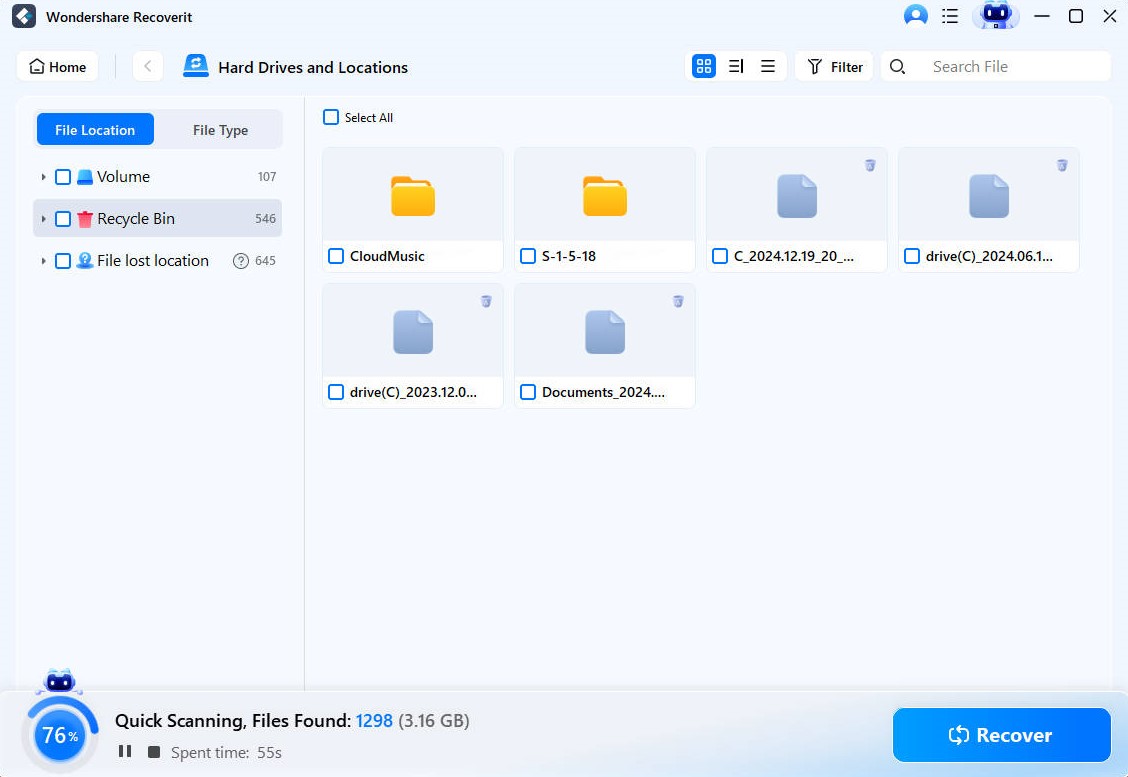
Passo 3. Em seguida, selecione os arquivos que deseja e clique em "Recuperar".

O Recoverit é confiável e rápido. É a melhor resposta quando você se pergunta como recuperar arquivos deletados da lixeira após esvaziá-la.
Método 2: Restaure a partir do Histórico de Arquivos ou Backup
Se você tem o Histórico de Arquivos ou Backup ativado em seu sistema Windows, isso pode salvá-lo. O Windows mantém uma cópia dos seus dados se o recurso estiver ativado. Você pode facilmente recuperar pastas ou arquivos mesmo após esvaziar a Lixeira.
O Histórico de Arquivos cria instantâneos dos arquivos ao longo do tempo. Você pode restaurar versões mais antigas de pastas ou arquivos individuais. Isso funciona perfeitamente para recuperar a lixeira esvaziada.
Como ajuda:
- Restaura versões antigas de arquivos perdidos
- Recupera pastas inteiras e suas estruturas
- Funciona nativamente sem software adicional
Passos:
Passo 1. Clique em Iniciar, pesquise por Painel de Controle e abra-o. Vá para Sistema e Segurança > Histórico de Arquivos. Se o Histórico de Arquivos estiver ativado, você verá a opção de restaurar arquivos.
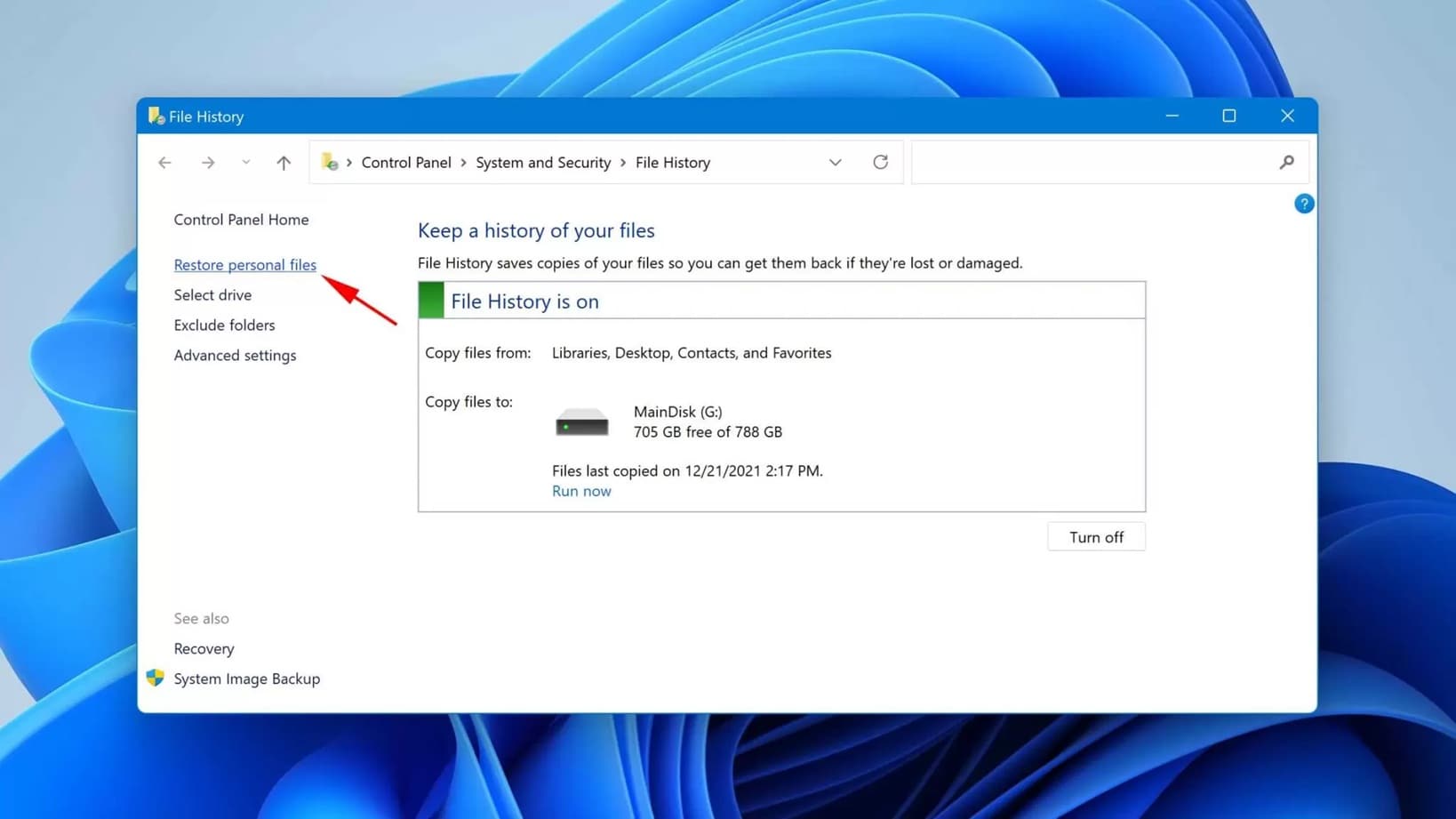
Passo 2. Clique em "Restaurar arquivos pessoais" no painel esquerdo. Use os botões de seta na parte inferior para navegar por diferentes versões de backup. Encontre a pasta ou arquivo que deseja recuperar.
Esta é uma das maneiras mais fáceis de restaurar arquivos deletados da lixeira, se o backup estiver ativo.
Método 3: Use o Recurso de Versões Anteriores do Windows
O Windows também inclui um recurso de "Versões Anteriores". Ele permite reverter pastas ou unidades para uma data anterior. Este recurso usa pontos de restauração e dados do Histórico de Arquivos. Se você os habilitou antes, pode recuperar seus arquivos apagados.
Como ajuda:
- Permite navegar por estados antigos de pastas
- Funciona diretamente dentro do Explorador de Arquivos
- Restaura arquivos deletados em poucos segundos
Passos:
Passo 1. Clique com o botão direito na pasta que antes continha seu arquivo perdido. Escolha "Propriedades" e depois a aba "Versões anteriores".
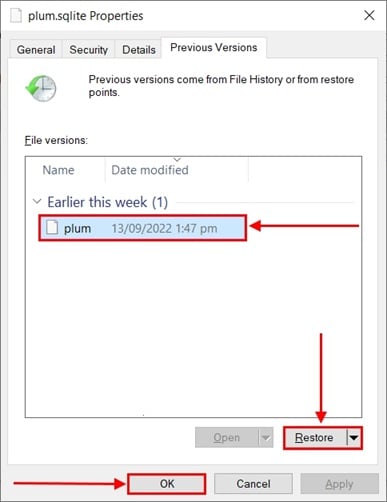
Passo 2. Selecione uma versão anterior ao momento em que você esvaziou a lixeira. Clique em "Restaurar" para recuperá-la.
Esta é uma maneira integrada de como recuperar a lixeira esvaziada indiretamente, usando o histórico do sistema. É rápido e não exige a instalação de programas de terceiros.
Método 4: Recupere do OneDrive ou Sincronização na Nuvem
Se seus arquivos estavam salvos em uma pasta sincronizada, como OneDrive, Google Drive ou Dropbox, a recuperação é muito fácil. O armazenamento em nuvem mantém cópias de seus arquivos e até versões mais antigas. Eles também possuem suas próprias lixeiras.
Mesmo se você esvaziou a lixeira local do PC, sua nuvem ainda guarda os dados. Você pode fazer login e restaurar os arquivos apagados.
Como ajuda:
- Mantém backups online de forma automática
- Armazena versões anteriores de arquivos
- Funciona mesmo se os dados do HD local forem perdidos
Passos:
Passo 1. Faça login na sua conta do OneDrive ou de outro serviço de nuvem.
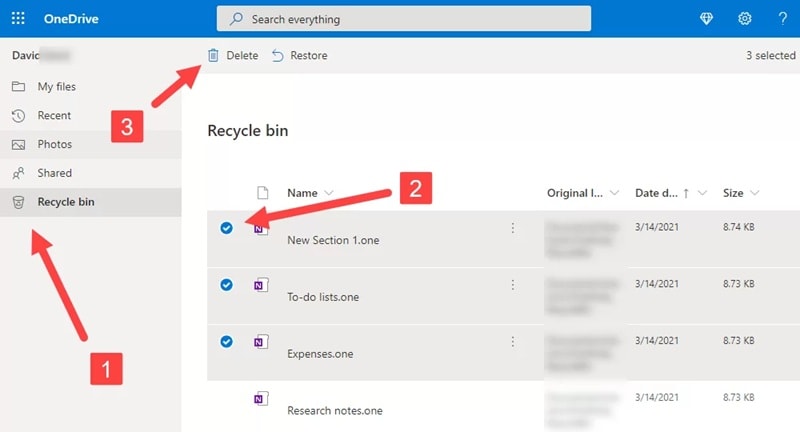
Passo 2. Abra a lixeira na interface web. Selecione os arquivos e clique em "Restaurar".
Esta é uma solução simples para recuperar fotos apagadas da lixeira ou documentos se você usa sincronização na nuvem. Funciona de qualquer lugar e é 100% seguro.
Método 5: Tente o Prompt de Comando com a Ferramenta de Recuperação de Arquivos do Windows
A Microsoft oferece uma ferramenta gratuita chamada "Windows File Recovery" (Recuperação de Arquivos do Windows). Ela roda através do Prompt de Comando (CMD) e pode recuperar arquivos de discos formatados ou lixeiras esvaziadas. É um método mais avançado, porém muito poderoso.
Esta ferramenta usa diferentes modos de recuperação. Você pode escolher os modos regular, extensivo ou de segmento dependendo da sua unidade. Funciona com sistemas de arquivos NTFS, FAT e exFAT.
Como ajuda:
- Útil quando as ferramentas de interface gráfica falham
- Suporta recuperação profunda de dados
- Ferramenta gratuita oficial da Microsoft
Passos:
Passo 1. Instale o aplicativo "Windows File Recovery" pela Microsoft Store. Em seguida, abra o Prompt de Comando como Administrador.
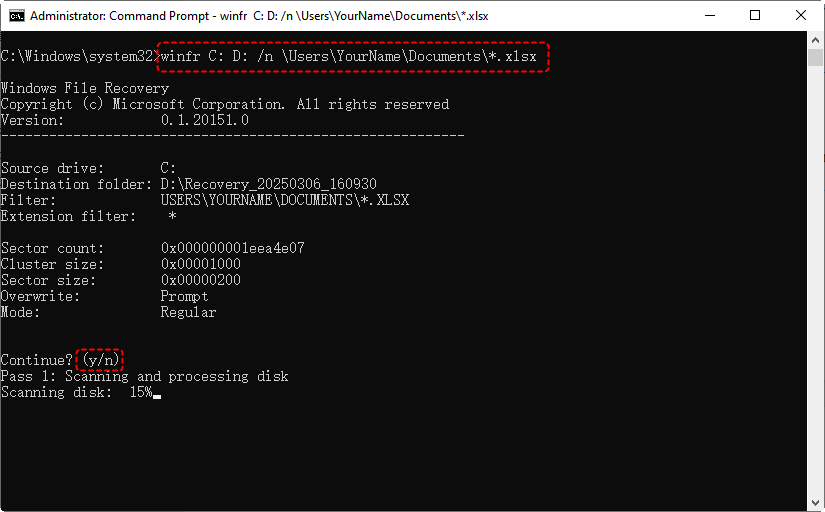
Passo 2. Use um comando como o exemplo abaixo: winfr C: E: /n \\Users\\SeuNome\\Documents\\
Aqui, "C" é seu disco de origem, e "E" é onde os arquivos recuperados serão salvos.
Este é um excelente método de como recuperar arquivos deletados permanentemente da lixeira usando linhas de comando.
Método 6: BÔNUS: Use o Time Machine do Mac (para usuários de macOS)
Se você usa um Mac, pode utilizar o Time Machine. Ele faz o backup automático de todo o seu sistema. Você pode voltar para um ponto de restauração anterior e recuperar seus arquivos, mesmo após apagá-los da lixeira do Mac.
Esta é, sem dúvida, a maneira mais fácil para usuários de Mac recuperarem arquivos apagados da lixeira.
Como ajuda:
- Realiza backups a cada hora do seu sistema macOS
- Funciona com absolutamente todos os tipos de arquivos
- Solução nativa, simples e integrada da Apple
Passos:
Passo 1. Conecte seu disco de backup do Time Machine. Em seguida, clique no ícone do Time Machine na barra de menus e escolha "Entrar no Time Machine".
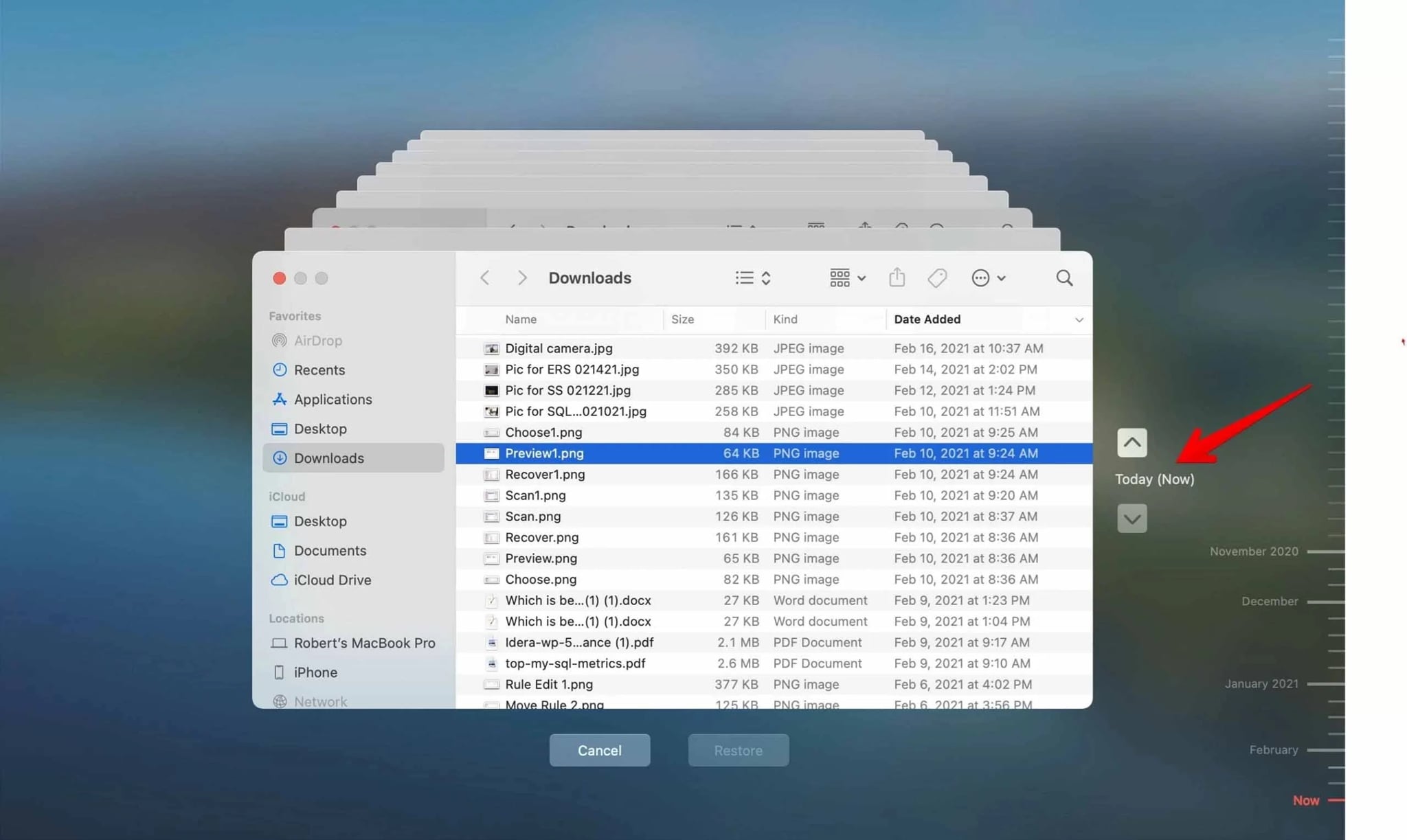
Passo 2. Navegue até a pasta onde o arquivo deletado estava originalmente. Selecione o arquivo e clique em "Restaurar".
Este método é o mais recomendado se você deseja recuperar a lixeira esvaziada no Mac.
Parte 3: Dicas Profissionais para Evitar a Perda Definitiva de Arquivos
Você pode se poupar de muita dor de cabeça no futuro se preparando com antecedência. Aqui estão hábitos simples para proteger seus dados. Essas dicas ajudarão a tornar o processo de recuperar arquivos apagados muito menos estressante na próxima vez.
- Ative o Histórico de Arquivos ou Time Machine Ligue o Histórico de Arquivos no Windows ou o Time Machine no macOS. Essas ferramentas salvam versões antigas dos seus documentos automaticamente. Você pode restaurá-los a qualquer momento sem usar ferramentas de terceiros. É a maneira mais fácil de recuperar arquivos após esvaziar a lixeira.
- Crie Backups Regulares Faça backup dos seus arquivos toda semana ou mensalmente. Use um HD externo ou pendrive USB. Identifique os backups com a data. Se você apagar algo por engano, poderá recuperar facilmente a partir do seu backup.
- Use Serviços de Armazenamento em Nuvem Salve seus arquivos no OneDrive, Google Drive ou Dropbox. O armazenamento em nuvem mantém cópias online e também salva o histórico de versões. Mesmo que sua lixeira do PC esteja vazia, você pode fazer login na nuvem e baixar os arquivos novamente. É uma maneira infalível de recuperar arquivos deletados.
- Pare de Usar o Drive Após a Exclusão Quando você apaga um arquivo por acidente, pare de usar o HD ou SSD imediatamente. Não instale ou baixe nada novo. Novos dados podem sobrescrever seus arquivos deletados. Agir rapidamente aumenta em até 90% sua chance de recuperar arquivos apagados da lixeira.
- Tenha Programas de Recuperação Confiáveis Mantenha softwares de recuperação seguros preparados, como o Recoverit, Stellar ou EaseUS. Instale-os antes de precisar deles. Evite baixar ferramentas piratas de sites desconhecidos, pois elas podem trazer vírus ou corromper seus dados para sempre.
Seguir essas dicas manterá seus arquivos seguros. Você saberá exatamente como recuperar arquivos deletados da lixeira após esvaziá-la sem pânico.
Conclusão
Esvaziar a lixeira do PC parece um caminho sem volta, mas nem sempre é o fim. Você ainda pode recuperar arquivos apagados permanentemente da lixeira usando as ferramentas e métodos certos. O Recoverit, o Histórico de Arquivos e o OneDrive são seus melhores aliados para trazer seus dados de volta. Mesmo que você não tenha um backup recente, ferramentas como o Windows File Recovery ainda podem encontrar arquivos ocultos no seu disco rígido.
A regra de ouro é o tempo. Pare de usar o computador e inicie a recuperação assim que notar a perda de dados. Esperar muito tempo reduz drasticamente suas chances. Além disso, sempre faça backups regulares e aproveite as sincronizações em nuvem. Dessa forma, você nunca mais terá que se desesperar pesquisando como recuperar arquivos apagados da lixeira ou como recuperar a lixeira esvaziada.
Perder arquivos importantes é estressante, mas tem solução. Seguindo o passo a passo acima, você pode restaurar seus documentos, fotos e vídeos com total segurança. Apenas mantenha a calma, escolha o método mais adequado e aja o mais rápido possível.
Experimente o Recoverit para Recuperar Dados Perdidos
 Segurança Verificada. Mais de 7.302.189 pessoas já baixaram.
Perguntas Frequentes
-
1. Posso recuperar arquivos apagados da lixeira grátis?
Sim, alguns métodos são 100% gratuitos. Você pode usar o Histórico de Arquivos, Versões Anteriores ou a ferramenta Windows File Recovery. Esses recursos não precisam de nenhum pagamento. Você também pode usar a restauração integrada do OneDrive. Alguns programas de terceiros como o Recoverit oferecem uma versão de teste gratuita onde você pode escanear e visualizar os arquivos antes de decidir. Experimente esses métodos primeiro. -
2. Usar o computador após esvaziar a lixeira prejudica as chances de recuperação?
Sim. Continuar usando o PC ou notebook após esvaziar a lixeira pode sobrescrever os dados deletados. Cada novo arquivo, download, instalação ou até atualizações em segundo plano podem substituir os arquivos antigos de forma definitiva. Pare de usar esse disco imediatamente e comece o processo de recuperação o mais rápido possível para maximizar as chances de sucesso. -
3. Existe garantia de que sempre vou conseguir recuperar a lixeira esvaziada?
Não, nunca há garantia de 100%. A recuperação de arquivos depende de como o disco rígido (especialmente SSDs com a função TRIM) lida com os dados apagados. Se os arquivos deletados já foram sobrescritos por novos dados ou se o disco estiver danificado fisicamente, a recuperação pode não ser possível. Usar um programa profissional rapidamente te dá a melhor chance, mas os resultados podem variar.


