

A maioria dos arquivos são corrompidos ou excluídos quando seus dispositivos são infectados por vírus ou malware. Selecionamos os 5 métodos mais eficientes para você saber como recuperar arquivos apagados por vírus no PC facilmente. Agora você pode recuperar seus arquivos perdidos com segurança usando métodos de recuperação apropriados, sem danificar ainda mais seu sistema. Este guia completo orienta você através do processo passo a passo de recuperação de dados em computadores infectados por malware.
Experimente o Recoverit para Realizar a Recuperação de Arquivos
 Segurança Verificada. 3,591,664 pessoas já baixaram.
Neste artigo

Parte 1. Como um PC é Infectado por Vírus e Malware?
Antes de tentar recuperar arquivos apagados por um vírus, vamos explorar como os computadores são infectados com esse malware:
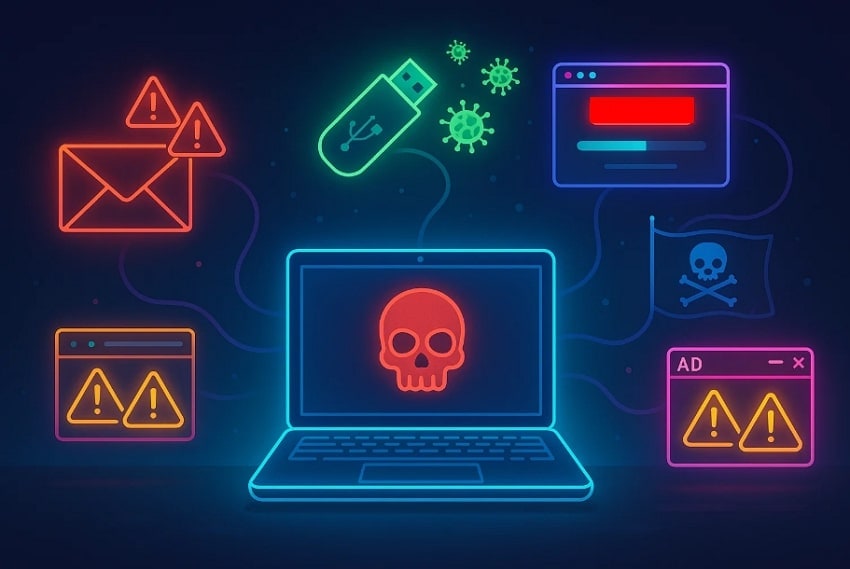
- E-mails Suspeitos (Phishing): Malwares podem infectar seus dispositivos se você abrir links ou baixar anexos em e-mails de remetentes desconhecidos.
- Pendrive Infectado: O uso de pendrives com vírus ou outros HDs externos não verificados pode introduzir malware diretamente no sistema.
- Software Desatualizado: Se o seu Windows ou programas estiverem desatualizados, as falhas de segurança podem não bloquear infecções por ransomware.
- Programas Piratas (Crackeados): Baixar software pirata frequentemente leva à infecção por malware, pois esses ativadores contêm códigos maliciosos ocultos.
- Anúncios Maliciosos (Adware): Ao navegar ou interagir com anúncios suspeitos na internet, vírus podem ser baixados automaticamente para o seu HD.
Parte 2. O Que Acontece Quando um Vírus Ataca o HD ou Pendrive?
Após entender as causas dos ataques de vírus, o próximo passo é saber os sintomas que afetam seu armazenamento local:
- PC Lento e Travando: Os vírus consomem muitos recursos do sistema e disco rígido, causando lentidão severa.
- Arquivos Ocultos ou Excluídos: É comum haver perda de dados; arquivos importantes de repente somem, transformam-se em atalhos ou são movidos, bloqueando o seu acesso.
- Arquivos Corrompidos: Seus documentos e fotos podem ser danificados e se tornarem ilegíveis se bloqueados por um ransomware.
- Tela Azul da Morte (BSOD): Após ser infectado por um cavalo de Troia forte, seu Windows exibe o erro de tela azul e você não consegue acessar mais nada.
- HD ou SSD Inacessível: De repente, as unidades do disco local ficam inacessíveis e você encontra erros de boot e formatação pedida ao tentar abri-las.
Parte 3. Sinais de Que Você Precisa Recuperar Arquivos Apagados por Vírus
Ao procurar métodos de como recuperar dados de pendrive com vírus e HDs, fique atento a estes alertas clássicos de corrupção:
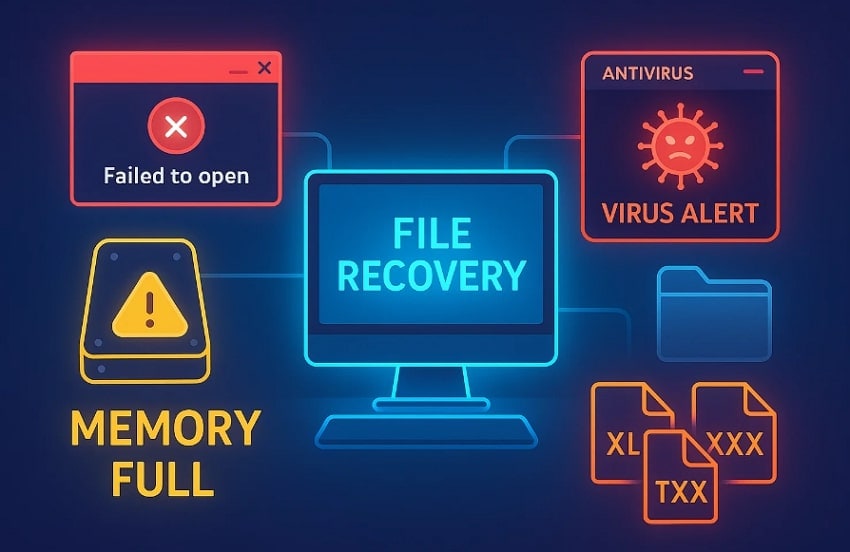
- Programas Pararam de Funcionar: Se um aplicativo essencial exibir mensagens de erro repentinas ao abrir, indica que as pastas base foram deletadas.
- Erros de Disco Cheio: O HD ou pendrive exibe mensagens falsas de "memória cheia", mesmo que não tenha salvo grandes quantidades de novos dados.
- Alertas do Antivírus: Você recebe constantes notificações do Windows Defender ou antivírus para reparar arquivos afetados por cavalos de Troia e worms.
- Pastas e Atalhos Desaparecendo: Suas pastas e imagens desaparecem da tela subitamente, especialmente em unidades externas como um pendrive ou cartão SD.
- Extensões de Arquivo Alteradas: Você nota que as extensões e formatos de arquivos mudaram automaticamente (.doc virou .crypted), o que é sintoma de ransomware.
Parte 4. Como Recuperar Arquivos de um PC Infectado por Vírus
Se você se deparou com esses sinais e quer saber como recuperar arquivos transformados em atalhos ou deletados, siga os métodos abaixo. Para melhor compreensão, dividimos as soluções em 3 cenários, do mais simples ao mais complexo.
Cenário #1. Como Recuperar Arquivos Deletados por Vírus em um PC Limpo
Caso seus dados tenham desaparecido após a limpeza do sistema, primeiro verifique a Lixeira do Windows para constatar se eles não foram enviados para lá. É provável que os dados removidos estejam ali; basta clicar com o botão direito para "Restaurar" as pastas. Contudo, se as pastas não estiverem visíveis, você pode recorrer a utilitários como o "Restaurar Versões Anteriores" ou o Histórico de Arquivos do Windows.
Cenário #2. Como Recuperar Dados de Pendrive e PC com Infecção Leve
Buscando saber como recuperar arquivos apagados do HD após ataques de vírus? Esta seção ensina métodos do próprio sistema para voltar a ver pastas ocultas, além de opções com ferramentas especializadas. Acompanhe:
1. Isolar o Computador e Remover o Vírus (Windows Defender)
Para exterminar a ameaça em um PC recém-infectado, primeiro desconecte a máquina das redes de internet (Wi-Fi/Cabo). Isso previne que o malware se espalhe. Depois, utilize o antivírus padrão. Este procedimento garante que cavalos de Troia ativos sejam eliminados antes do resgate das pastas. Siga o passo a passo seguro:
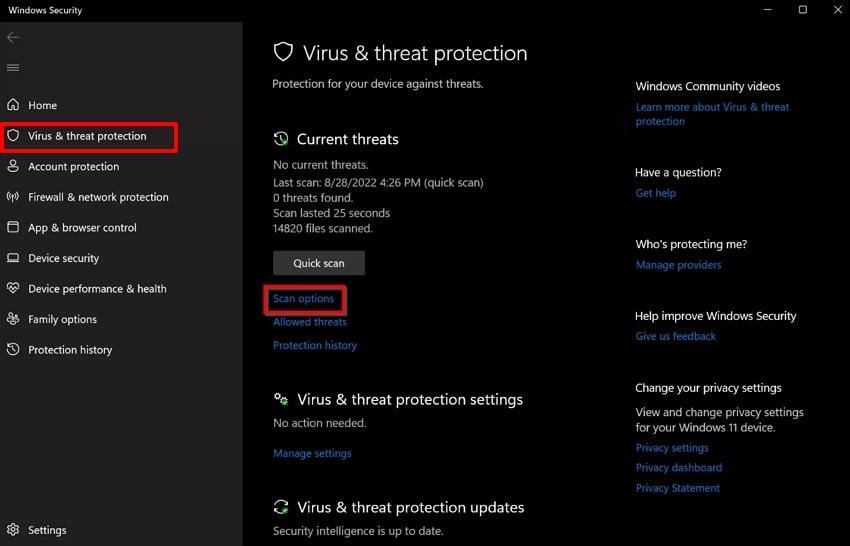
- Abra o menu Iniciar, digite "Segurança do Windows" e clique em "Proteção contra vírus e ameaças".
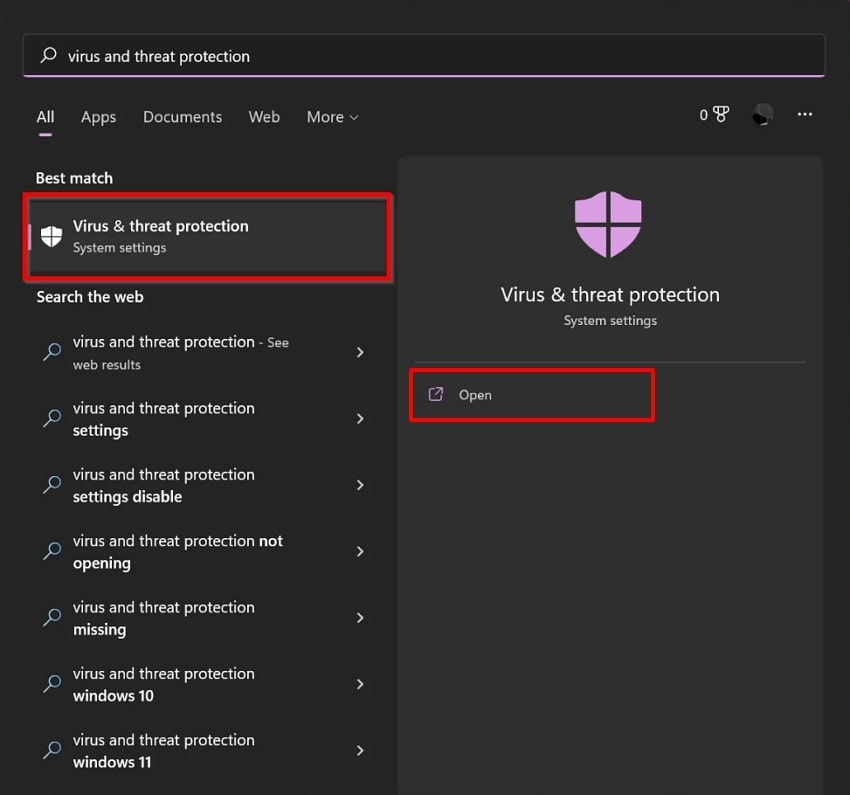
- Aqui, abaixo do botão de verificação rápida, escolha "Opções de verificação".
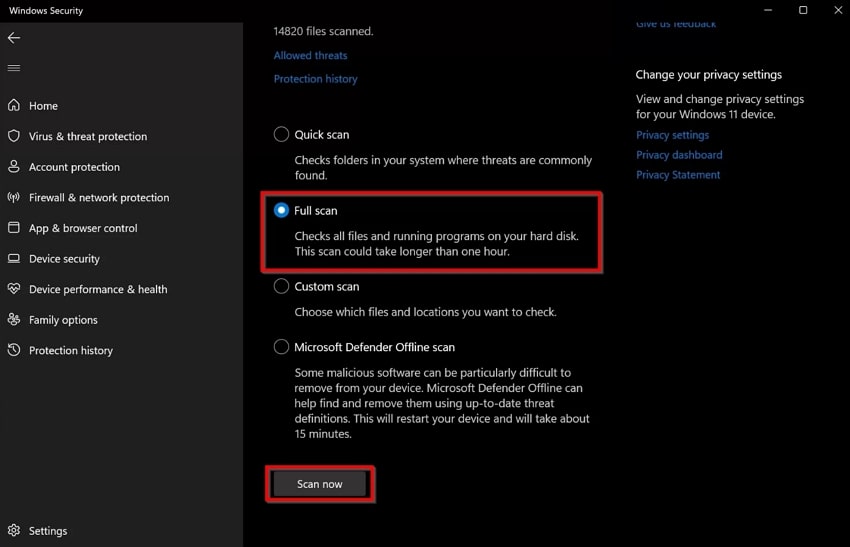
- Agora, ative a bolinha da "Verificação completa" e clique em "Verificar Agora" para rastrear todo o disco.
2. Recuperar Arquivos Ocultos por Vírus via Prompt de Comando (CMD)
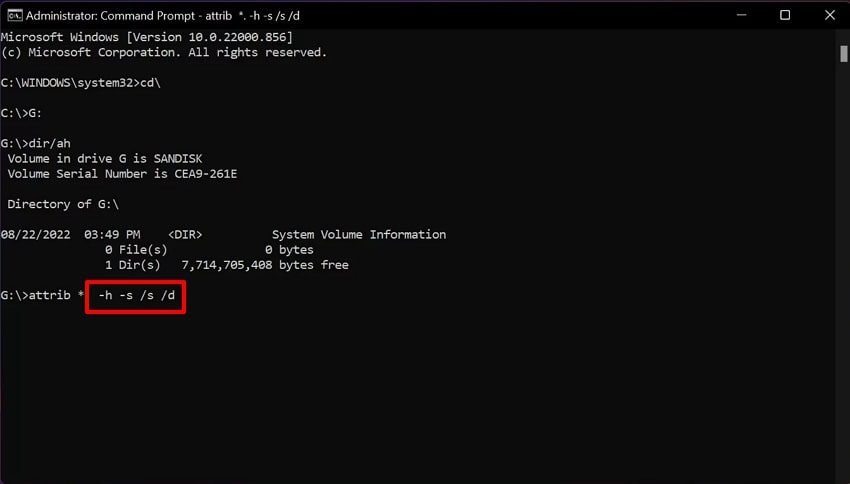
Os usuários também podem usar o prompt de comando CMD para restaurar arquivos ocultos no PC (comando Attrib). Sem exigir conhecimento avançado de TI, você digita um código para forçar a exibição do disco. O CMD é eficaz em qualquer dispositivo de armazenamento (pendrives, cartões SD, HDs e SSDs). Veja como recuperar arquivos ocultos no pendrive por vírus através deste método rápido:
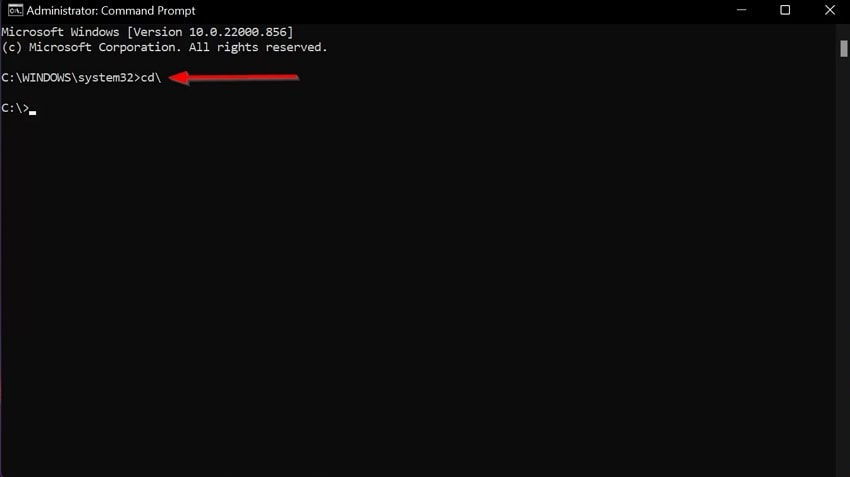
- Pressione "Tecla Windows + S" e busque por CMD. Clique com o botão direito e execute o Prompt de Comando como Administrador. Digite "cd\" e pressione "Enter".
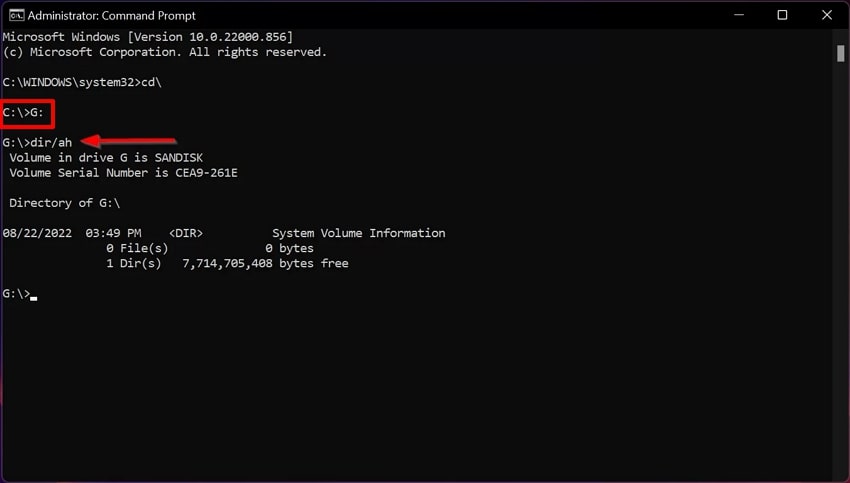
- Em seguida, digite a letra da sua unidade corrompida seguida de dois pontos (exemplo: "G:") e aperte Enter. Depois, escreva "dir/ah" e aperte Enter. O painel mostrará uma lista de todos os diretórios e pastas invisíveis armazenados.
- Por fim, escreva o comando "attrib *. -h -s /s /d" e dê Enter. Após rodar esse comando, retorne à sua unidade corrompida (como o pendrive) e verá os arquivos de volta ao normal. O terminal poderá parecer congelado enquanto trabalha; não feche a janela e aguarde.
3. Restaurar Arquivos Apagados por Vírus Via Backup do Windows
Você pode anular o estrago do vírus simplesmente resgatando suas pastas através da versão anterior salva pelo Histórico de Arquivos. Como esse processo não requer instalação de programas de terceiros, é a maneira ideal de obter seus dados da forma como estavam antes de sofrerem o dano malicioso, de forma ágil e segura. Confira as instruções:
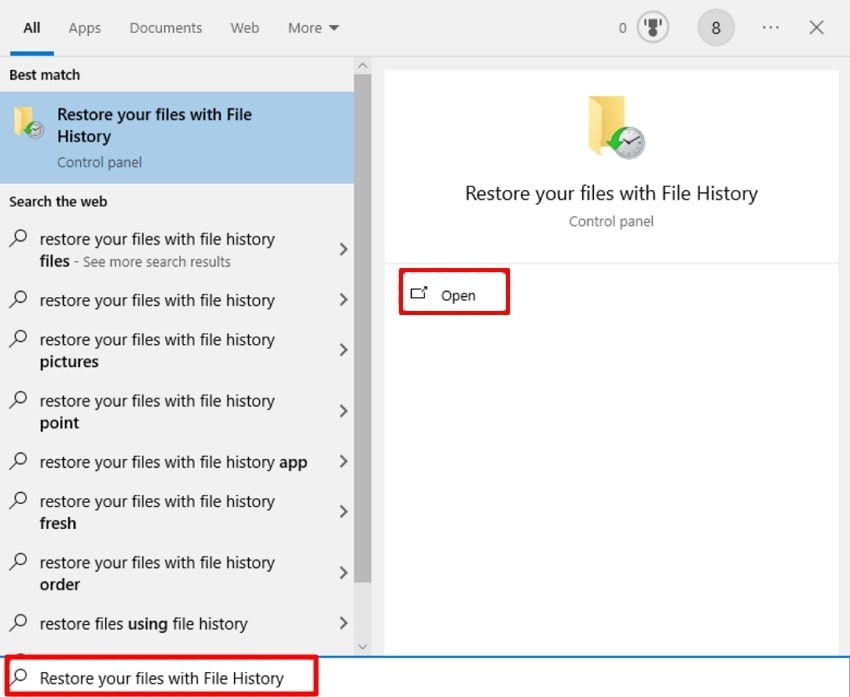
- Pressione as teclas "Windows + S", pesquise por "Restaurar arquivos com o Histórico de Arquivos" e clique em Abrir.
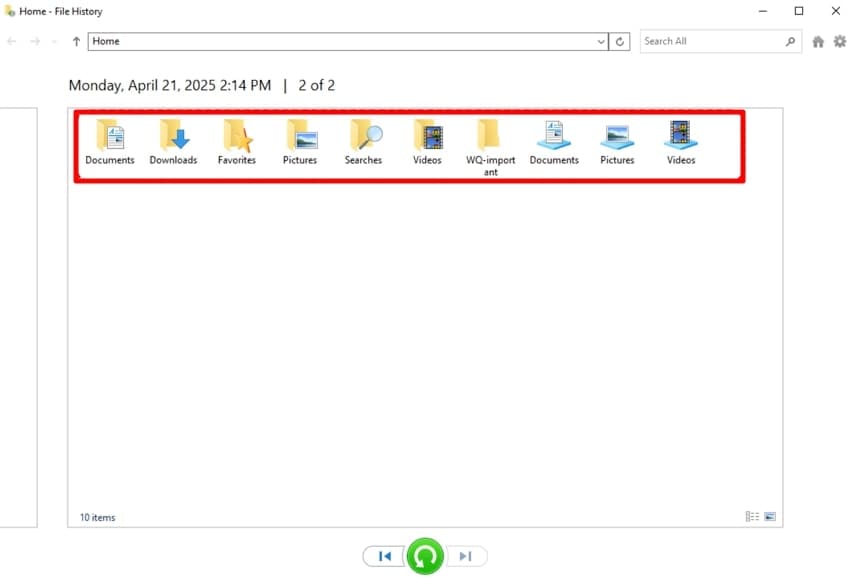
- O painel listará a linha do tempo das suas pastas; utilize as setas para localizar a versão dos arquivos perdidos antes de ser apagada.
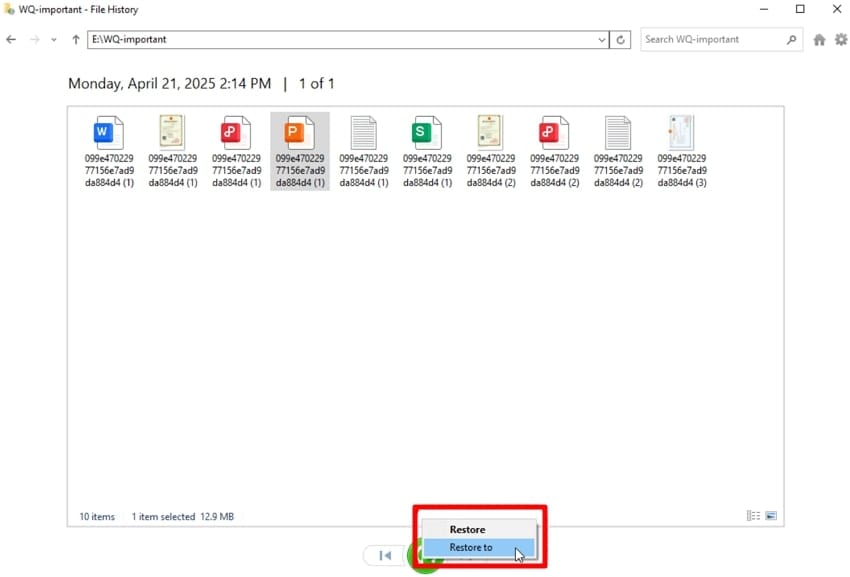
- Após encontrar, selecione seus documentos e clique no botão verde circular de "Restaurar" na parte inferior central.
4. Recuperar Arquivos Excluídos ou Corrompidos com Software de Recuperação
Imagine que você trabalha como fotógrafo de casamentos e as fotos mais importantes do acervo evaporaram devido a um malware. A fim de evitar dores de cabeça com clientes, a saída profissional garantida é rodar o Wondershare Recoverit. Este programa especializado é capaz de reconstruir os caminhos de dados ocultos no disco, entregando alta precisão de resgate na ordem dos 95%.
O Recoverit foi projetado para atuar em situações onde não há backup, inclusive apagamentos no shift+del e discos atacados por malwares agressivos. Você contará com varreduras profundas e a oportunidade de pré-visualizar arquivos corrompidos para atestar a segurança antes de movê-los para um novo lugar.
Principais Vantagens
- Recuperação em Lote: Resgate centenas de fotos e vídeos perdidos todos juntos de uma única vez, cortando tempo manual.
- Suporte Universal de Formatos: A ferramenta identifica uma enorme lista de extensões vitais, como JPG, RAW, MP4, PDFs, Word (DOCX) e arquivos compactados PST.
- Total Compatibilidade de Armazenamento: Recupere facilmente dados de unidades corrompidas no Windows/Mac, cartões SD de câmeras, HDs externos portáteis e pendrives com formatação RAW.
Guia Passo a Passo para Recuperar Dados Usando Wondershare Recoverit
Ficou interessado em entender como recuperar arquivos excluídos por ransomware e vírus com poucos cliques? Siga este tutorial simplificado:
- Selecione o HD, SSD ou Pendrive Afetado
Ao iniciar o Recoverit, clique na opção "Discos Rígidos e Locais" no lado esquerdo da tela e direcione o clique para a unidade (Ex: Pendrive USB) onde houve a perda de dados.
- Verificação Profunda para Achar Arquivos Deletados
Ao selecionar a partição, o sistema inicia automaticamente uma "Varredura Rápida" acompanhada do rastreio profundo. Caso tenha muitos arquivos para classificar, use a barra de Filtro para isolar por "Tipo de Arquivo" (como planilhas ou vídeos).
- Pré-visualize e Resgate os Arquivos Encontrados
Por fim, os arquivos deletados aparecerão na tela. Você pode dar dois cliques e Pré-visualizar (Preview) as fotos ou textos para garantir integridade e, em seguida, assinalá-los e tocar no botão "Recuperar". Recomendamos salvar em um HD Externo limpo!
Cenário #3. Como Recuperar Dados de um HD com Vírus Grave
Nas piores circunstâncias - aquelas em que o Windows não consegue mais carregar devido aos arquivos do sistema corrompidos -, os meios anteriores não terão eficácia. Apesar de aparentar perda fatal, existe uma esperança sólida. Se sua dúvida for como fazer a recuperação de dados em HD de PC que não inicia, leia estas estratégias de reparo avançadas:
Criar um Pendrive de Boot (Antivírus Rescue Disk) para um PC que Não Inicia
Essa é a tática dos profissionais, visto que opera fora da raiz infectada do sistema operacional. O disco varre os setores do seu armazenamento físico sem carregar na memória as travas do vírus. Alguns dos melhores antivírus (como Avast e Kaspersky) oferecem esse recurso preventivo. Trata-se de um meio eficaz e acessível, então vejamos os passos (exemplo Avast):
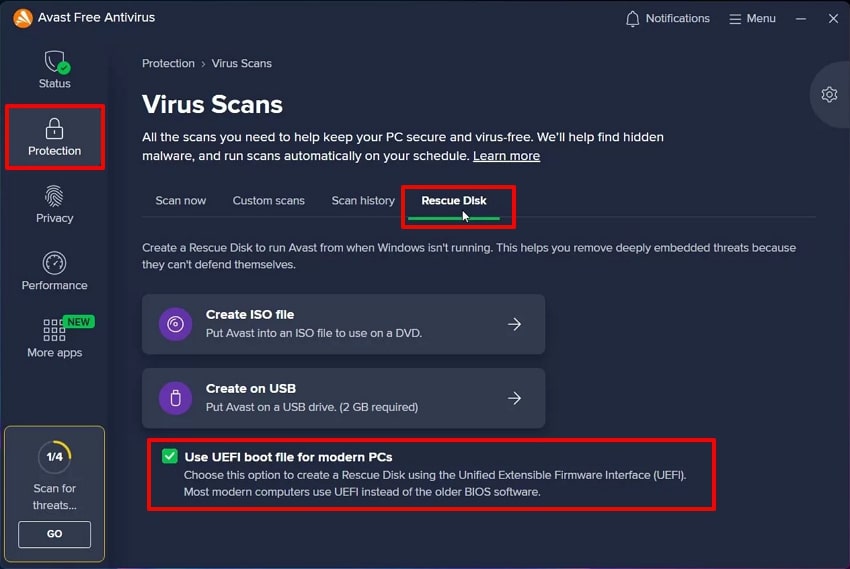
- No computador em perfeito funcionamento de um amigo, abra a suíte do "Avast Antivírus", vá na área "Proteção" na barra lateral e escolha "Disco de Resgate". Marque também a caixa inferior para compatibilizar o boot UEFI para placas modernas.
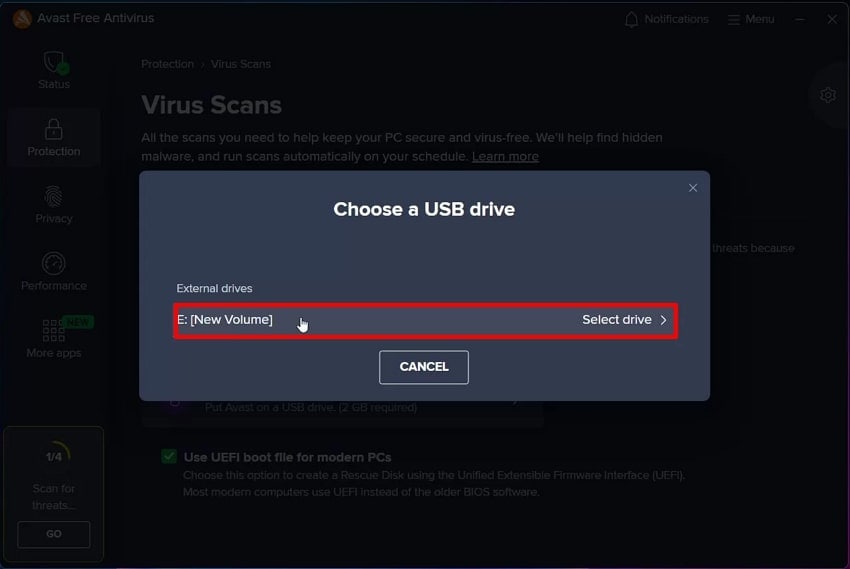
- Insira um pendrive limpo em uma porta USB rápida e clique na aba "Criar no USB". Determine qual é o pendrive e o avast fará a formatação da ISO (que tornará o pen drive bootável).
- Com o disco de resgate gerado, plugue-o na porta do computador corrompido, ligue a máquina e, logo na tela de energia, pressione F8 ou F12 (tecla varia com a marca da placa mãe) e oriente o carregamento de Boot via USB (AvastPE Antivírus).
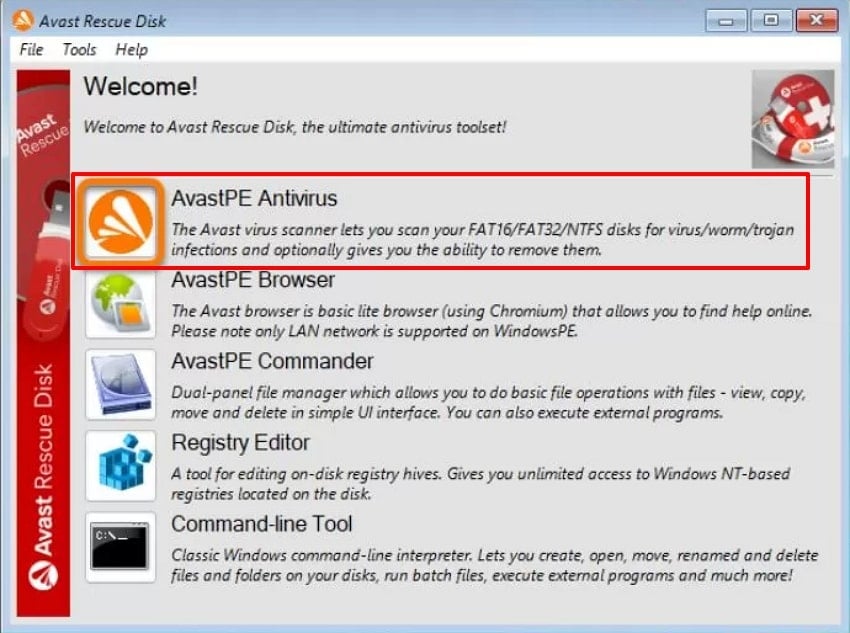
- No ambiente visual da ferramenta, mande rastrear todas as partições do HD e permita que a vacina neutralizadora remova o malware pela raiz. Feito isso, reinicie normalmente.
Caso o dano continue gerando tela azul de erro fatal, tente a técnica definitiva para acessar o HD com vírus:
Remova o HD/SSD e Escaneie através de Outro Computador (com Case ou Adaptador)
Comumente, forçar sucessivas inicializações em um computador infectado propaga o bloqueio de dados. Esse método é indispensável para congelar o dano, convertendo sua unidade local adoecida em um mero "pendrive gigante" seguro de ler, ampliando consideravelmente suas chances de extração. Veja a montagem em casa:
- Com tudo desligado, destrave o painel lateral ou inferior da sua máquina (notebook ou desktop), identifique onde o disco principal está acomodado, solte o cabeamento e puxe-o de forma cuidadosa.
- Encaixe este disco avulso dentro de um Case para HD externo (Gaveta USB) ou em um cabo adaptador tipo SATA-para-USB. Em seguida, acople-o a um computador confiável.
- Seu disco corrompido deverá ser listado dentro da pasta "Este Computador" como Disco Removível. Mande o antivírus rodar uma checagem rigorosa neste driver antes mesmo de dar um duplo-clique. Tendo finalizado com sucesso a contenção viral, copie e mova todos os seus arquivos essenciais.
Contrate Serviços de Recuperação de Dados Profissionais (Laboratório)
Pode acontecer de as travas provocadas no registro e firmware estarem além das resoluções DIY (Faça Você Mesmo) e dos softwares premium de varejo. Assim, não hesite em procurar laboratórios avançados em recuperação forense. Especialistas possuirão equipamentos isolados em salas limpas projetados para esses cenários; entretanto, guarde seu uso para documentos que importam na proporção de milhares de reais, uma vez que estes laboratórios custarão substancialmente mais caros.
Parte 5. Dicas para Evitar a Perda de Dados por Ataques de Vírus

- Mantenha o Antivírus e Windows Atualizados: Rotineiramente aplique os novos pacotes baixados nas atualizações do SO para tapar os buracos exploráveis pelas novas ameaças cibernéticas.
- Faça Backup dos seus Dados na Nuvem: Mantenha fluxos sistemáticos de armazenamento de arquivos no seu Google Drive, além de HDs Externos frios. Backups frequentes protegem seus trabalhos de qualquer exclusão definitiva.
- Evite Baixar Programas Piratas: Obtenha arquivos oriundos estritamente das lojas e sites oficiais de fabricantes, porque utilitários crackeados, seriais ativadores e torrents ocultam gatilhos nocivos prontos para disparar.
- Tenha Cuidados Adicionais com E-mails (Phishing): Não proceda abrindo comprovantes em formato arquivo-morto zip anexados e enviados a partir de canais desconhecidos suspeitos sem verificação do endereço de remetente.
- Verifique Pendrives e HDs Externos de Terceiros: Estabeleça uma rotina: antes de abrir o diretório base de algum dispositivo de hardware emprestado conectado no slot da sua CPU, execute o menu flutuante e promova o escaner antivírus prévio.
Conclusão
De forma direta e prática, apresentamos todo o panorama prático e teórico de como recuperar arquivos apagados de um PC infectado por vírus ou malware. Ao longo da matéria, passamos pelos métodos do CMD e de resgate em discos inativos. Mas a via que unifica alta resolutividade, segurança preventiva e tempo recorde, recai sem sobra de dúvidas no aplicativo Wondershare Recoverit, dono do altíssimo teto de recuperação beirando os 95% sem demandar do usuário aptidões tecnológicas extras.
FAQ
-
1. Qual é a primeira coisa que devo fazer se meus arquivos desaparecerem após um ataque de vírus?
Assim que constatar a anomalia grave na visibilidade dos dados, corte o sinal de internet para frear o espalhamento, depois confira de imediato a Lixeira local do ambiente e ative um escaneador antivírus. Permanecendo sumidos, abra mão das alternativas caseiras e confie de vez a missão de regresso seguro ao app Recoverit, o qual varre a arquitetura íntima do armazenamento afetado. -
2. É possível recuperar arquivos ocultos por vírus no pendrive sem programas pagos?
Absolutamente. Os proprietários podem resgatar certas naturezas simples do ocultamento pelo vírus apelando ao terminal do prompt CMD e ao aplicativo interno de segurança (Microsoft Defender). A despeito disso, cenários conturbados (exclusões ou formatação do disco via corrupção) só responderão diante do maquinário robusto do software de recuperação avançado Wondershare Recoverit (sucesso garantido em até 95%). -
3. Como recuperar dados de um computador que não liga mais por causa do vírus?
Face a este estancamento extremo do SO em uma tela morta/preta, busque compor uma imagem de um antivírus bootável em um "Disco de Resgate" gravando um pendrive USB e inicializando o sistema infectado a partir da porta externa. Se falhar, tire fisicamente o HD com uma chave Philips, acomode a peça em um adaptador de case para HD externo e leia via USB numa outra torre operante livre do malware. -
4. Vale a pena contratar empresas de recuperação de dados em HDs atacados por vírus?
Decerto, quando todas as empreitadas em solo doméstico e corporativo através do Recoverit ou demais comandos esgotarem a tolerância para tentativas e o sigilo técnico exceder as apostas. Entretanto, em território brasileiro as empresas focadas nessa vertente abrigam serviços de elevado orçamento, devido a precisarem custear salas assépticas isentas de impurezas. Acione peritos só frente a imensurável gravidade corporativa.
