
Deparar-se com o erro 0xa00f4244 na câmera do Windows pode ser frustrante, especialmente quando você precisa acessar a webcam para videochamadas. Esse tipo de falha geralmente ocorre quando o sistema operacional não consegue reconhecer o hardware de vídeo, exibindo mensagens conhecidas como "nenhuma câmera está conectada 0xa00f4244" ou "não conseguimos encontrar sua câmera".
Este guia passo a passo foi elaborado para ajudar você a resolver esse problema, apresentando métodos de solução eficazes e adaptados para o Windows 10 e 11. Com essas dicas, você garante um caminho rápido e seguro para restaurar o funcionamento da sua webcam e eliminar as interrupções definitivamente.
Experimente o Recoverit para Recuperar Fotos e Vídeos Perdidos da Câmera
 Segurança Verificada. 3,591,664 pessoas já baixaram.
Neste artigo
-
- Solução 1. Atualizar ou Reverter o Driver da Webcam
- Solução 2. Habilitar o Acesso à Câmera nas Configurações de Privacidade
- Solução 3. Verificar as Configurações do seu Antivírus
- Solução 4. Usar a Solução de Problemas do Windows
- Solução 5. Adicionar a Chave "EnableFrameServerMode" no Registro
- Solução 6. Restaurar (Redefinir) o App Câmera
- Solução 7. Fazer uma Verificação de Malware no PC
- Solução 8. Ajustar a Frequência TCP no Registro (Avançado)
- Solução 9. Fazer uma Verificação de Hardware (Webcam Externa ou Flat Cable)

Parte 1. O que significa o erro 0xa00f4244 no app Câmera do Windows?
O código de erro 0xA00F4244 no aplicativo nativo de Câmera do Windows significa que o sistema operacional não consegue detectar a webcam conectada. Durante reuniões ou videochamadas, os usuários frequentemente encontram esse problema com mensagens de alerta como "Não conseguimos encontrar sua câmera" ou "Nenhuma câmera está conectada". Geralmente, isso não indica uma falha grave de hardware, mas aponta diretamente para problemas com permissões de privacidade ou conflitos no driver de vídeo.
Parte 2. Principais Causas do Erro de Câmera 0xa00f4244 no Windows 10/11
Antes de aplicarmos as soluções práticas para resolver a mensagem de erro "nenhuma câmera conectada 0xa00f4244", é importante entender por que essa falha acontece no seu PC ou notebook:

- Driver da câmera desatualizado ou corrompido: Se o driver da webcam estiver ausente, obsoleto ou corrompido (após um update), o Windows não conseguirá reconhecer o dispositivo, causando o erro 0xa00f4244.
- Restrições de privacidade do Windows: Muitas vezes, esse erro ocorre porque as configurações de privacidade de câmera do Windows 10/11 bloqueiam o acesso aos aplicativos ou a própria câmera está desativada no sistema.
- Bloqueio pelo antivírus: Programas de segurança de terceiros ou o próprio Windows Defender podem impedir o uso da webcam para proteger sua privacidade contra spywares, bloqueando o envio de vídeo.
- Problemas físicos ou falha de hardware: Falhas no cabo USB da webcam externa ou no cabo flat da tela do notebook podem impedir fisicamente que o dispositivo seja detectado pelo Gerenciador de Dispositivos.
- Aplicativo Câmera corrompido: Se os arquivos de sistema atrelados ao app da Microsoft Store (Câmera) estiverem danificados, você inevitavelmente se deparará com a tela preta e o código 0xa00f4244 no Windows 10/11.
Parte 3. Como Resolver o Erro da Câmera 0xa00f4244 no Windows 10/11 - Guia Passo a Passo
Se a sua câmera não funciona no Windows 11 ou 10 e continua exibindo o alerta "nenhuma câmera está conectada 0xa00f4244", confira abaixo as soluções comprovadas para normalizar seu sistema:
Solução 1. Atualizar ou Reverter o Driver da Webcam
Para corrigir o erro 0xa00f4244, o primeiro passo deve ser atualizar o driver da câmera. Muitas vezes, a webcam do notebook para de funcionar devido a drivers incompatíveis ou desatualizados após o Windows Update. Ao forçar a atualização, o sistema instala os pacotes de compatibilidade mais recentes. Siga o guia abaixo:
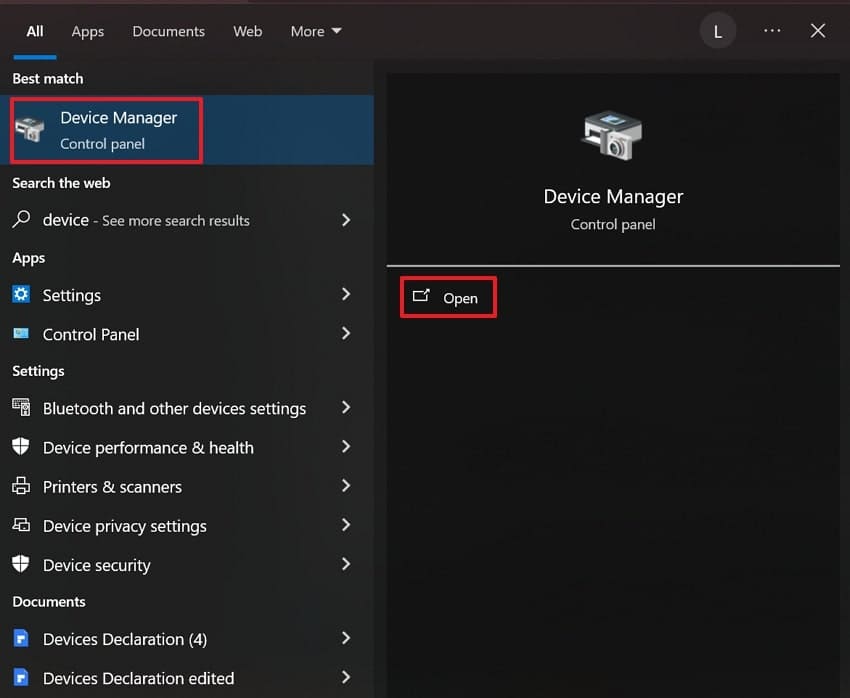
- Clique com o botão direito no ícone Iniciar do Windows (ou pesquise) por "Gerenciador de Dispositivos" e clique em "Abrir" para entrar em sua interface.
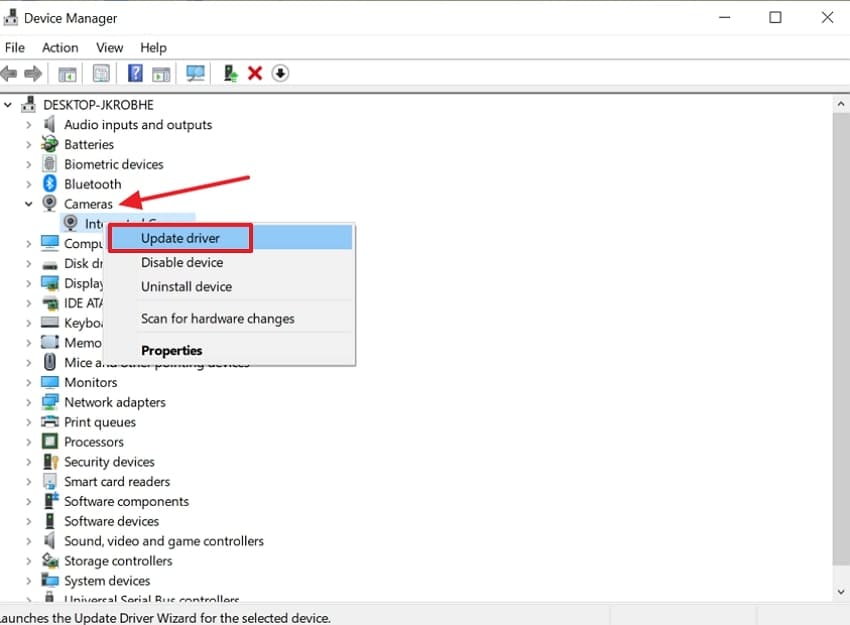
- Navegue até a aba "Câmeras" ou "Dispositivos de Geração de Imagens" e expanda a lista. Clique com o botão direito na sua webcam listada e selecione a opção "Atualizar driver" no menu pop-up.
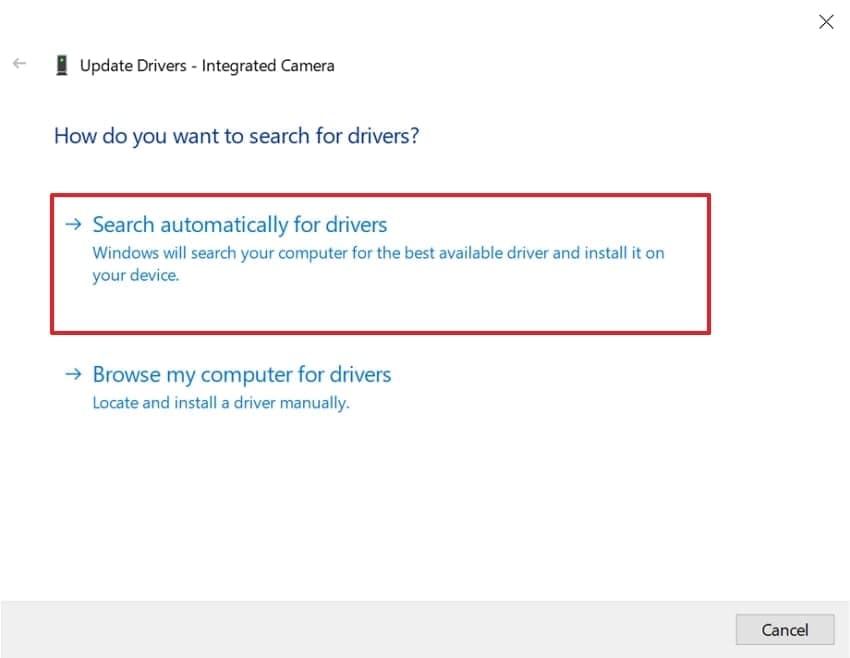
- Na janela que abrir, clique em "Pesquisar drivers automaticamente" para que o Windows busque e instale a melhor versão via internet.
Solução 2. Habilitar o Acesso à Câmera nas Configurações de Privacidade
Reativar as permissões de acesso ao aplicativo resolve diretamente o problema "nenhuma câmera conectada 0xa00f4244". Os controles de privacidade do Windows 10/11 podem revogar silenciosamente os direitos da sua webcam após grandes atualizações de sistema, o que impede o reconhecimento da câmera. Para conceder acesso total, veja os passos:
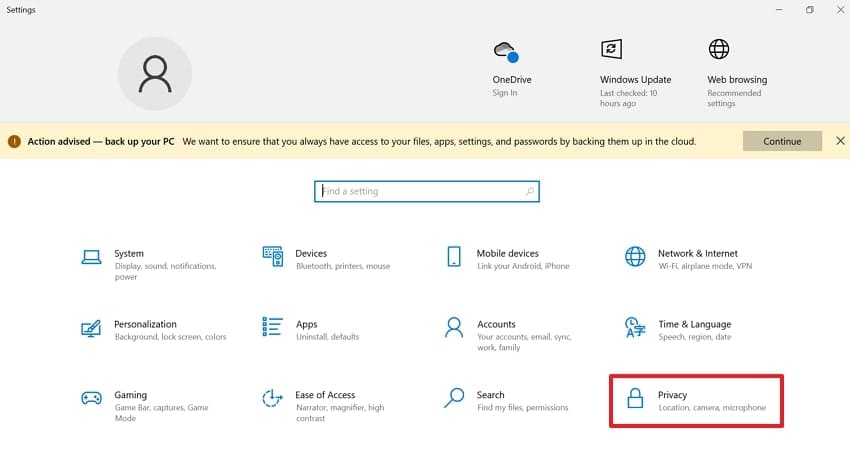
- Abra o aplicativo "Configurações" (Win + I) e selecione a opção "Privacidade" (ou "Privacidade e Segurança") disponível no menu.
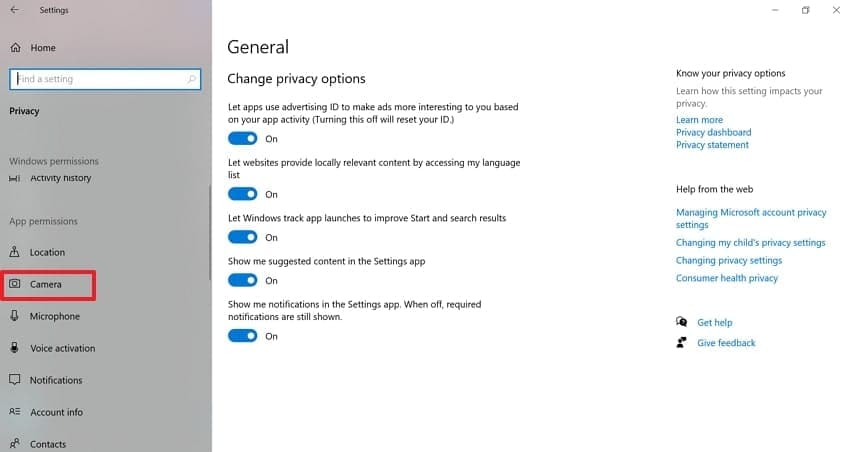
- Dentro da interface "Privacidade", toque no recurso "Câmera" disponível na aba à esquerda (permissões do aplicativo).
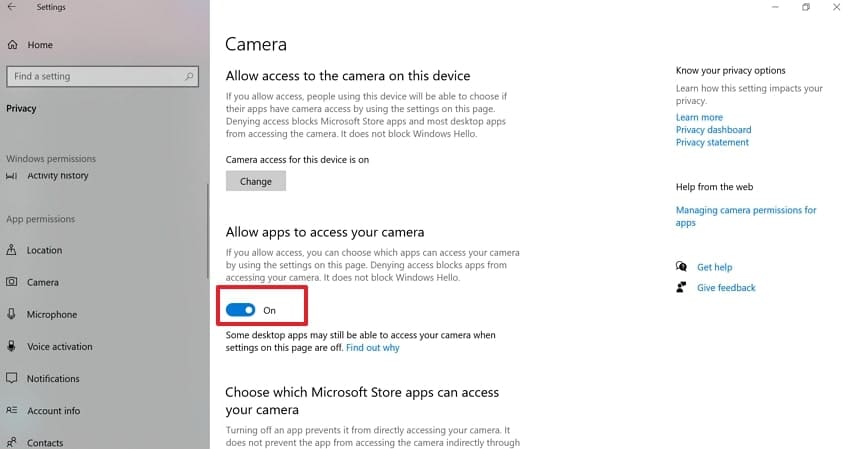
- Habilite o botão localizado abaixo da opção "Permitir que aplicativos acessem sua câmera" (mude o botão para Ligado) para dar acesso total.
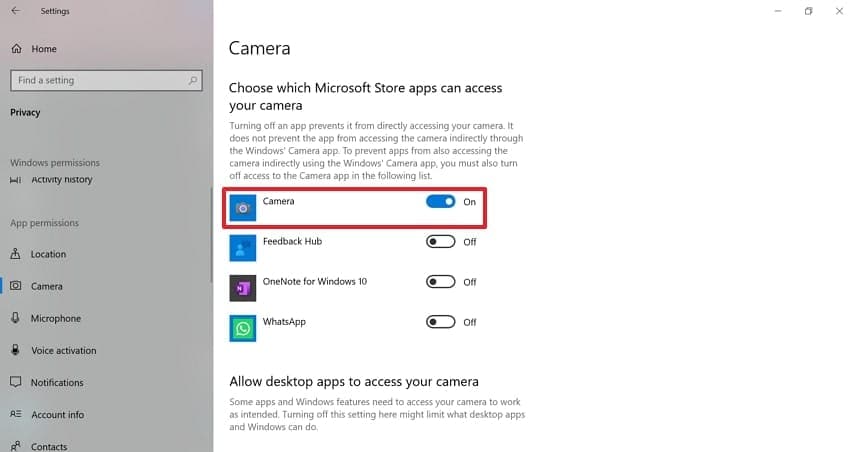
- Em seguida, role para baixo e garanta que aplicativos específicos, como Teams ou o próprio app "Câmera", também estejam com a chave de permissão ativada.
Solução 3. Verificar as Configurações do seu Antivírus
Como softwares de proteção modernos incluem escudos de webcam para evitar espionagem, seu antivírus pode ser o responsável por bloquear o acesso à câmera para proteção de privacidade. Se a câmera funcionar logo após desabilitarmos a defesa temporariamente, você identificou a causa raiz do problema. Saiba como testar usando a Segurança do Windows:
- Pesquise pelas configurações de "Proteção contra vírus e ameaças" na barra de pesquisa do Windows e clique no botão "Abrir" para acessar o painel de segurança.
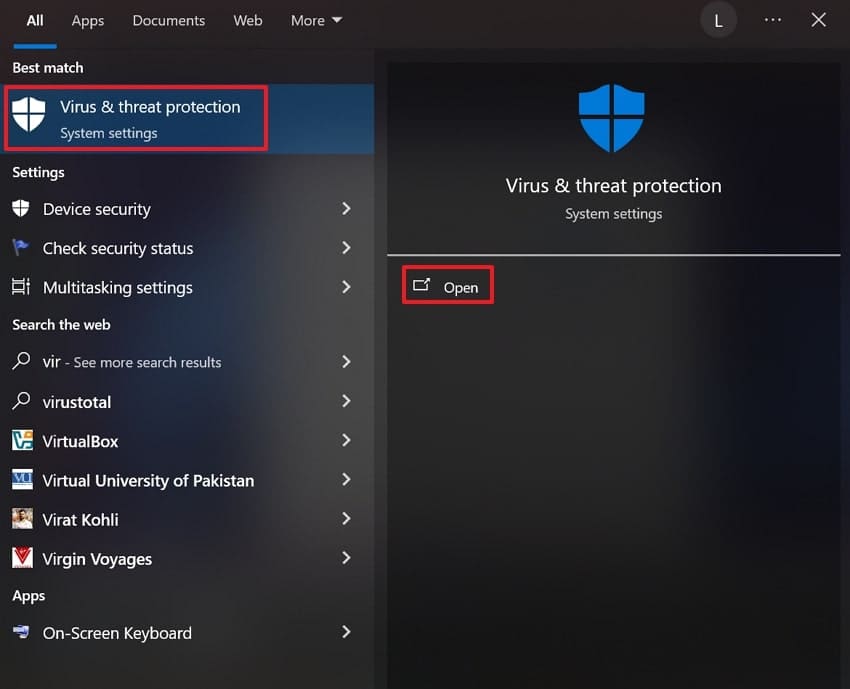
- Na seção de configurações, clique na opção "Gerenciar configurações" na barra de proteção contra vírus.
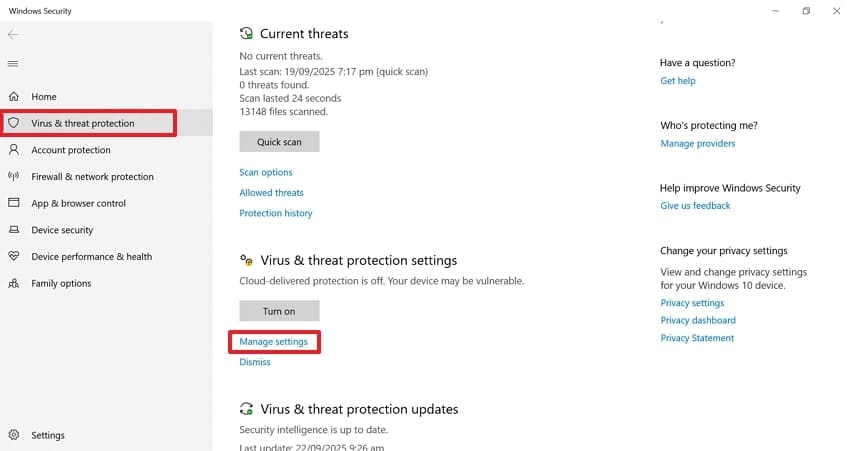
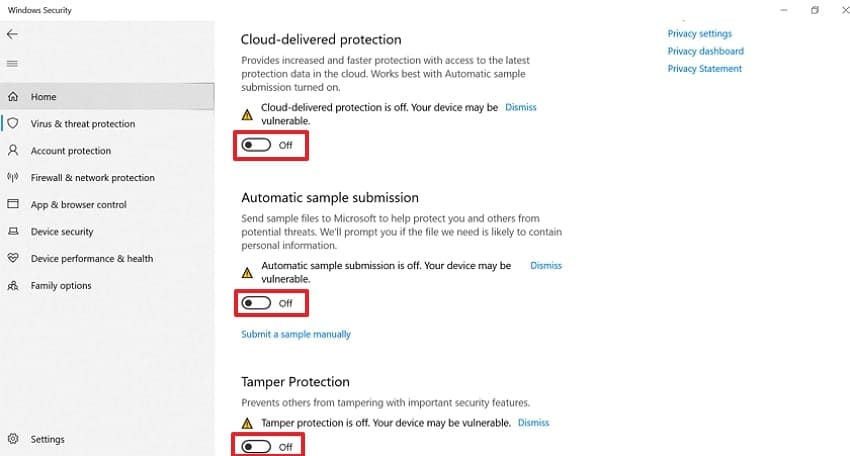
- Desative temporariamente a "Proteção em tempo real" e outras proteções ativas. Em seguida, abra o app Câmera e teste se ela está funcionando corretamente.
Solução 4. Usar a Solução de Problemas do Windows
Para reparar rapidamente o erro "nenhuma câmera está conectada 0xa00f4244", o usuário pode rodar a ferramenta nativa de Solução de Problemas. Ela investiga e corrige erros relacionados a hardware, drivers ausentes e erros de configuração da Loja de Aplicativos do Windows automaticamente, tornando a solução facilmente acessível:
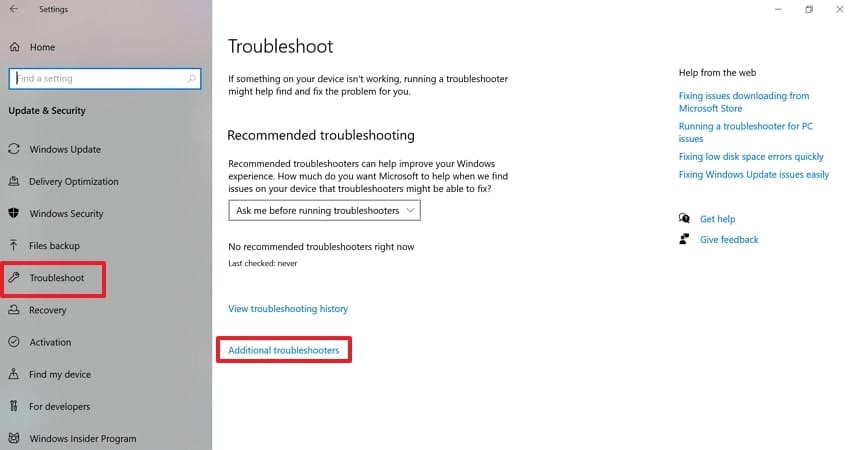
- Abra o aplicativo "Configurações" e clique na opção "Atualização e Segurança" disponível em sua interface principal.
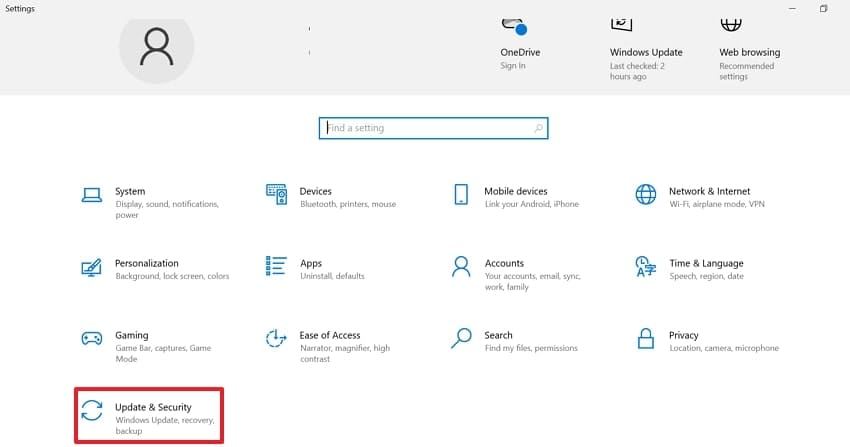
- No menu da esquerda, escolha a opção "Solução de Problemas" e depois selecione o link "Soluções de problemas adicionais".
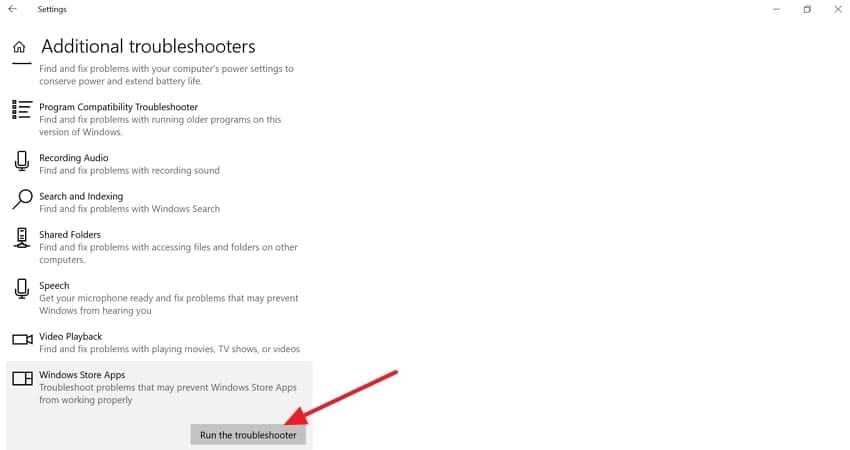
- Role até o final para encontrar a opção "Aplicativos da Windows Store" (ou Câmera, em sistemas mais novos) e toque em "Executar a solução de problemas". Siga os prompts na tela.
Solução 5. Adicionar a Chave "EnableFrameServerMode" no Registro
Mudanças profundas da Microsoft na API de captura de vídeo (Windows Media Foundation) podem causar falhas de compatibilidade com câmeras antigas, culminando no erro 0xa00f4244. Ajustar o Editor do Registro para desativar o novo "Frame Server Mode" força o sistema a interpretar os dados de vídeo de forma tradicional, resolvendo a maioria dos travamentos de webcam:
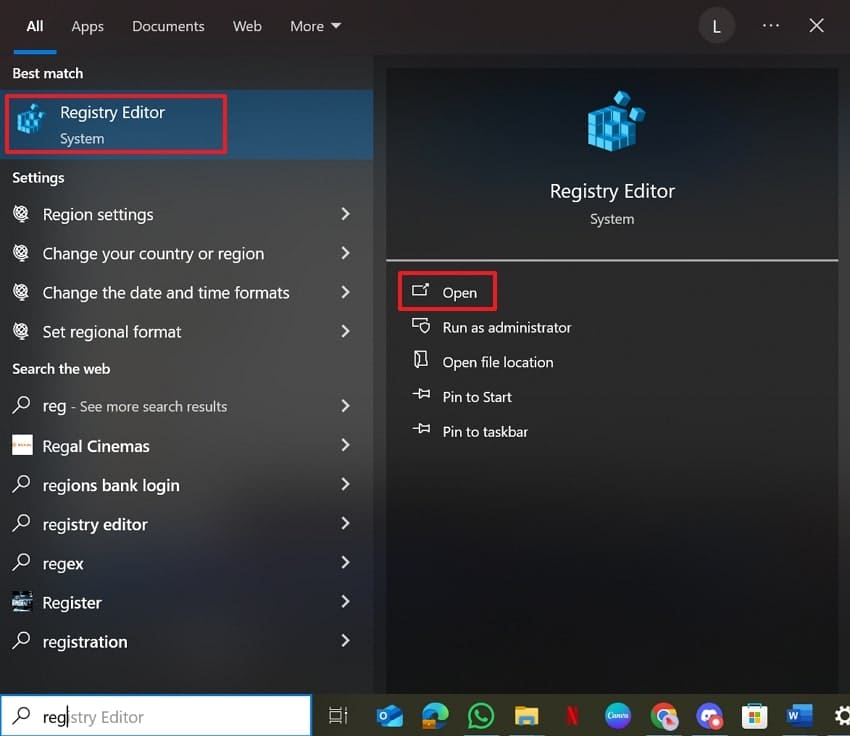
- Comece abrindo o aplicativo "Editor do Registro" clicando em "Abrir" no menu do Windows ou pressionando "Windows + R" no teclado e digitando `regedit`.
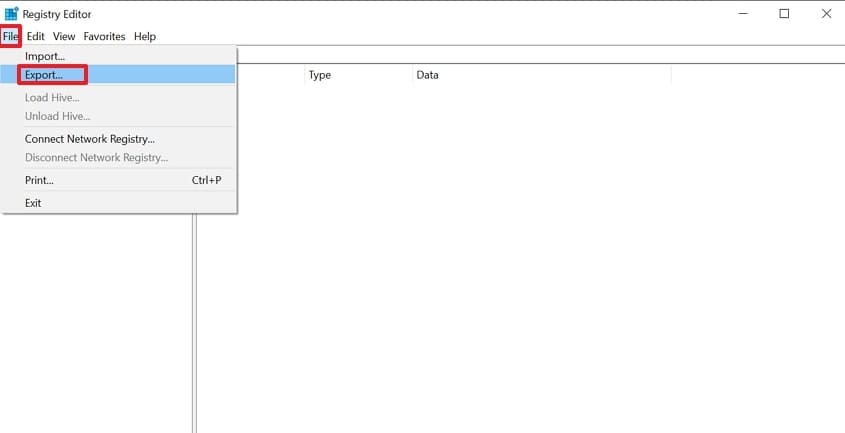
- Sempre faça um backup antes: ao entrar no aplicativo, clique no menu "Arquivo" e selecione o menu "Exportar".
- Escolha um local (como a Área de Trabalho), nomeie o arquivo (ex: regbackup) e clique em "Salvar".
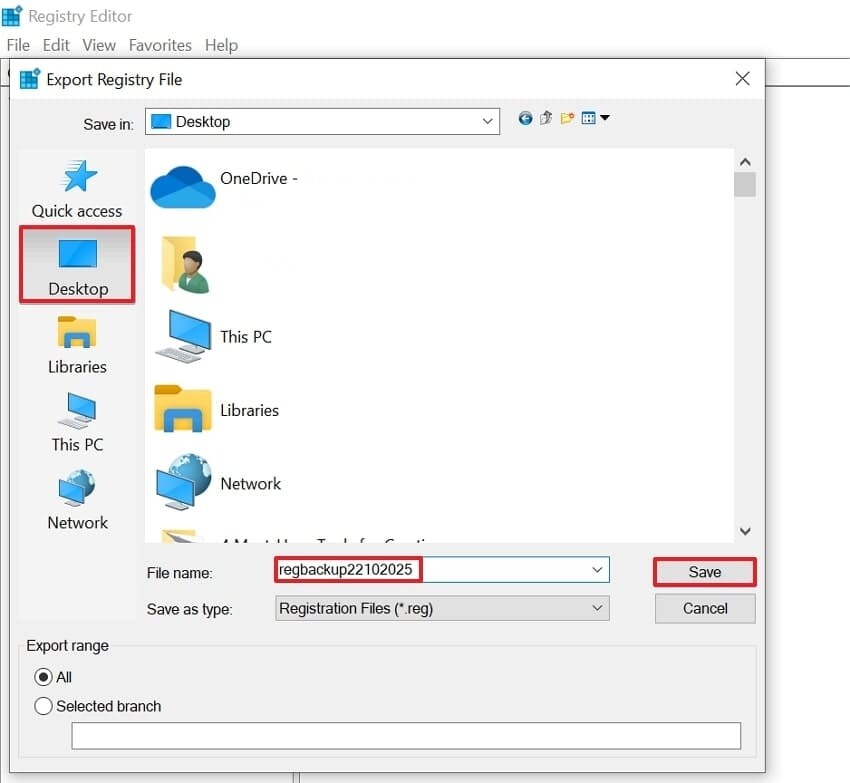
- Agora, expanda o caminho: selecione a pasta
HKEY_LOCAL_MACHINEe depois selecione a opçãoSOFTWARE.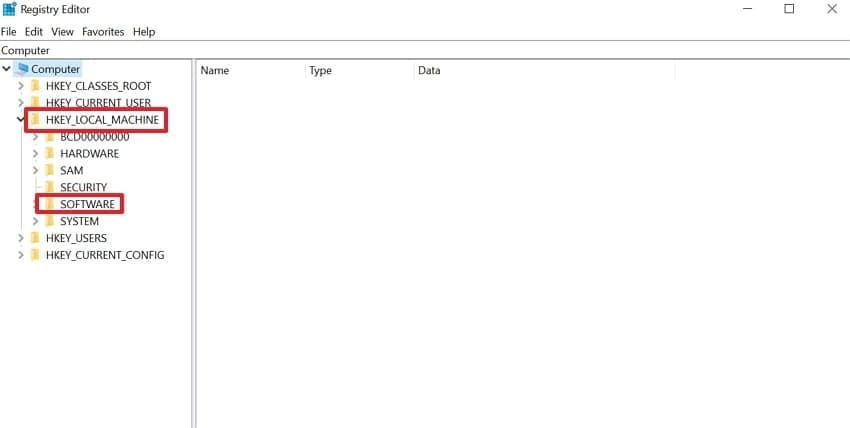
- Acesse a subpasta
WOW6432Nodee, em seguida, a pastaMicrosoft.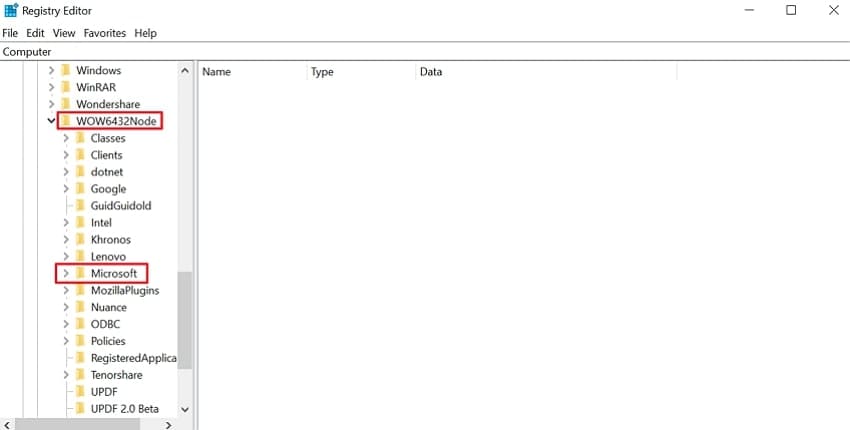
- Encontre a pasta
Windows Media Foundatione finalmente clique emPlatform.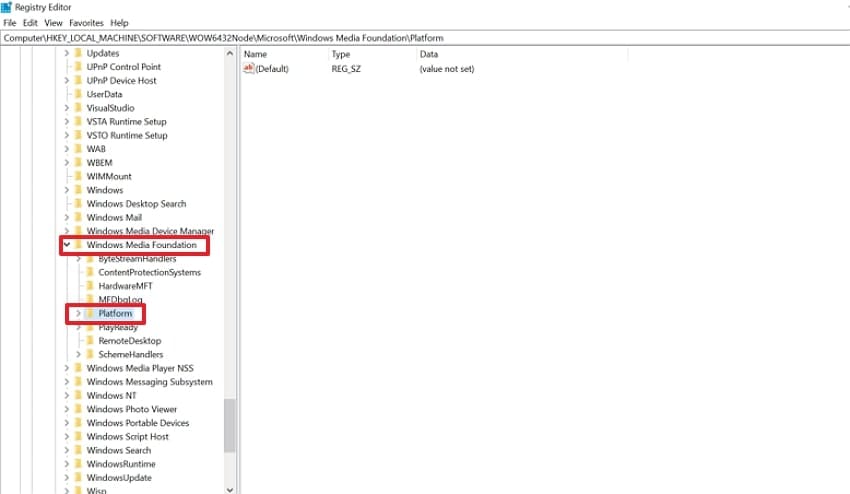
- Com a pasta Platform selecionada, clique no menu "Editar" (ou botão direito), escolha a opção "Novo" > "Valor DWORD (32 bits)" para criar a chave.
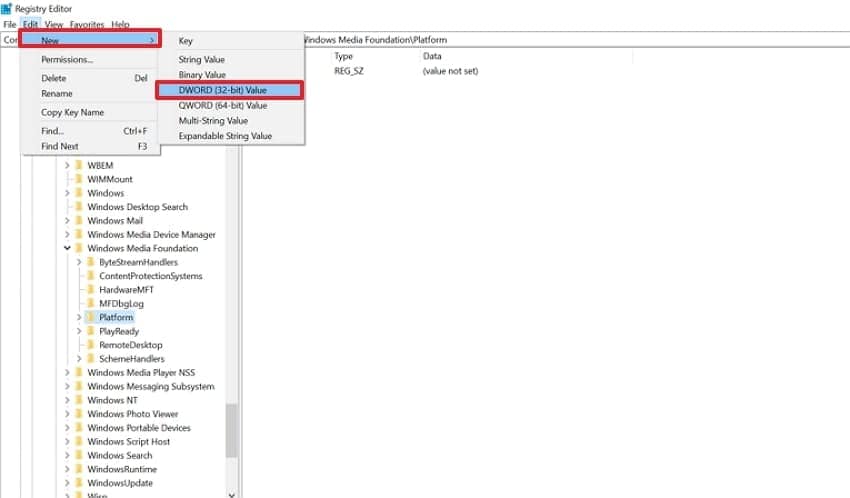
- Renomeie esse novo valor exatamente para "EnableFrameServerMode", dê um duplo clique nele, defina os Dados do valor em "0" (zero) e clique no botão "OK". Reinicie o computador e veja se a câmera funciona novamente.
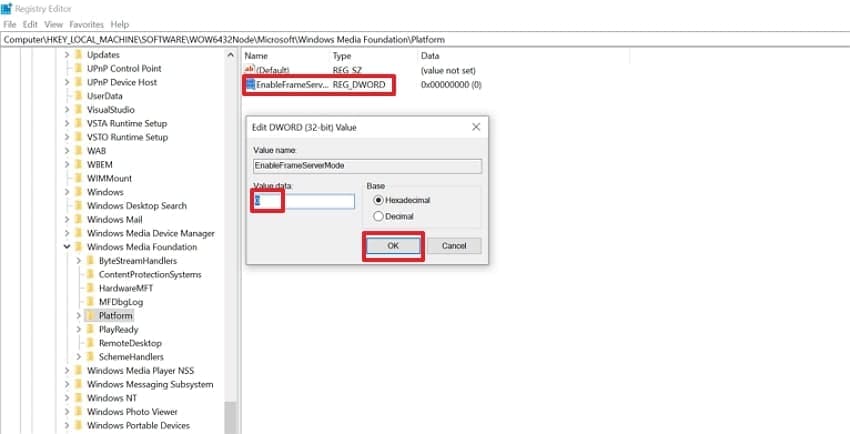
Solução 6. Restaurar (Redefinir) o App Câmera
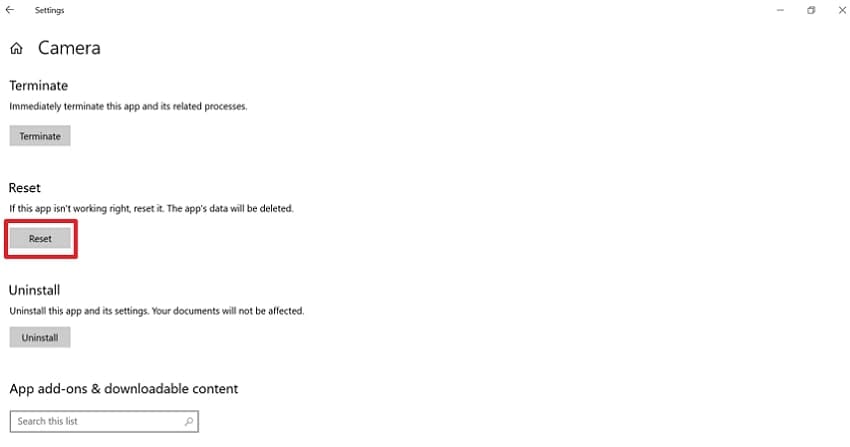
Redefinir o aplicativo Câmera é um procedimento rápido que exclui dados de cache problemáticos que resultam no erro "nenhuma câmera conectada 0xa00f4244". Se ocorreu um conflito com os arquivos nativos, restaurar o app retorna a aplicação ao estado original de fábrica sem deletar as suas fotos e vídeos já gravados. Veja o passo a passo:
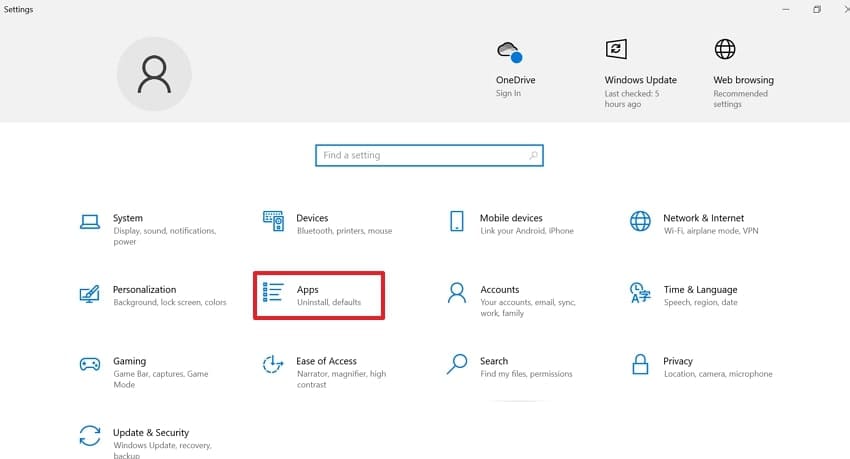
- Em Configurações, clique na seção "Aplicativos" (ou "Aplicativos e Recursos") disponível na página inicial principal.
- Encontre o app "Câmera" na lista, clique sobre ele e selecione a opção de "Opções Avançadas" para acessar suas configurações adicionais.
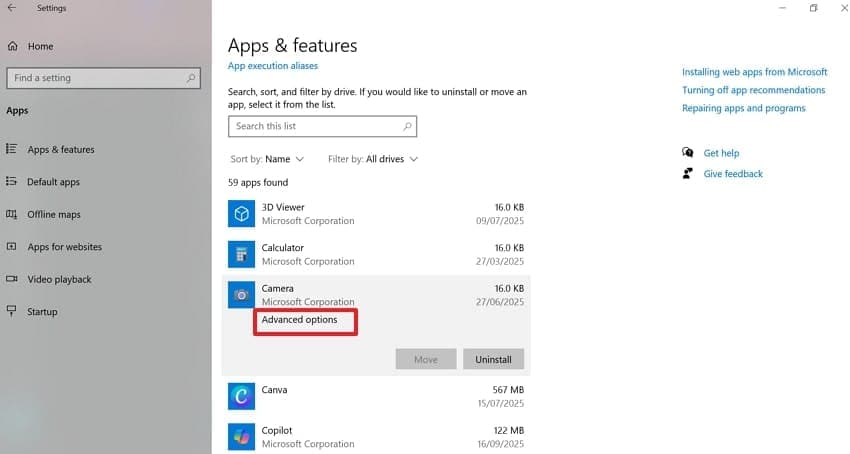
- Role a página para baixo e clique no botão "Restaurar" (ou Redefinir). Aguarde alguns instantes e tente abrir a webcam de novo.
Solução 7. Fazer uma Verificação de Malware no PC
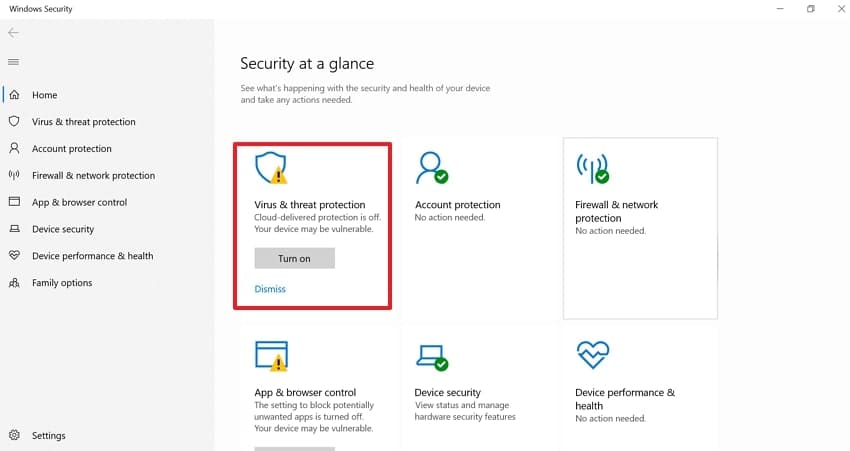
Muitos vírus agem especificamente sequestrando a permissão da webcam, corrompendo drivers essenciais ou bloqueando completamente o acesso ao hardware. Fazer uma varredura completa usando o Windows Defender pode erradicar a ameaça que causou as falhas e o código 0xa00f4244. Siga os passos:
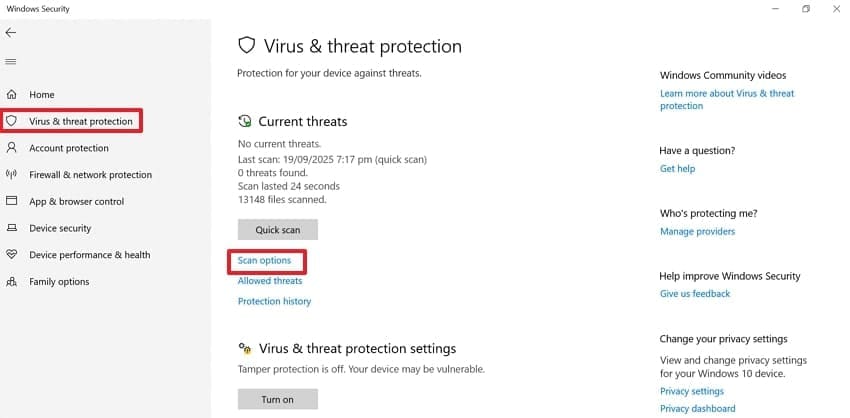
- Abra novamente o sistema integrado "Segurança do Windows" e vá na seção "Proteção contra vírus e ameaças".
- Aqui, abaixo do botão de ameaças atuais, clique em "Opções de verificação".
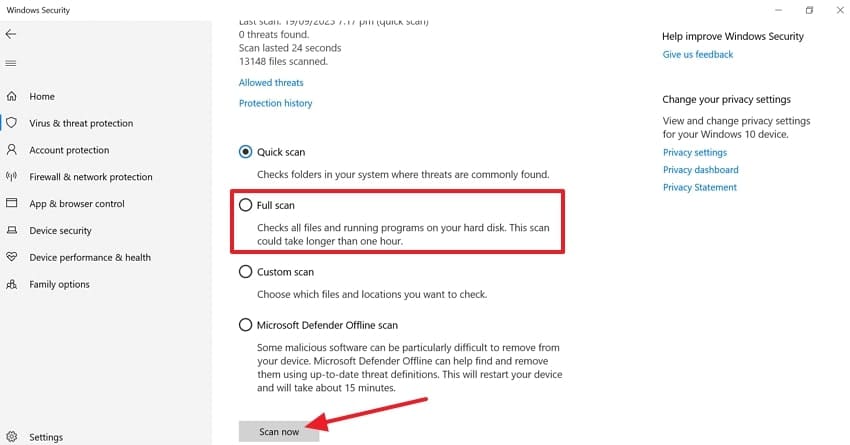
- Marque a bolinha de "Verificação Completa" e aperte o botão "Verificar Agora". Esse processo demorará um pouco para inspecionar todo o seu sistema.
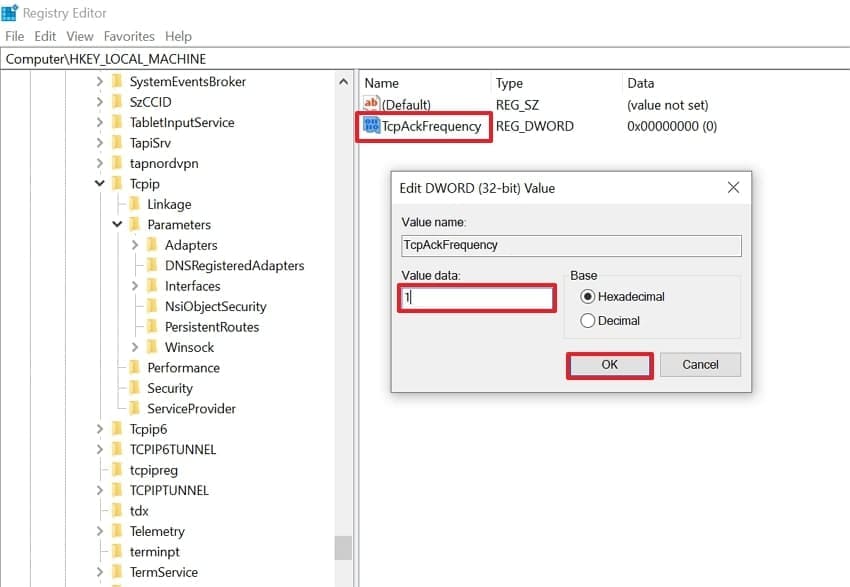
Solução 8. Ajustar a Frequência TCP no Registro (Avançado)
Caso o seu setup utilize câmeras IP com transmissão em rede e você ainda esbarre no aviso "nenhuma câmera está conectada 0xa00f4244 Windows 10", o lag de conexão pode ser o vilão. Alterar os parâmetros TCP/IP ("TcpAckFrequency") no Editor do Registro melhora a latência TCP/IP e minimiza falhas ou erros de conectividade no streaming de vídeo:
- Retorne ao Editor do Registro e navegue até:
HKEY_LOCAL_MACHINE>SYSTEM>CurrentControlSet>Services.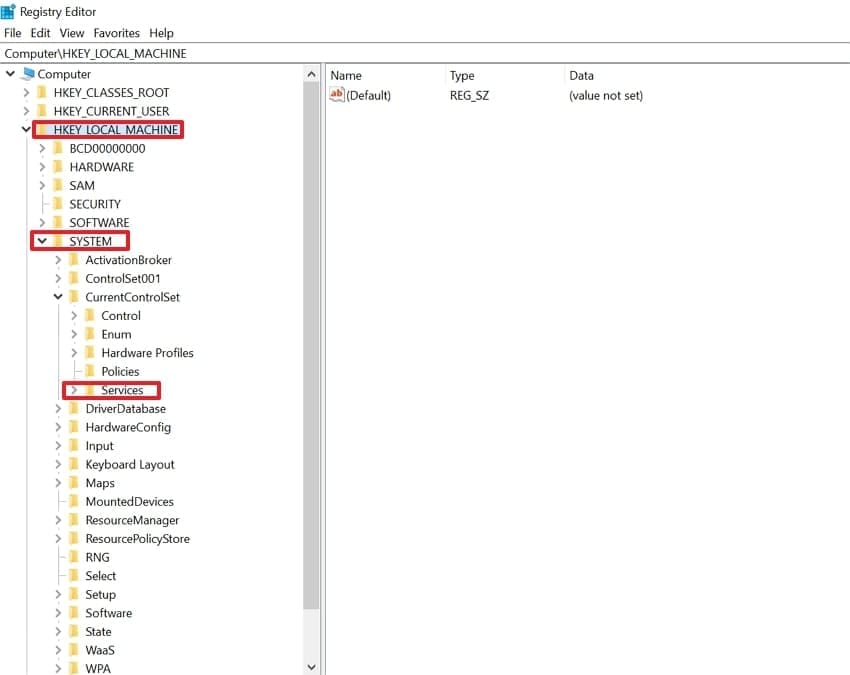
- Role bastante até localizar a pasta
Tcpipe, nela, clique emParameterse depois na chaveInterfacescorrespondente ao seu adaptador de rede.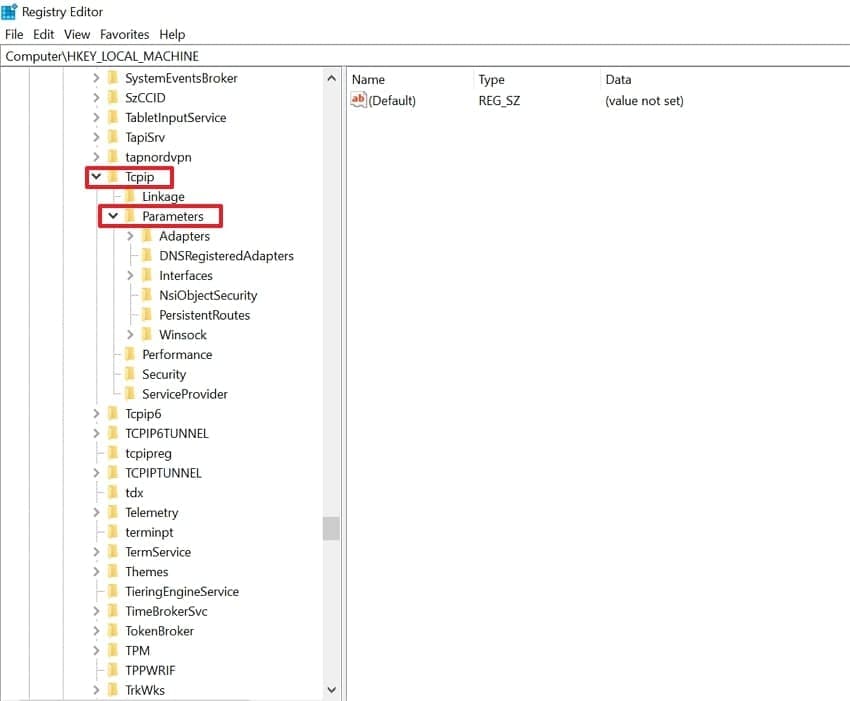
- No painel direito, clique com o botão direito, escolha "Novo" > "Valor DWORD (32 bits)".
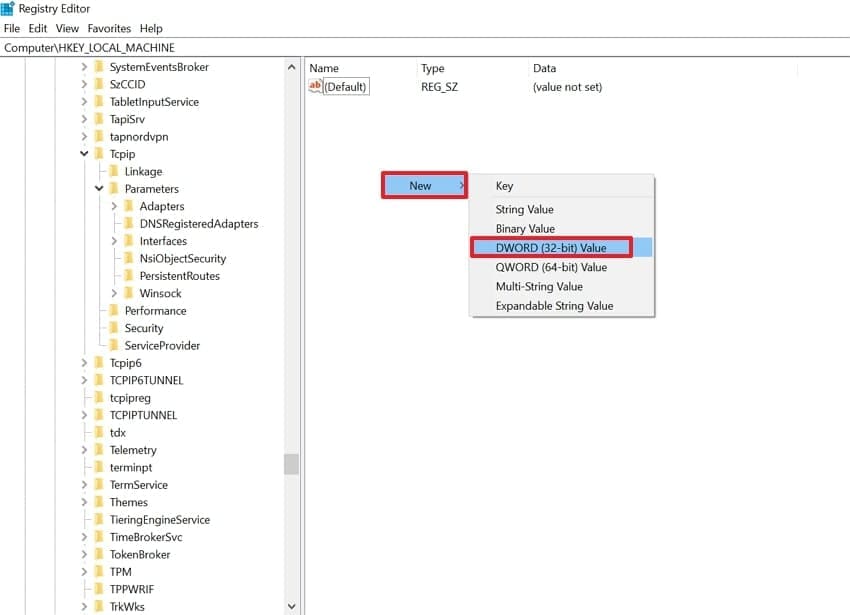
- Nomeie exatamente como
TcpAckFrequencye confirme.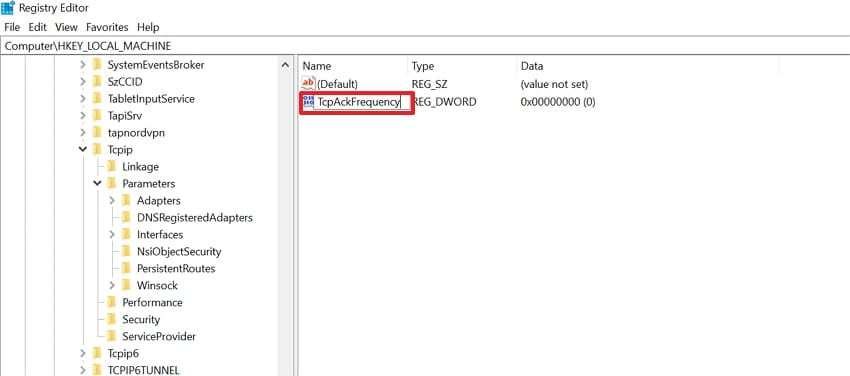
- Dê um clique duplo na chave criada, altere o campo Dados do Valor para "1" e clique em "OK". Reinicie seu computador para verificar as alterações.
Solução 9. Fazer uma Verificação de Hardware (Webcam Externa ou Flat Cable)
Defeitos físicos no seu notebook ou desktop também podem ser responsáveis pelo aviso de "nenhuma câmera está conectada 0xa00f4244 Windows 11". Se você estiver usando uma webcam USB externa, certifique-se de que o cabo não tem avarias e conecte em uma porta traseira diferente do PC. Para notebooks, frequentemente o mau contato ocorre no cabo flat que passa na dobradiça da tela, o que exigirá a análise por um técnico especializado para trocar o módulo da câmera.
Dica de Especialista: Recupere seus Arquivos Perdidos com o Wondershare Recoverit
Seja você um profissional audiovisual ou um usuário doméstico gerindo arquivos, travamentos do Windows e da câmera frequentemente corrompem diretórios críticos. Se você perdeu vídeos ou fotos preciosas no processo, recomendamos o poderoso Recoverit - Recuperação de Dados, um dos líderes mundiais que resgata dados perdidos com 99,5% de precisão de restauração.
Este software é capaz de recuperar eficientemente dados de mais de 1000 formatos, varrendo blocos de arquivos que foram corrompidos ou apagados por mais de 10.000 cenários de falhas de partição, vírus ou exclusão acidental. Além disso, você pode recuperar seus dados com facilidade de inúmeros dispositivos, incluindo pendrives, cartões SD de máquinas DSLR, HDDs de notebook e SSDs formatados.
Principais Recursos
- Algoritmos Avançados de Varredura: Oferece opções rápidas (Verificação Rápida) para limpezas de lixeira e modos complexos (Verificação Profunda) para resgatar dados de discos mortos ou formatados.
- Pré-visualização Gratuita (Preview): Permite checar no player integrado a qualidade e integridade do vídeo ou foto recuperada antes da extração definitiva.
- Alta Compatibilidade de Sistemas: Funciona perfeitamente nos ecossistemas modernos, abrangendo suporte às mais recentes atualizações tanto do Windows (10 e 11) quanto do macOS.
Passo a Passo: Como Usar o Recoverit para Recuperar seus Vídeos e Fotos
Se além de corrigir o erro da câmera "nenhuma câmera conectada 0xa00f4244 Windows 10", você percebeu que alguns arquivos vitais sumiram das pastas originais, siga este tutorial:
- Selecione a unidade de disco de onde os dados sumiram
Ao abrir o software, selecione o disco rígido (C:, D:) ou pendrive corrompido na seção de "Discos Rígidos e Locais" no painel da esquerda. Você também pode apontar direto para pastas em Acesso Rápido ou Lixeira.

- Aguarde a varredura do disco encontrar os arquivos perdidos
A ferramenta fará inicialmente uma análise e filtragem abrangente de todo o espaço livre. Caso deseje métodos mais precisos para fragmentos maiores (como vídeos 4K), o software executará o modo de Verificação Profunda nos bastidores.

- Pré-visualize os arquivos e clique no botão "Recuperar"
Com a lista de arquivos resgatados gerada, dê um clique duplo para visualizar o conteúdo da mídia. Estando perfeito, basta marcar os vídeos desejados e pressionar "Recuperar" para salvar em um drive externo seguro.

Conclusão
Resumindo, deparar-se com a tela preta com o aviso "não conseguimos encontrar sua câmera 0xa00f4244" logo antes de reuniões importantes é extremamente frustrante. Para erradicar o transtorno pela raiz, compilamos e detalhamos as 9 soluções de ouro neste guia, permitindo que qualquer pessoa reative a webcam sem precisar de formatação. No entanto, se o bug repentino do sistema causou a perda dos seus vídeos e dados essenciais, recomendamos ativar imediatamente o poderoso Wondershare Recoverit para resgatar seus projetos multimídia.
Perguntas Frequentes
-
1. É possível corrigir o erro se a webcam não aparecer no Gerenciador de Dispositivos do Windows?
Sim, é preciso focar primariamente na conexão de hardware externa. Tente conectá-la em uma porta USB traseira diferente da placa mãe. Se a webcam for nativa ou ainda não aparecer, você deve clicar em "Exibir" na barra superior do Gerenciador de Dispositivos, selecionar "Mostrar Dispositivos Ocultos" e verificar se o ícone inativo da câmera fica visível para receber atualizações do driver. -
2. Restaurar (redefinir) o app Câmera apagará minhas fotos ou vídeos guardados?
Não! Fique totalmente despreocupado. O recurso de "Redefinir" apagará exclusivamente os dados de memória cache e configurações de sistema do aplicativo Câmera que entraram em conflito ou geraram o alerta de permissão 0xa00f4244. Os seus arquivos de foto ou gravação de vídeo salvos na pasta "Imagens da Câmera" não sofrerão nenhum apagamento. -
3. É seguro alterar o Editor do Registro do SO para corrigir as falhas nativas de gravação da webcam?
Sim, solucionar o erro "EnableFrameServerMode" pelo Editor de Registro é uma técnica segura e comprovada, recomendada principalmente para configurações em que os drivers normais travam a webcam. No entanto, por mexer na estrutura mestra do Windows, é extremamente aconselhável que o usuário crie uma cópia de segurança rápida fazendo um backup (Menu Arquivo > Exportar) antes de aplicar as modificações guiadas. -
4. Como posso recuperar fotos e vídeos perdidos durante o colapso e o erro de sistema do software Câmera 0xa00f4244?
A tela azul de colapso, aliada a falhas severas de drivers e do hardware 0xa00f4244, pode desencadear corrompimento e deleção de dados da partição da câmera. É extremamente viável e eficiente utilizar o software especialista Wondershare Recoverit. Ele oferece os algoritmos essenciais de Verificação Profunda que penetram na unidade original resgatando todos os vídeos e fotografias intactas para um novo local sem maiores esforços.


