

Se você acabou de comprar Resident Evil Requiem e foi recebido com um Fatal D3D Crash, o enigmático re9.exe 0x140000000 violação de endereço de memória, ou o ocorreu uma exceção não tratada — você não está sozinho. Relatos de crash em Resident Evil 9 inundaram os fóruns da Steam e o Reddit em poucas horas após o lançamento. Esses erros podem parecer aleatórios, mas têm causas claras e solucionáveis.
Este guia traz 14 soluções testadas para todas as variantes do crash do resident evil requiem e erro fatal do resident evil 9. Cada solução possui instruções passo a passo e capturas de tela, ordenadas do método mais rápido ao mais completo.
Tente o Recoverit para recuperar dados do jogo
 Verificado por segurança. 3,591,664 pessoas já baixaram.
Neste artigo
-
- Correção 1: Excluir hid.dll da pasta Steam
- Correção 2: Desative a geração de quadros no arquivo de configuração
- Correção 3: Limpe o cache de shaders da NVIDIA
- Correção 4: Ajuste as configurações gráficas do jogo
- Correção 5: Execute o jogo como administrador e defina o modo de compatibilidade
- Correção 6: Adicione re9.exe às exceções do Firewall do Windows
- Correção 7: Faça uma instalação limpa do driver da GPU
- Correção 8: Force o jogo a usar a GPU dedicada
- Correção 9: Tente opções de inicialização DX11 ou DX12 na Steam
- Correção 10: Verifique arquivos do jogo pela Steam
- Correção 11: Instale/repare os redistribuíveis do Visual C++
- Correção 12: Aumente a memória virtual (arquivo de paginação)
- Correção 13: Atualize o Windows e o DirectX
- Correção 14: Reinstale o jogo na unidade C:

Parte 1. Causas comuns do Crash do Resident Evil Requiem / Erro Fatal do RE9
Os Fatal D3D Crash e re9.exe 0x140000000 são falhas de inicialização Direct3D (DirectX). Quando o renderizador da RE Engine não consegue estabelecer uma sessão DirectX estável com sua GPU, ocorre uma exceção não tratada e o processo é encerrado. Entender a causa raiz ajuda a chegar diretamente à correção certa.
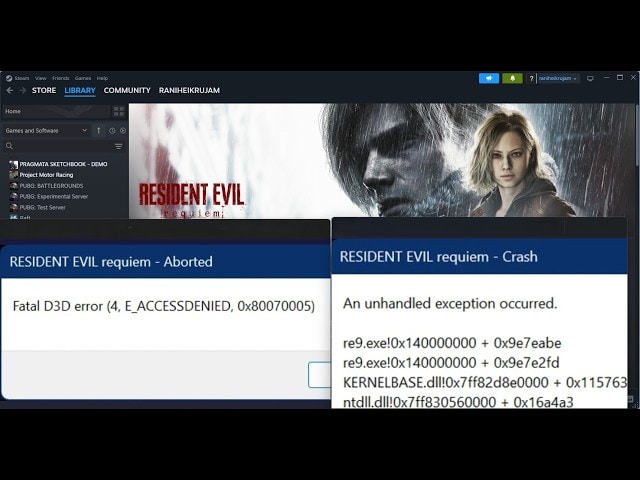
Abaixo estão as causas mais comuns do crash do resident evil 9:
- Driver de GPU corrompido ou desatualizado: O motivo mais comum. Drivers antigos ou corrompidos da NVIDIA/AMD falham na inicialização do DirectX e causam o Fatal D3D Crash.
- Conflito do hid.dll na pasta da Steam: Um
hid.dllcolocado na pasta raiz da Steam substitui a biblioteca legítima de dispositivo de interface humana do Windows, causando o crash do re9.exe ao iniciar. - Geração de quadros ativada: DLSS 3 FG ou FSR 3 FG em hardware não suportado causa diretamente o Fatal D3D Crash. Desativar isso no arquivo de configuração resolve a maioria dos crashes de inicialização.
- Cache de shaders NVIDIA corrompido: Arquivos DXCache/GLCache antigos de jogos anteriores entram em conflito com a compilação de shaders do RE9 e causam crash no resident evil requiem.
- Antivírus/Firewall bloqueando o re9.exe: O Windows Defender pode considerar o re9.exe suspeito e bloquear o acesso à memória no endereço 0x140000000.
- Bibliotecas Visual C++ ausentes: A ausência dos redistribuíveis VC++ 2019/2022 causa uma exceção não tratada imediatamente na inicialização.
- Memória virtual insuficiente: As texturas em alta resolução do RE9 podem consumir toda a RAM disponível. Se o jogo não consegue alocar memória no endereço 0x140000000, ocorre o crash.
- Arquivos de jogo corrompidos: Um download incompleto ou setores defeituosos no disco danificam arquivos críticos do jogo, levando ao erro fatal do resident evil 9 em toda inicialização.
Parte 2. Como corrigir o Crash do Resident Evil Requiem — 14 soluções
As correções a seguir cobrem todas as causas conhecidas de crash do resident evil requiem, Fatal D3D Crash, re9.exe 0x140000000, ocorreu uma exceção não tratada, e erro fatal do resident evil 9. Comece pela Correção 1 e prossiga — a maioria dos usuários resolve com as quatro primeiras soluções.
Correção 1: Excluir hid.dll da pasta Steam
Um hid.dll colocado na raiz da Steam substitui a biblioteca legítima do Windows durante o início do jogo. Quando o re9.exe o carrega, a inicialização do DirectX é interrompida, disparando o Fatal D3D Crash. Remover esse arquivo leva menos de um minuto e resolve a maioria dos crashes de inicialização.
- Pressione
Win + Epara abrir o Explorador de Arquivos. - Navegue até a pasta de instalação da Steam — geralmente
C:\Program Files (x86)\Steam\. - Procure um arquivo chamado
hid.dllna raiz dessa pasta (não em subpastas). - Se encontrado, clique com o botão direito e selecione Excluir, ou renomeie para
hid.dll.bakcomo backup reversível. - Reinicie a Steam e inicie Resident Evil Requiem.
Correção 2: Desative a geração de quadros no arquivo de configuração
A geração de quadros (DLSS 3 Frame Generation / FSR 3 FG) exige hardware de GPU específico. Ativar em placas não suportadas ou de entrada causa diretamente Fatal D3D Crash em Resident Evil Requiem. Desativá-la no arquivo de configuração — ou excluir o arquivo para restaurar as configurações padrão — é uma das soluções mais rápidas.
- Pressione
Win + R, digite%LOCALAPPDATA%, e pressione Enter. - Vá para a subpasta
RE Engine\RE9(ou caminho similar para o RE9). - Abra o arquivo de configuração de gráficos (por exemplo,
GraphicsSettings.ini) com o Bloco de Notas. - Encontre qualquer linha contendo
FrameGeneration,DLSS_FrameGen, ouEnableFrameGeneratione defina o valor como0orfalse. - Salve o arquivo com
Ctrl + Se reinicie o jogo. - Alternativa: Renomeie toda a pasta de configuração (adicione
_oldao nome) para forçar o jogo a regenerar as configurações padrão no próximo início.
Correção 3: Limpe o cache de shaders da NVIDIA
Arquivos corrompidos ou desatualizados de cache de shader deixados por outros jogos podem conflitar com a própria compilação de shaders do RE9, causando erro fatal do resident evil 9 durante a fase de inicialização do DirectX. Limpar esses arquivos é seguro — eles são automaticamente regenerados na próxima vez que você iniciar qualquer jogo.
- Pressione
Win + E, clique na barra de endereços, digite%LOCALAPPDATA%, e pressione Enter. - Abra a pasta NVIDIA e então abra a subpasta DXCache.
- Pressione
Ctrl + Apara selecionar todos os arquivos, depois pressioneExcluir. - Volte um nível, abra a pasta GLCache e exclua todos os arquivos dentro dela também.
- Agora navegue até
%LOCALAPPDATA%\NVIDIA Corporation\NV_Cachee exclua todos os arquivos de lá. - Reinicie o seu PC e inicie Resident Evil Requiem.
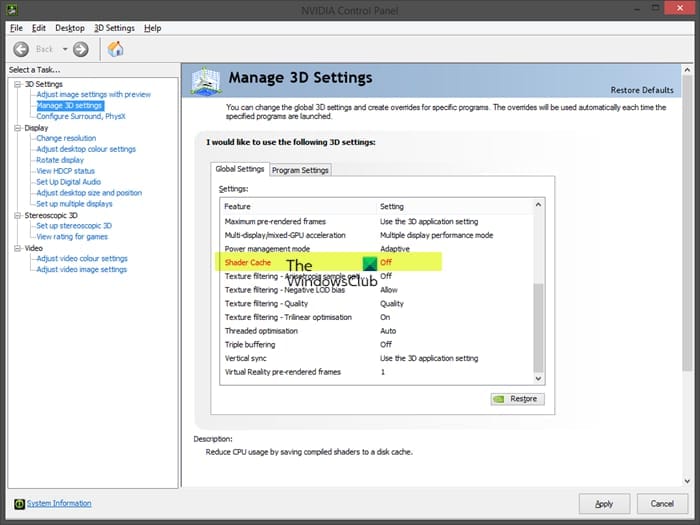
Caminhos das pastas de cache de shader:
C:\Users\[Username]\AppData\Local\NVIDIA\DXCacheC:\Users\[Username]\AppData\Local\NVIDIA\GLCacheC:\Users\[Username]\AppData\Local\NVIDIA Corporation\NV_Cache
Correção 4: Ajuste as configurações gráficas do jogo
Configurações exigentes como Ray Tracing, HDR e resoluções altas sobrecarregam a VRAM da GPU, causando re9.exe 0x140000000 falhas por falta de memória. Reduzir essas configurações diminui a pressão sobre a memória que causa o crash em Resident Evil Requiem.
- Inicie Resident Evil Requiem e vá para Opções → Vídeo.
- Defina Modo de Janela to Janela or Janela sem Bordas.
- Defina Ray Tracing to Desligado.
- Desative HDR.
- Desabilite Frame Generation no menu de gráficos (separado do arquivo de configuração).
- Defina Upscaling (DLSS / FSR / XeSS) para Qualidade modo ou Desligado.
- Limite o Frame Rate to 60 FPS.
- Reduza a Qualidade Gráfica Geral to Média or Baixa.
- Aplique as configurações e reinicie o jogo.
Correção 5: Execute o jogo como administrador e defina o modo de compatibilidade
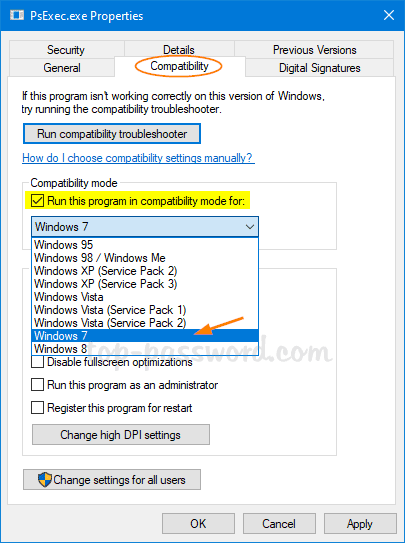
Permissões insuficientes do Windows impedem o re9.exe de acessar recursos necessários do sistema. Isso provoca ocorreu uma exceção não tratada em sistemas onde o Controle de Conta de Usuário (UAC) restringe o acesso a arquivos e memória. Executar o jogo como administrador e ativar o modo de compatibilidade com Windows 8 resolve a maioria dos problemas de permissão.
- Clique com o botão direito no Resident Evil Requiem atalho da área de trabalho ou localize
re9.exena pasta de instalação do jogo e clique com o botão direito. - Selecione Propriedades no menu de contexto.
- Clique na aba Compatibilidade.
- Marque a caixa chamada "Executar este programa como administrador".
- Também marque "Executar este programa em modo de compatibilidade para:" e selecione Windows 8 no menu suspenso.
- Clique em Aplicar, depois OK.
- Inicie o jogo através deste atalho.
Correção 6: Adicione o re9.exe às Exceções do Firewall e Segurança do Windows
O Firewall do Windows Defender e a proteção de Acesso a Pastas Controladas podem bloquear o re9.exe de acessar recursos de rede necessários ou pastas do sistema protegidas. Esta é uma causa comum de crash do resident evil requiem que ocorre exatamente quando o jogo tenta acessar os servidores ou gravar seu primeiro arquivo de save.
- Abra o Segurança do Windows na busca do Menu Iniciar.
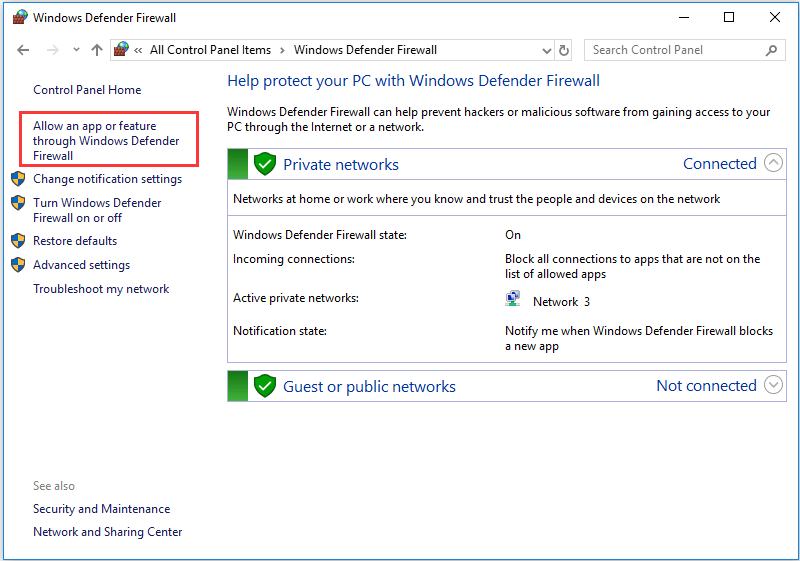
- Acesse Firewall e proteção de rede → Permitir um aplicativo através do firewall.
- Clique em Alterar configurações, depois Permitir outro aplicativo…
- Clique em Procurar, acesse a pasta de instalação do Resident Evil Requiem e selecione
re9.exe. - Clique em Adicionar, então marque ambas Privada e Pública caixas de rede. Clique em OK.
- De volta à Segurança do Windows, vá até Proteção contra vírus e ameaças → Gerenciar proteção contra ransomware → Permitir um aplicativo pelo acesso controlado à pasta.
- Clique em Adicionar um aplicativo permitido e adicione
re9.exe. - Reinicie seu PC e inicie o jogo.
Correção 7: Faça uma instalação limpa do driver da GPU
Drivers de GPU corrompidos ou desatualizados são a causa raiz mais comum de Fatal D3D Crash no Resident Evil Requiem. Uma atualização padrão de driver deixa registros antigos que ainda podem causar travamentos. Uma instalação limpa com DDU remove todos os vestígios antes de instalar um driver novo.
- Baixe Display Driver Uninstaller (DDU) de guru3d.com.
- Reinicie o Windows em Modo Seguro:
Configurações → Sistema → Recuperação → Inicialização avançada → Reiniciar agora → Solucionar problemas → Opções avançadas → Configurações de inicialização → Reiniciar → pressione 4. - No Modo Seguro, execute DDU, selecione sua marca de GPU e clique em "Limpar e reiniciar".
- Após reiniciar, baixe o driver mais recente do site oficial:
— NVIDIA: nvidia.com/Download
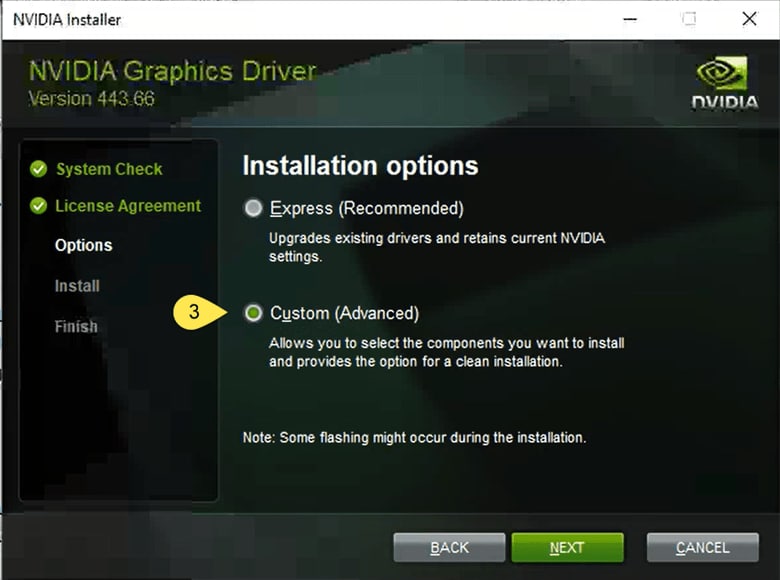
— AMD: amd.com/en/support - Execute o instalador, selecione Instalação Personalizada, marque "Executar uma instalação limpa", e conclua a configuração.
- Reinicie o seu PC e inicie Resident Evil Requiem.
Correção 8: Force o jogo a usar a GPU dedicada
Em notebooks ou desktops com GPU dupla, o Windows pode direcionar o re9.exe para a GPU integrada (Intel HD / AMD Radeon Graphics) em vez da placa dedicada NVIDIA ou AMD. A GPU integrada não possui VRAM nem suporte aos recursos DirectX 12 que o RE9 exige, causando erro fatal do resident evil 9 em cada tentativa de iniciar.
- Clique com o botão direito na área de trabalho e abra Configurações de exibição (ou pressione
Win + I → Sistema → Exibição). - Role para baixo e clique em Configurações de gráficos.
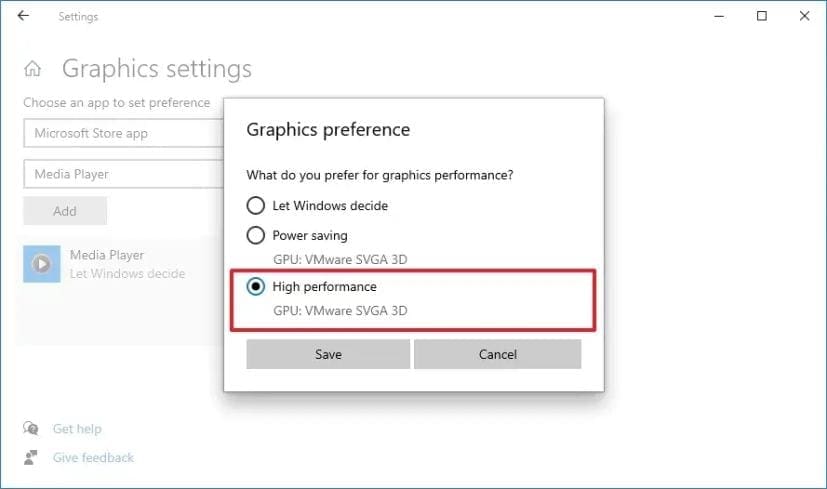
- Clique em Procurar, acesse a pasta de instalação do RE9 e adicione
re9.exe. - Clique na entrada
re9.exena lista, depois clique em Opções. - Selecione Alto desempenho (sua GPU dedicada NVIDIA/AMD) e clique em Salvar.
- Reinicie o jogo.
Correção 9: Tente opções de inicialização DX11 ou DX12 na Steam
Resident Evil Requiem inicia com DirectX 12 por padrão. Em alguns sistemas, a inicialização do DX12 falha com Fatal D3D Crash devido a incompatibilidades no nível do driver. Forçar DX11 via opções de inicialização da Steam contorna totalmente o renderizador DX12. Por outro lado, se você estiver usando DX11 e enfrentando travamentos, forçar DX12 pode resolver.
- Abra sua Biblioteca Steam.
- Clique com o botão direito em Resident Evil Requiem e selecione Propriedades.
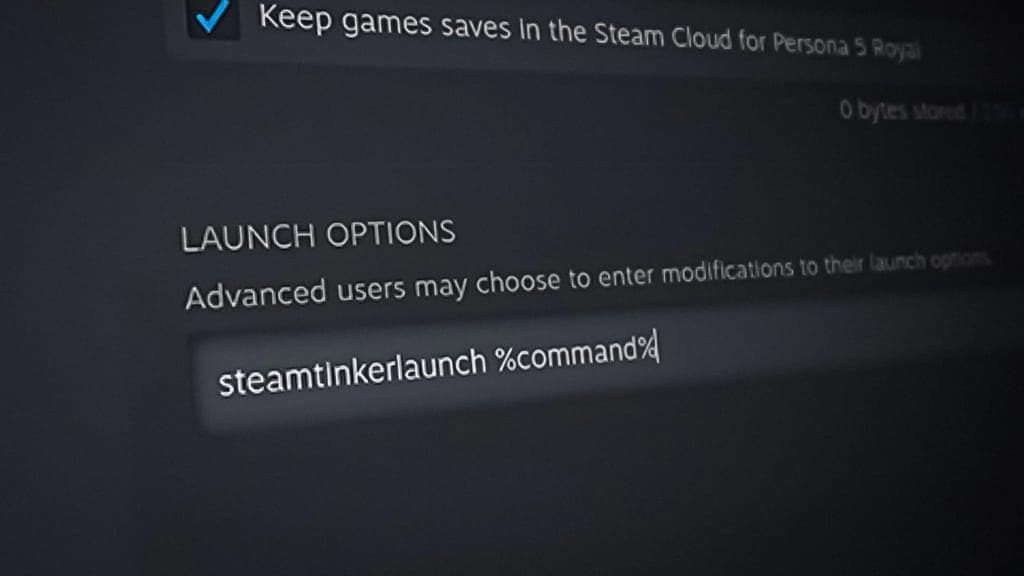
- Clique na aba Geral guia e encontre o campo Opções de inicialização de texto.
- Digite
-dx11para forçar DirectX 11, ou-dx12para forçar DirectX 12. - Feche Propriedades e inicie o jogo.
- Se uma opção não resolver o erro, limpe o campo e tente a outra.
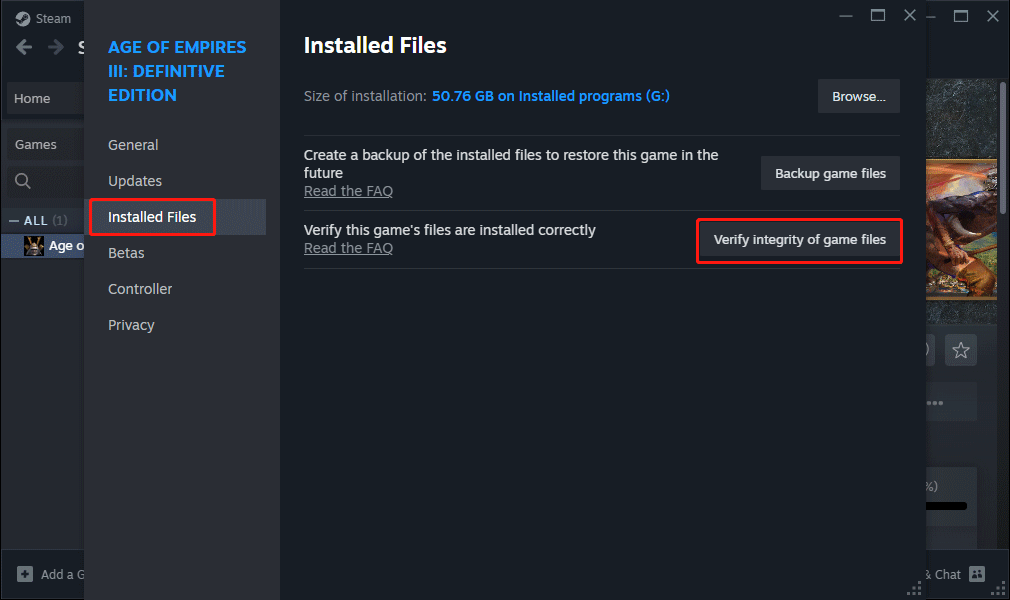
Correção 10: Verifique arquivos do jogo pela Steam
Arquivos de jogo corrompidos ou ausentes são uma causa direta de crash do resident evil requiem e re9.exe 0x140000000 erros. Um download inicial incompleto, uma atualização de patch falha ou um setor de armazenamento defeituoso podem deixar arquivos críticos corrompidos. A função de verificação da Steam baixa apenas os arquivos afetados, sem necessidade de reinstalar tudo.
- Abra sua Biblioteca Steam.
- Clique com o botão direito em Resident Evil Requiem e selecione Propriedades.
- Clique na aba Arquivos Instalados.
- Clique em "Verificar integridade dos arquivos do jogo".
- Aguarde a conclusão da verificação — isso pode levar de 5 a 20 minutos dependendo da velocidade do seu armazenamento.
- A Steam irá baixar automaticamente quaisquer arquivos corrompidos ou ausentes.
- Reinicie a Steam e inicie o jogo.
Correção 11: Instale/repare os redistribuíveis do Visual C++
A RE Engine (RE9) requer bibliotecas específicas do Microsoft Visual C++ para funcionar. Se estas bibliotecas estiverem ausentes, desatualizadas ou corrompidas, o jogo não consegue inicializar seus módulos principais e imediatamente exibe ocorreu uma exceção não tratada sem mostrar sequer a tela inicial da Capcom.
- Visite a página oficial de download: Downloads Microsoft Visual C++ Redistributable.
- Baixe o mais recente Visual C++ 2015–2022 Redistributable — ambos x64 e x86 versões.
- Execute cada instalador. Se já estiver instalado, escolha Reparar; caso contrário, faça uma nova instalação.
- Baixe e instale também a versão 2013 (x64 e x86), pois alguns componentes do RE Engine a necessitam.
- Reinicie seu PC após finalizar todas as instalações.
- Inicie Resident Evil Requiem.
Correção 12: Aumente a memória virtual (arquivo de paginação)
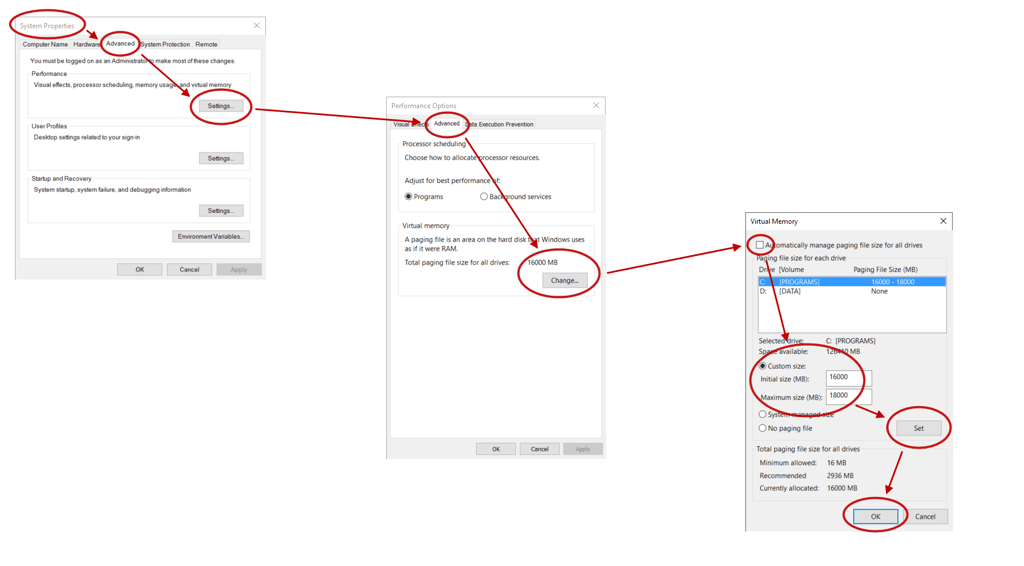
O streaming de texturas em alta resolução do Resident Evil Requiem pode esgotar a RAM física disponível. Quando o jogo tenta alocar mais memória no endereço base 0x140000000 e o sistema não consegue atender à solicitação, ocorre re9.exe 0x140000000 a falha. Expandir a memória virtual (arquivo de paginação) fornece espaço extra para os dados de textura.
- Pesquise por "Exibir configurações avançadas do sistema" no menu Iniciar e abra.
- Na aba Avançado, clique em Configurações… na seção de Desempenho.
- Em Opções de Desempenho, clique na Avançado aba e depois em Alterar… em Memória Virtual.
- Desmarque "Gerenciar automaticamente o tamanho do arquivo de paginação de todas as unidades".
- Selecione sua C: unidade (ou a unidade com mais espaço livre).
- Escolha Tamanho personalizado e insira:
— Tamanho inicial: 1,5 × RAM em MB (exemplo: 16GB RAM →24576MB)
— Tamanho máximo: 3 × RAM em MB (exemplo: 16GB RAM →49152MB) - Clique em Defina, depois OK, e reinicie seu PC.
Correção 13: Atualize o Windows e o DirectX
Versões antigas do Windows podem não ter atualizações essenciais do DirectX runtime necessárias para o Resident Evil Requiem. Mesmo com um bom driver de GPU, uma instalação antiga do Windows pode causar Fatal D3D Crash devido à ausência de componentes do DirectX 12 disponibilizados exclusivamente via Windows Update.
- Pressione
Win + Ipara abrir Configurações, depois vá para Windows Update. - Clique em "Verificar atualizações" e instale todas as atualizações disponíveis, incluindo as opcionais.
- Clique em "Ver opções de atualizações opcionais" e instale qualquer atualização de hardware ou driver disponível.
- Após atualizar, verifique sua versão do DirectX: pressione
Win + R, digitedxdiag, e pressione Enter. Confirme se a aba Sistema mostra DirectX 12. - Reinicie seu PC e teste o jogo.
Correção 14: Reinstale o jogo na unidade C:
Jogos instalados em unidades secundárias às vezes enfrentam restrições de permissões NTFS ou velocidades mais lentas de leitura/escrita que causam crash do resident evil requiem durante o streaming de recursos. A unidade C: normalmente possui as velocidades de leitura mais rápidas e as permissões corretas que a RE Engine exige.
- Na Biblioteca Steam, clique com o botão direito em Resident Evil Requiem → Gerenciar → Desinstalar. Aguarde a conclusão da desinstalação.
- Acesse Steam → Configurações → Downloads → Pastas de Biblioteca Steam.
- Clique em Adicionar Pasta de Biblioteca e crie uma em sua unidade C: (ex:
C:\SteamLibrary). - Na Biblioteca, clique com o botão direito em Resident Evil Requiem, clique em Instalar, e selecione a biblioteca da unidade C: como destino.
- Após finalizar a instalação, inicie e teste o jogo.
Dica Pro: Recoverit Ajuda a Recuperar Arquivos Perdidos Devido ao Superaquecimento do Sistema
Quando Resident Evil Requiem trava com erros fatais D3D ou exceções do re9.exe, você pode perder ou corromper arquivos importantes do jogo como saves, capturas de tela, replays e configurações personalizadas. Wondershare Recoverit é uma ferramenta profissional de recuperação de dados que pode ajudar a restaurar esses arquivos críticos após um crash, garantindo que você não perca horas de progresso no jogo.
Principais Recursos
- Pré-visualizar Arquivos: Veja arquivos recuperáveis antes de restaurar e garanta que é o dado correto.
- Suporte a Sistemas de Arquivos: Faz a varredura de sistemas de arquivos NTFS, exFAT, FAT32 para detectar dados de jogo perdidos.
- Recuperação de Falhas: Detecta arquivos interrompidos por falhas e erros do sistema.
Guia Completo de Como Usar Recoverit para Recuperação de Dados
1. Escolha o Local para Prosseguir com a Recuperação
Abra o Recoverit e selecione a unidade onde seu Resident Evil Requiem jogo está instalado (normalmente C:). Clique em ‘Iniciar’ para começar a varredura.

2. Varra o Local para Encontrar Arquivos de Dados Perdidos
Recoverit irá analisar sua unidade e mostrar todos os arquivos recuperáveis. Use o filtro de tipo de arquivo na barra lateral esquerda para encontrar rapidamente arquivos de save, screenshots ou configurações. A varredura pode levar alguns minutos, dependendo do tamanho da unidade.

3. Visualize e Recupere Arquivos
Selecione os arquivos que deseja recuperar e clique em ‘Pré-visualizar’ para verificar o conteúdo. Após confirmar, clique em ‘Recuperar’ e escolha um local seguro para salvar os arquivos restaurados. Não salve os arquivos recuperados na mesma unidade para evitar sobreposição de dados.

Parte 3. 6 dicas para evitar erro fatal no Resident Evil 9 no futuro
Depois de resolver seu crash do resident evil requiem problema, os seguintes hábitos manterão o jogo estável e evitarão que o Fatal D3D Crash e erro fatal do resident evil 9 retorne:
- Atualize os Drivers da GPU Mensalmente: NVIDIA e AMD lançam atualizações de estabilidade com frequência. Drivers desatualizados são a principal causa de Fatal D3D Crash. Verifique no GeForce Experience ou AMD Software por novas versões todo mês.
- Verifique os Arquivos do Jogo Após Cada Atualização do Windows: Atualizações principais do Windows podem ocasionalmente sobrescrever ou modificar arquivos do DirectX runtime. Execute "Verificar integridade dos arquivos do jogo" na Steam após cada atualização significativa do Windows.
- Evite Mods Não Verificados: Mods que alteram arquivos DLL — especialmente hid.dll ou d3d12.dll — podem provocar falhas no Resident Evil Requiem. Só instale mods de fontes confiáveis e remova-os antes de relatar bugs.
- Mantenha os Redistribuíveis Visual C++ Atualizados: Execute o instalador do Microsoft VC++ após grandes atualizações do Windows para garantir que todas as bibliotecas estejam atualizadas e totalmente reparadas.
- Mantenha 20%+ de Espaço Livre em Disco: Pouco espaço em disco pode causar falhas ao escrever cache de shader e erros de criação da swap-chain do DirectX. Mantenha pelo menos 20% do drive do jogo sempre livre.
- Evite Overclocking Agressivo da GPU: Overclocks instáveis da GPU sob cargas pesadas do RE9 produzem travamentos aleatórios que aparecem como erros Fatal D3D Crash. Mantenha os clocks da GPU nas velocidades de fábrica ou em perfis de overclock estáveis e bem testados.
Conclusão
Se você está lidando com um crash do resident evil requiem na inicialização, um Fatal D3D Crash no meio do jogo, o re9.exe 0x140000000 erro de acesso à memória, ocorreu uma exceção não tratada, ou um persistente erro fatal do resident evil 9 — as 14 soluções acima cobrem todas as causas documentadas.
Ordem recomendada para resolução mais rápida:
- Excluir hid.dll da pasta do Steam (Solução 1)
- Desativar Frame Generation na config (Solução 2)
- Limpar o Cache de Shaders da NVIDIA (Solução 3)
- Instalar o driver da GPU do zero (Solução 7)
- Instalar/reparar os Pacotes Redistribuíveis do Visual C++ (Solução 11)
Esses cinco passos sozinhos resolvem a grande maioria dos casos relatados de crash do resident evil 9. Siga as demais soluções de forma sistemática caso os travamentos persistam. Boa sorte e aproveite Resident Evil Requiem!
Perguntas Frequentes
-
O que é o Fatal D3D Crash em Resident Evil Requiem?
O Fatal D3D Crash é uma falha de inicialização do Direct3D (DirectX) gerada pela RE Engine. Ele ocorre quando o backend de renderização do jogo não consegue criar um dispositivo DirectX 12 (ou 11) válido na sua GPU. As causas mais comuns são drivers de GPU corrompidos, configurações de geração de quadros não suportadas ou um runtime DirectX desatualizado em versões antigas do Windows. -
Por que aparece o erro re9.exe 0x140000000?
O erro re9.exe 0x140000000 é uma violação de acesso à memória. O endereço 0x140000000 é o endereço base de carregamento do re9.exe na memória virtual. Esse travamento ocorre quando o processo do jogo falha logo no início da inicialização — geralmente por falta de DLLs do Visual C++ runtime, antivírus bloqueando o processo ou memória virtual insuficiente para a primeira alocação ser concluída. -
Como corrigir rapidamente o erro “An Unhandled Exception Occurred” no RE9?
As correções mais rápidas são: (1) Excluir hid.dll da pasta raiz do Steam, (2) Desativar a geração de quadros no arquivo de configuração do RE9, (3) Fazer uma instalação limpa do driver da GPU usando DDU e (4) Instalar ou reparar o Visual C++ Redistributable 2015–2022. Esses quatro passos resolvem mais de 80% dos casos relatados. -
Resident Evil Requiem trava na inicialização para todo mundo?
Não, mas travamentos na inicialização são o problema mais frequentemente relatado. Normalmente são causados por conflito do hid.dll na pasta do Steam ou pela geração de quadros ativada em hardware incompatível. Remover o hid.dll e desativar a geração de quadros pelo arquivo de configuração resolve a maioria dos casos de travamento na inicialização em poucos minutos. -
O erro fatal de Resident Evil 9 pode ser corrigido sem reinstalar o jogo?
Sim — na grande maioria dos casos. Limpar o driver da GPU (Solução 7), apagar o cache de shaders (Solução 3) e ajustar a opção de inicialização DX11/DX12 do Steam (Solução 9) resolvem o erro fatal do Resident Evil 9 sem precisar reinstalar o jogo completo. Use a Solução 14 (reinstalar no disco C:) apenas como último recurso, após tentar todas as outras soluções.
