
Jogos de PC modernos e aplicativos com gráficos pesados dependem fortemente de tecnologias avançadas de renderização para oferecer um desempenho suave e visuais realistas. Saber como ativar o DirectX 12 Ultimate no Windows 11 pode ajudá-lo a desbloquear recursos como ray tracing, sombreamento de taxa variável (VRS), mesh shaders e melhorar a eficiência da placa de vídeo (GPU).
Se você busca mais FPS (taxas de quadros mais altas) ou uma qualidade visual superior, o DirectX 12 Ultimate garante que seu sistema fique totalmente otimizado para os gráficos da nova geração. Este tutorial explica o processo passo a passo para garantir que seu PC com Windows 11 esteja pronto para aproveitar ao máximo os recursos do DirectX 12 Ultimate.
Experimente o Recoverit para Recuperar Dados e Saves de Jogos
 Segurança Verificada. 3,591,664 pessoas fizeram o download.
Neste artigo

Parte 1. O Que É o DirectX 12 Ultimate e Por Que Ele É Importante para o Windows 11
O DirectX 12 Ultimate é a API gráfica avançada da Microsoft que padroniza os recursos dos jogos de nova geração. Ele combina o ray tracing e mesh shaders para oferecer melhores visuais e um desempenho aprimorado em placas de vídeo modernas e no Windows 11, beneficiando jogadores e desenvolvedores em todo o mundo.
Benefícios de Ativar o DirectX 12 Ultimate no Seu PC
Antes de aprender como ativar o DirectX 12 Ultimate no Windows 11, é ideal entender por que esse processo é importante. Siga o guia abaixo e explore os benefícios de ativar o DirectX 12 Ultimate no seu dispositivo:
- Qualidade Visual Aprimorada: O DirectX 12 Ultimate ativa o ray tracing acelerado por hardware para gerar iluminação, sombras e reflexos extremamente realistas. Isso aumenta muito a imersão em jogos atuais de PC e aplicativos com gráficos pesados.
- Melhor Eficiência de Desempenho: Recursos como sombreamento de taxa variável (VRS) otimizam o processamento da placa de vídeo, aumentando o FPS sem sacrificar a qualidade visual. O Windows 11 aproveita essas otimizações para oferecer uma gameplay mais fluida em PCs compatíveis.
- Recursos de Nova Geração Padronizados: O DirectX 12 Ultimate garante que os desenvolvedores criem jogos baseados em um conjunto unificado de recursos nas placas de vídeo suportadas. Isso reduz problemas de compatibilidade e garante experiências visuais mais consistentes no ecossistema do Windows 11.
- Desenvolvimento de Jogos Aprimorado: Mesh shaders e sampler feedback permitem que os desenvolvedores criem cenas complexas de forma mais eficiente. O Windows 11 oferece suporte total a essas ferramentas, ajudando os jogos a escalar melhor em diferentes modelos de placa de vídeo.
- Jogos Prontos para o Futuro: O DirectX 12 Ultimate prepara os sistemas Windows 11 para futuros lançamentos, usando tecnologias avançadas de renderização. Ele garante compatibilidade a longo prazo e maximiza o valor do seu investimento em hardware gamer moderno, sendo esse o principal motivo para você aprender como ativar o DirectX 12 Ultimate no Windows 11.
Recupere Facilmente Seus Arquivos de Jogos Perdidos ou Deletados!
Dica Extra: Mantenha Seus Dados Seguros: Use o Recoverit Antes de Alterar as Configurações Gráficas
Antes de ajustar configurações gráficas no sistema, recuperar ou fazer backup de arquivos essenciais garante que você não perca dados importantes caso ocorram erros ou travamentos ("crashes"). Usar um programa confiável como o Recoverit torna esse processo rápido e seguro. Sua versão V14 oferece uma plataforma robusta para restaurar arquivos perdidos, formatados ou deletados. Você pode recuperar dados de mais de um milhão de dispositivos de armazenamento, incluindo cartões SD, HDs, SSDs e pen drives, com total compatibilidade para Windows e Mac.
O Recoverit conta com uma altíssima taxa de sucesso de 99,5%, ajudando você a recuperar arquivos, não importando o motivo da perda. Com suporte a mais de 10.000 cenários de perda de dados, a ferramenta garante flexibilidade para as situações mais difíceis. Filtros de pesquisa personalizados permitem localizar e restaurar arquivos específicos em segundos, enquanto a função de pré-visualização deixa você checar os arquivos antes de salvá-los no PC.
Principais Recursos
- Opções de Verificação de Arquivos: O Recoverit oferece dois modos de varredura (scan) para localizar seus arquivos deletados. Se a Varredura Rápida não encontrar o que precisa, a Varredura Profunda (Deep Scan) executa uma busca muito mais minuciosa em nível de setor.
- Recuperação de Arquivos em Lote: Você pode restaurar vários arquivos ao mesmo tempo, economizando tempo e facilitando a organização do seu sistema.
- Amplo Suporte a Formatos: A ferramenta suporta a recuperação de mais de 1.000 extensões diferentes de arquivos, incluindo documentos, fotos, vídeos e áudios, mantendo seu trabalho e seus jogos a salvo.
Um Guia Completo para Recuperar Arquivos Perdidos Usando o Recoverit V14
Antes de seguir o passo a passo de como ativar o DirectX 12 Ultimate no Windows 11, resgate seus arquivos importantes para evitar qualquer desastre por tela azul. Acompanhe as etapas abaixo para fazer a recuperação:
- Passo 1. Selecione a Pasta do Arquivo Perdido
Para começar, abra o Recoverit e, no menu principal, selecione a unidade ou o local onde seus arquivos estavam salvos antes de sumirem.
- Passo 2. Escolha os Arquivos Perdidos e Recupere
Assim que o programa listar os dados apagados, selecione os arquivos desejados e clique no botão "Recuperar".
- Passo 3. Pré-visualize o Arquivo Recuperado e Salve
Quando os arquivos forem identificados, utilize a janela de pré-visualização para checá-los e, em seguida, clique em "Recuperar" para exportá-los com segurança para outro local.
Parte 2. Como Ativar o DirectX 12 Ultimate no Windows 11: Passo a Passo
Antes de tentar ativar o DirectX 12 Ultimate, é preciso saber a função de cada etapa. Os passos abaixo garantem a estabilidade do hardware e o desempenho máximo em jogos no Windows 11:
1. Verifique se o Seu PC é Compatível
Validar o suporte da sua máquina garante que o sistema possua todos os requisitos técnicos para o DirectX 12 Ultimate. Essa verificação poupa tempo, aponta limitações nas suas peças e confirma se as novas renderizações gráficas irão de fato funcionar. Além disso, te ajuda a ver se precisará de um upgrade de hardware. Siga o método abaixo para ver como ativar o DirectX 12 Ultimate no Windows 11:
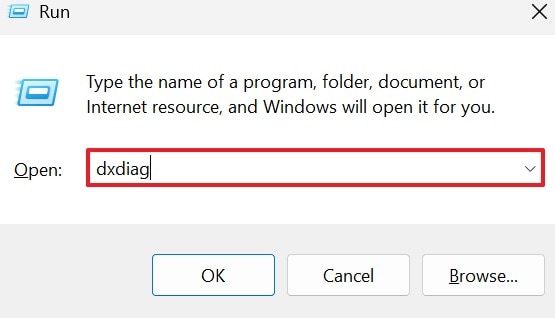
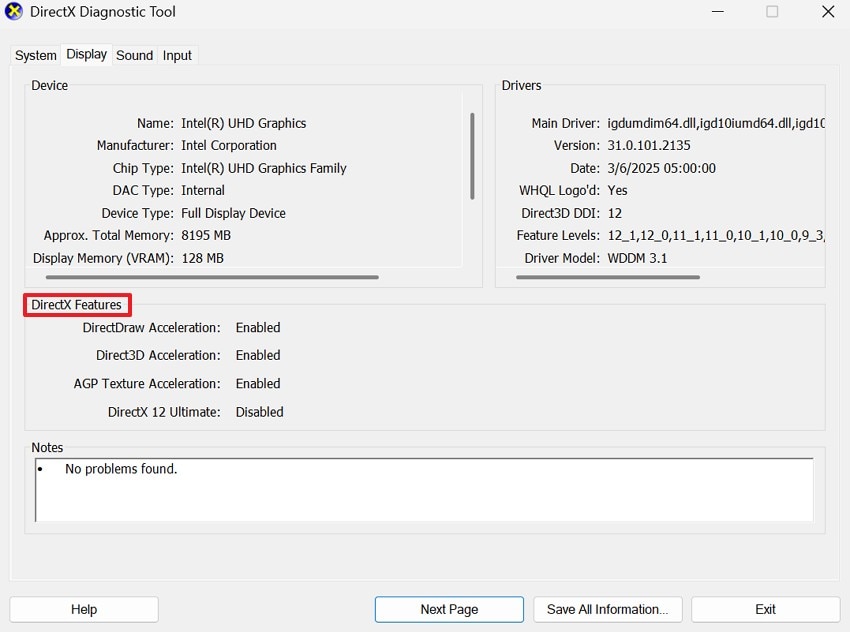
- Abra a janela "Executar" apertando as teclas Win + R, digite o comando "dxdiag" e dê Enter.
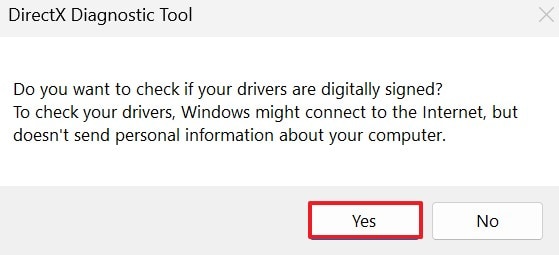
- Se surgir um aviso da Ferramenta de Diagnóstico do DirectX sobre checar drivers assinados, clique em "Sim".
- Na janela da ferramenta, vá até a aba "Exibir" (ou "Vídeo"). Na lateral direita, em "Níveis de Recursos" (Feature Levels), confira se há suporte para 12_2. Você também pode acessar o site oficial da marca da sua placa de vídeo (NVIDIA/AMD) para checar a compatibilidade nativa ao DirectX 12 Ultimate.
2. Como Atualizar o Windows 11
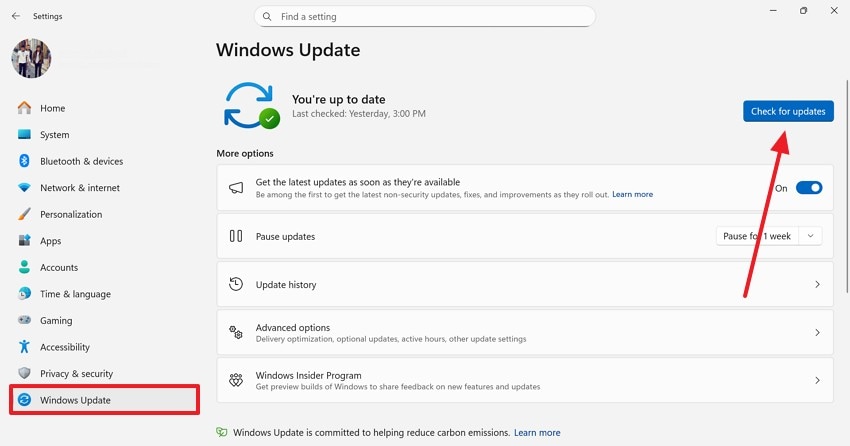
Atualizar o Windows 11 é fundamental, já que os arquivos de registro do DirectX 12 Ultimate acompanham as versões de sistema (builds) mais atuais da Microsoft. Updates regulares removem erros de software, ajustam a integração com os drivers e permitem o funcionamento correto dos novos recursos gráficos. Para continuar aprendendo como ativar o DirectX 12 Ultimate no Windows 11, faça o seguinte:
Instruções. Abra o aplicativo "Configurações" e clique na seção "Windows Update" do lado esquerdo. Em seguida, clique no botão azul "Verificar se há atualizações". Aguarde a varredura e instale qualquer update pendente no computador.
Mais Relacionado: Atualização do Windows 11 Demorando Muito? Veja Como Resolver de Forma Prática!
3. Instale os Drivers Mais Recentes da Placa de Vídeo
Manter os drivers de GPU atualizados é obrigatório para sua placa de vídeo entender e executar as instruções do DirectX 12 Ultimate. Os patches oficiais mais novos impulsionam o seu FPS, destravam funções como Ray Tracing nativo e corrigem bugs visuais frequentes ou quedas inesperadas durante a gameplay. Veja os passos para entender como ativar o DirectX 12 Ultimate no Windows 11:
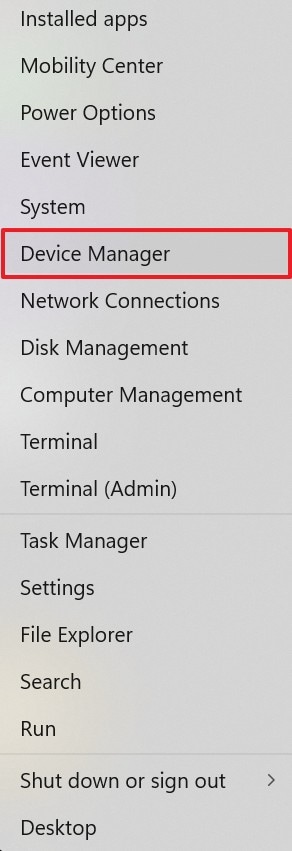
- Clique com o botão direito sobre o ícone do Menu Iniciar e selecione a opção "Gerenciador de Dispositivos".
- Na lista, expanda a categoria "Adaptadores de vídeo" para checar qual o modelo exato da sua placa de vídeo.
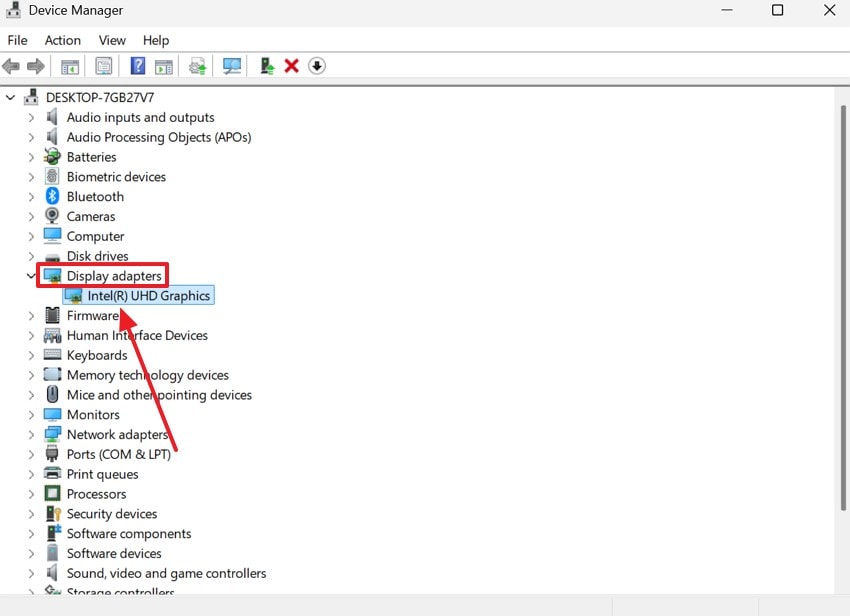
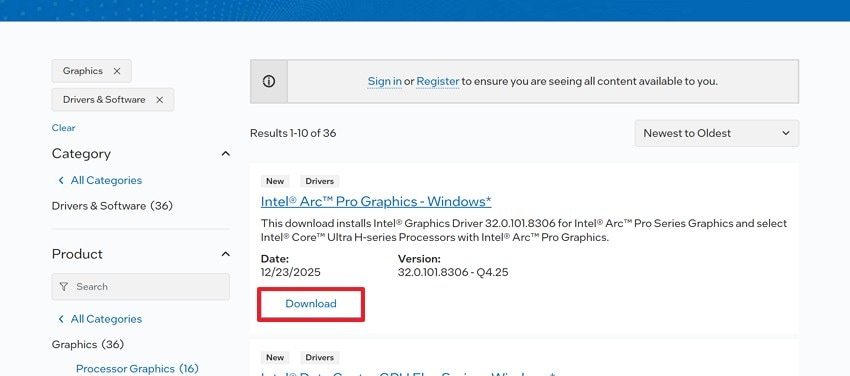
- Em seguida, acesse os sites da NVIDIA, AMD ou Intel para baixar a versão mais recente do driver específico da sua placa. Após instalar, reinicie seu computador e verifique o painel do DirectX 12 Ultimate novamente.
4. Garanta a Compatibilidade do Hardware
Apenas o software não resolve; sua placa de vídeo precisa ter os componentes físicos para suportar as especificações impostas pelo DirectX 12 Ultimate. Ter uma máquina condizente evita os gargalos de desempenho (bottlenecks), garantindo que tanto o ray tracing quanto os mesh shaders atuem conforme esperado dentro do Windows 11. Além disso, te ajuda a descobrir qual peça do setup precisa ser trocada primeiro. Verifique as áreas abaixo:
- Consulte a ficha técnica da sua placa de vídeo na página da NVIDIA ou AMD para ter certeza de que o modelo aceita a certificação Ultimate.
- Certifique-se de que o seu processador (CPU) e quantidade de memória RAM estão acima dos requisitos mínimos do jogo.
- Valide se a entrada do seu monitor e o cabo de vídeo (DisplayPort/HDMI) estão aptos para transmitir altas taxas de atualização.
- Desconecte aparelhos periféricos ou de rede que estejam em conflito e possam travar o sistema gráfico.
- Realize testes de estresse ou benchmarks leves para atestar a refrigeração do seu PC antes de maximizar as opções de gráfico.
5. Verifique as Configurações em Jogos Compatíveis
Verificar as configurações de inicialização e o menu interno dos jogos serve para atestar que o recurso está ativado e sendo utilizado. Muitos jogos não forçam o DX12 Ultimate por padrão. Adicionar essas configurações evita dor de cabeça, além de equilibrar melhor o ganho de qualidade versus performance em quadros por segundo (FPS). Use as dicas abaixo na sua jornada de como ativar o DirectX 12 Ultimate no Windows 11:
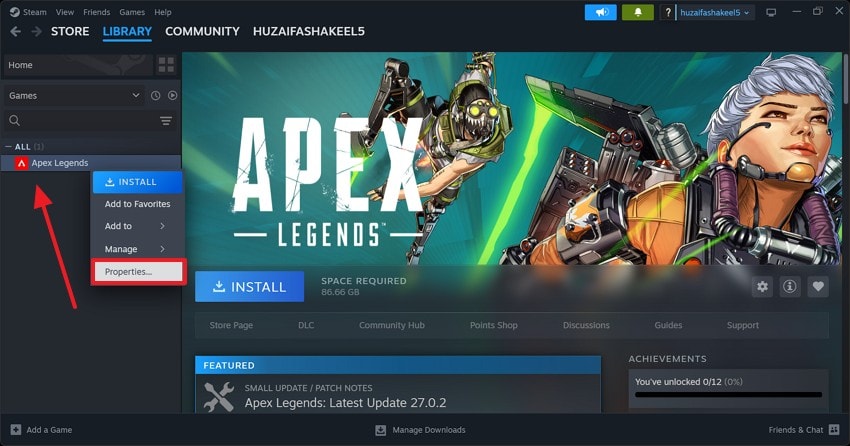
- Acesse a sua biblioteca no Steam, clique com o botão direito no jogo desejado e escolha "Propriedades" no menu flutuante.
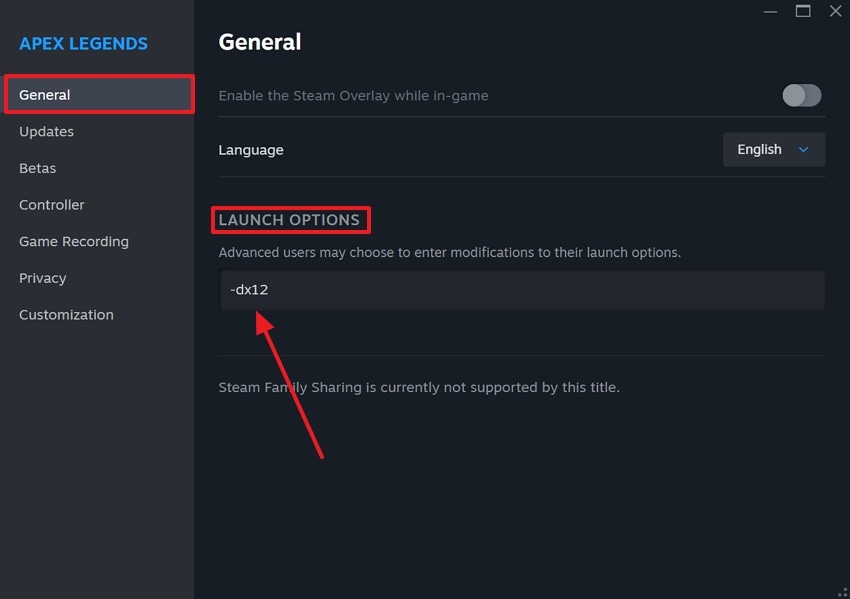
- Na guia "Geral", localize a caixa de texto "Opções de inicialização" e insira o parâmetro "-dx12" para forçar a engine a usar o DirectX 12 Ultimate no seu jogo.
Parte 3. Como Resolver: DirectX 12 Ultimate Não Aparece
Se o DirectX 12 Ultimate simplesmente não aparecer na Game Bar do Xbox ou em painéis de controle no seu computador, você precisa identificar onde o sistema falhou. Esta seção foca nas principais metodologias de como resolver bugs de exibição ou compatibilidade no Windows 11:
1. Atualize ou Reinstale os Drivers da Placa de Vídeo
Realizar uma reinstalação limpa ou forçar a atualização dos drivers da sua placa de vídeo é altamente recomendado, visto que arquivos velhos ou corrompidos na pasta do sistema geralmente escondem os botões e flags referentes ao DirectX 12 Ultimate. Os drivers atuais repõem os arquivos certos, restabelecendo a comunicação ideal entre a interface gráfica do Windows 11 e os chips da placa. Se você quer saber definitivamente como ativar o DirectX 12 Ultimate no Windows 11, esta costuma ser a solução principal:
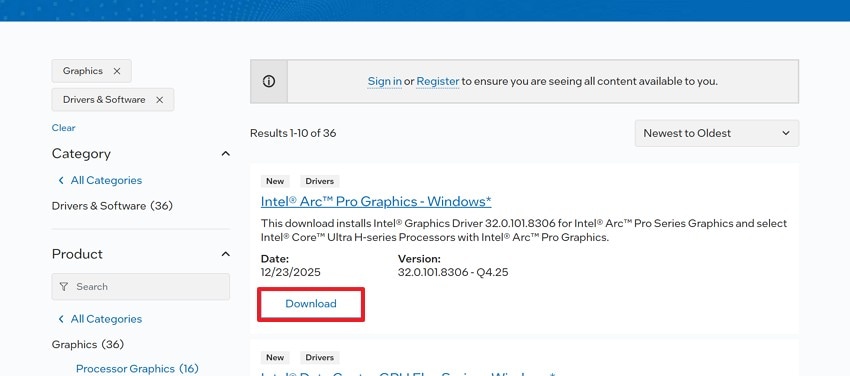
Instruções. Consulte o modelo de GPU no aplicativo nativo "Gerenciador de Dispositivos" e proceda com o download do pacote mais recente direto no site global ou versão brasileira do suporte da fabricante (NVIDIA / AMD / Intel).
2. Verifique a Versão do Windows
Investigar a compilação exata e a versão instalada do seu Windows é importante para garantir os pacotes de melhorias essenciais do DirectX. Windows 11 muito desatualizados (sem os Feature Updates das versões mais recentes) carecem das bibliotecas DLL necessárias, o que faz os recursos do DirectX 12 Ultimate ficarem ocultos ou com erros não mapeados. Para continuar descobrindo como ativar o DirectX 12 Ultimate no Windows 11, acompanhe o guia de atualização:
Instruções. Pressione a combinação de atalho "Win + I" do teclado para abrir as Configurações. Selecione a aba "Sistema" na esquerda e navegue até a última opção, "Sobre". Dentro de Sobre, verifique o campo da "Versão do sistema operacional". Na lateral, escolha a guia "Windows Update" e, logo em seguida, o botão "Verificar se há atualizações". Havendo novidades, deixe o download terminar e reinicie a máquina.
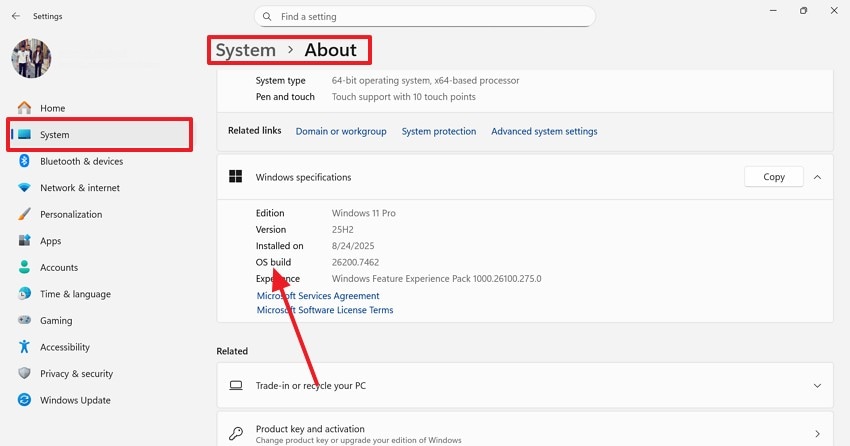
3. Confirme a Compatibilidade da Placa de Vídeo
Validar na íntegra a compatibilidade da sua placa de vídeo é crucial, pois o selo "Ultimate" demanda chips físicos que as placas mais baratas ou antigas nunca possuíram. Mesmo que você atualize o DirectX para a edição 12 no sistema, GPUs antigas não conseguirão aplicar Mesh Shaders nem Ray Tracing e, logo, a função não estará disponível no menu do Windows. Descubra agora como ativar o DirectX 12 Ultimate no Windows 11 compreendendo essa limitação:
Instruções. Aplique o que aprendeu nos passos anteriores com a Ferramenta de Diagnóstico do DirectX (dxdiag) e anote os Níveis de Recurso. Verifique o modelo exato e acesse a página oficial da fabricante sobre suporte a DirectX 12 Ultimate (série RTX da NVIDIA ou arquitetura RDNA 2 da AMD, por exemplo). Caso a GPU seja de gerações inferiores, a única forma de habilitar essas configurações avançadas é comprando uma placa de vídeo atual compatível.
Conclusão
Em suma, o DirectX 12 Ultimate fornece não apenas um enorme salto de qualidade visual em iluminação com ray tracing, mas é também um divisor de águas na taxa de FPS por meio do VRS, virando um pré-requisito fundamental na comunidade gamer e entusiasta atual. Se você estava com problemas, este manual serviu como um tutorial completo de como ativar o DirectX 12 Ultimate no Windows 11 seguindo etapas de softwares e drivers. Lembre-se, porém: antes de começar a alterar as configurações delicadas de vídeo, é vital garantir que não ocorrerá perda de dados após uma reinicialização forçada ou falha no boot.
Para sua paz de espírito na gestão dos dados, você deve ter o Recoverit ao seu lado. O programa usa algoritmos poderosos e um sistema de recuperação de arquivos com inteligência artificial que resgata todos os seus documentos de modo seguro e ágil.
Perguntas Frequentes (FAQ)
-
1. O que é o DirectX 12 Ultimate?
O DirectX 12 Ultimate é a API gráfica mais avançada da Microsoft dentro do Windows 11 para ativar ferramentas vitais aos jogos de ponta. Ele padroniza e engloba funções exclusivas como ray tracing acelerado por hardware, sombreamento de taxa variável (VRS), mesh shaders e melhora radicalmente a eficiência das placas de vídeo. -
2. Como saber se meu PC é compatível com o DirectX 12 Ultimate?
Abra o comando "dxdiag" no menu Iniciar, acesse a aba "Exibir" e verifique as versões de sua placa e os níveis de recursos (Feature Levels) do DirectX habilitados. Além disso, confira o manual ou as especificações do modelo exato da sua placa de vídeo na página do fabricante em busca do selo de suporte oficial "Ultimate". -
3. É realmente necessário recuperar e fazer backup de arquivos antes de alterar configurações do Windows ou de placa de vídeo?
Sim, cuidar de seus arquivos antes de mexer em configurações robustas de hardware ou drivers previne perda catastrófica de dados em casos onde a estabilidade do sistema se rompe por uma incompatibilidade. Se você mexer no driver errado ou forçar opções e gerar uma "Tela Azul", o programa Recoverit está lá para salvar e recuperar todos os seus documentos sensíveis. -
4. Qual o melhor software do mercado para a recuperação de arquivos perdidos ou excluídos?
Caso você necessite resgatar arquivos velozmente e com taxas altíssimas de precisão, utilize a solução Wondershare Recoverit no seu computador Mac ou Windows. Esta ferramenta consegue escanear a fundo e recuperar formatos raros perante os mais de 10.000 cenários de risco existentes.


