


Saber como encontrar senhas armazenadas no Windows 10 pode ajudar a recuperar o acesso sem precisar redefinir contas repetidamente. Este guia completo explica os passos exatos para localizar, visualizar e gerenciar credenciais salvas com segurança usando recursos nativos do Windows e configurações dos navegadores.
Experimente o Recoverit para realizar recuperação de arquivos
 Segurança verificada.3,591,664 pessoas já o baixaram.
Neste artigo

Parte 1. Por que saber as senhas armazenadas no Windows 10 é importante
Antes de avançar para os passos práticos, é importante entender por que aprender “como verificar senhas salvas no Windows 10” realmente importa. Veja alguns dos motivos pelos quais saber a senha armazenada faz diferença:
- Gestão do acesso à conta: Senhas armazenadas permitem acesso rápido a sites, aplicativos e serviços de rede sem login repetido. Saber onde elas estão salvas evita redefinições de senha desnecessárias.
- Recuperação de rede Wi-Fi: O Windows 10 armazena as credenciais de Wi-Fi previamente conectadas. Acessar esses dados salvos facilita reconectar dispositivos ou compartilhar acesso à rede quando necessário.
- Monitoramento de segurança: Verificar senhas salvas ajuda a identificar credenciais desatualizadas ou fracas. Isso melhora a higiene de senhas e a proteção geral do sistema.
- Solução de problemas do sistema: Quando surgem problemas de login, revisar credenciais salvas pode resolver rapidamente a autenticação sem soluções complexas.
- Organização de credenciais: Entender como o Windows gerencia senhas salvas ajuda os usuários a organizar e atualizar informações de login com mais eficiência.
Parte 2. Onde o Windows 10 armazena suas senhas: Visão geral
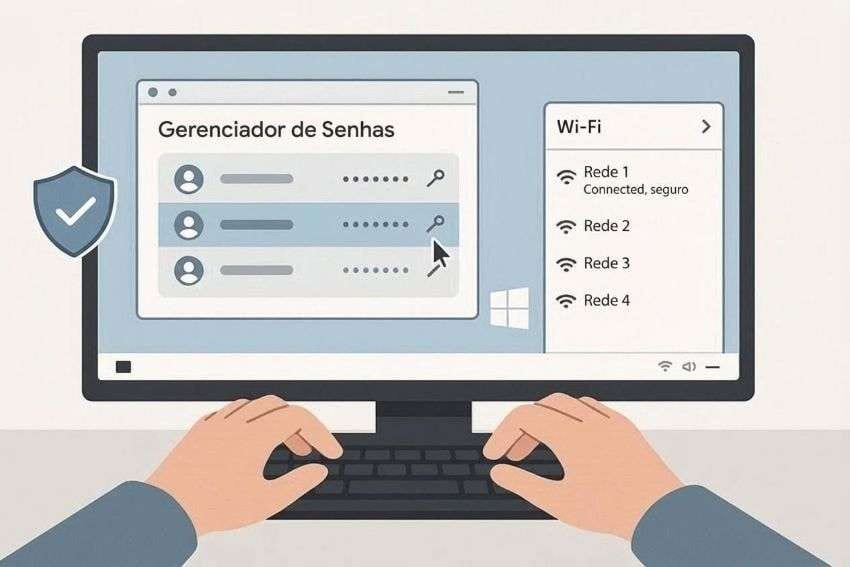
Compreender onde as credenciais são salvas facilita aprender como encontrar senhas armazenadas no Windows 10. O sistema armazena principalmente detalhes de login no “Gerenciador de Credenciais,” que guarda credenciais web e do Windows. Navegadores como Chrome e Edge mantêm suas próprias listas de senhas salvas. Além disso, certos aplicativos e redes Wi-Fi armazenam com segurança dados de autenticação nas configurações do Windows para acesso futuro rápido.
Parte 3. Como encontrar senhas armazenadas no Windows 10 usando o Gerenciador de Credenciais
O Gerenciador de Credenciais é um recurso nativo do Windows 10. Ele armazena de forma segura credenciais da web, senhas de rede e detalhes de login do sistema. Todos os dados de autenticação salvos ficam organizados em um só lugar. Usá-lo regularmente ajuda a manter as senhas organizadas e acessíveis quando necessário.
Para usuários que procuram como verificar senhas salvas no Windows 10, essa ferramenta oferece uma opção confiável e segura. Permite revisar e gerenciar credenciais salvas diretamente nas configurações do sistema. Para saber como encontrar a senha armazenada usando o Gerenciador de Credenciais, leia os passos abaixo:
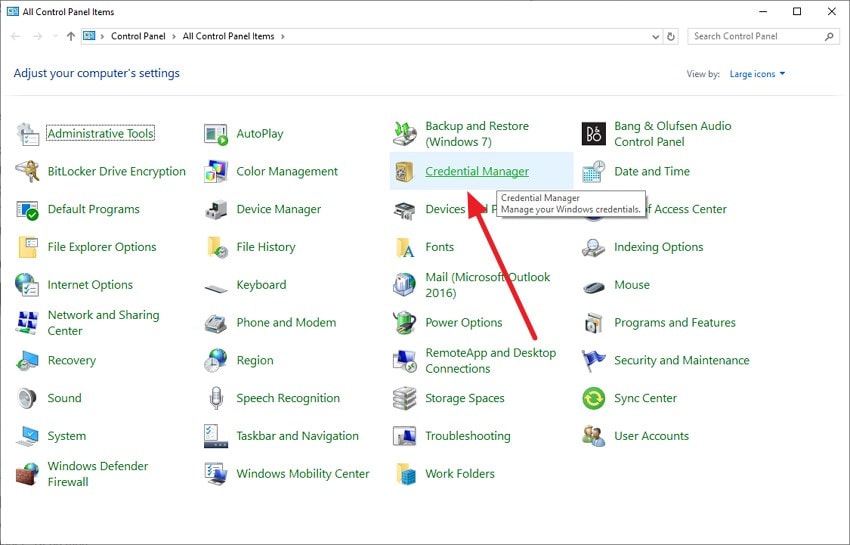
- Comece acessando o “Painel de Controle” do seu sistema. Agora, localize a opção “Gerenciador de Credenciais” na página inicial e clique nela.
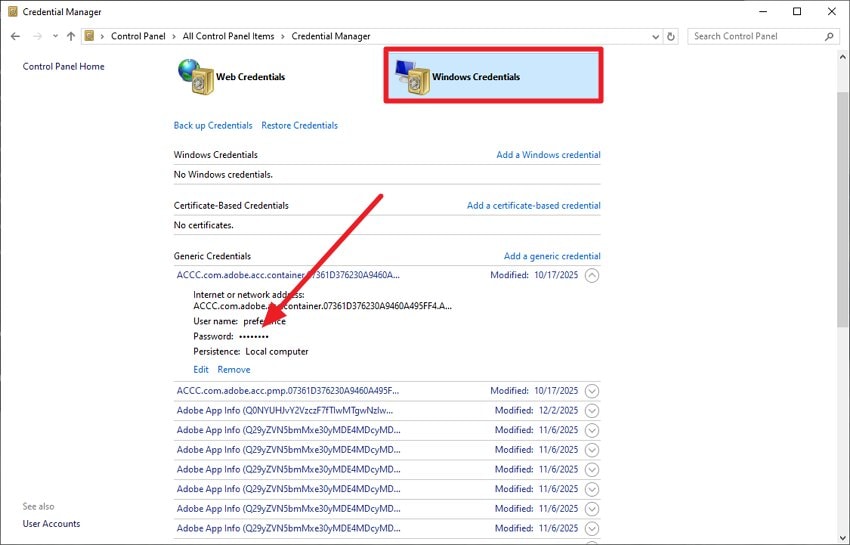
- Na interface seguinte, ative a opção “Credenciais do Windows” e expanda a categoria desejada. Agora obtenha e revise a senha desejada e realize a ação.
Parte 4. Verifique senhas salvas nos navegadores da web no Windows 10
Outra forma eficaz de acessar credenciais é através do navegador web. Navegadores como Chrome, Edge e Firefox normalmente salvam detalhes de login de sites, facilitando entradas repetidas e tornando-as mais convenientes. Saber como encontrar senhas armazenadas no Windows 10 por esses navegadores permite que os usuários visualizem, gerenciem ou exportem suas credenciais com segurança. Esse método complementa as ferramentas do sistema e garante que você possa recuperar senhas quando necessário sem redefinir contas.
Como visualizar credenciais armazenadas no Google Chrome
Muitos usuários recorrem ao Google Chrome para navegar diariamente, que geralmente salva grande quantidade de credenciais de login. Entender como verificar senhas salvas no Windows 10 pelo Chrome facilita acessar, gerenciar e proteger suas senhas de sites diretamente no navegador. Para saber como visualizar as credenciais neste navegador, leia os passos a seguir:
- Após abrir o navegador Google Chrome, vá até o canto superior direito e clique no ícone dos “Três Pontos”. Agora, selecione a opção “Configurações” na lista expandida.
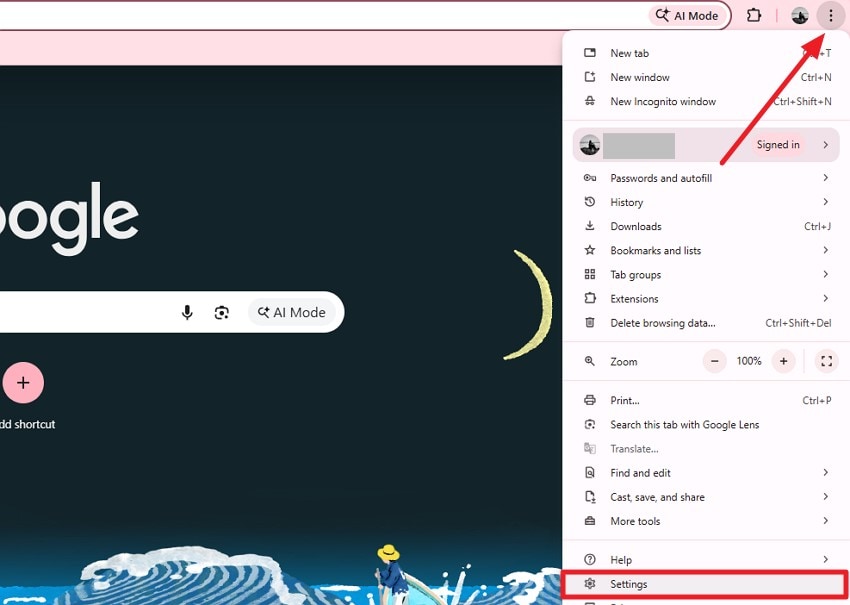
- Em seguida, ative a seção “Preenchimento automático e Senha” à esquerda e escolha “Gerenciador de Senhas do Google.”
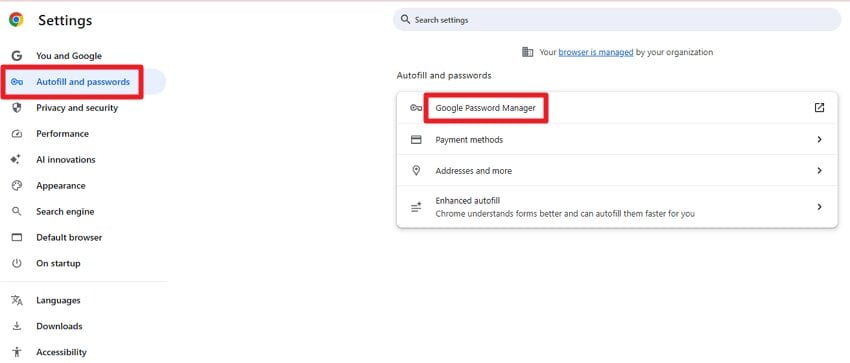
- Na interface seguinte, selecione a conta para a qual deseja verificar a senha e clique nela.
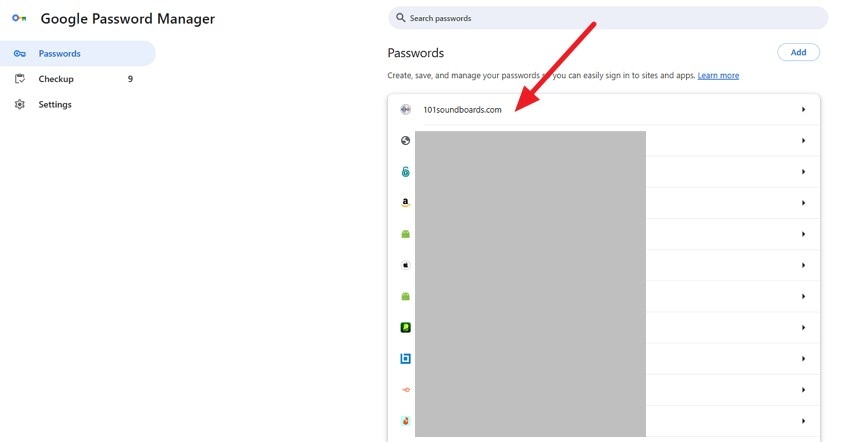
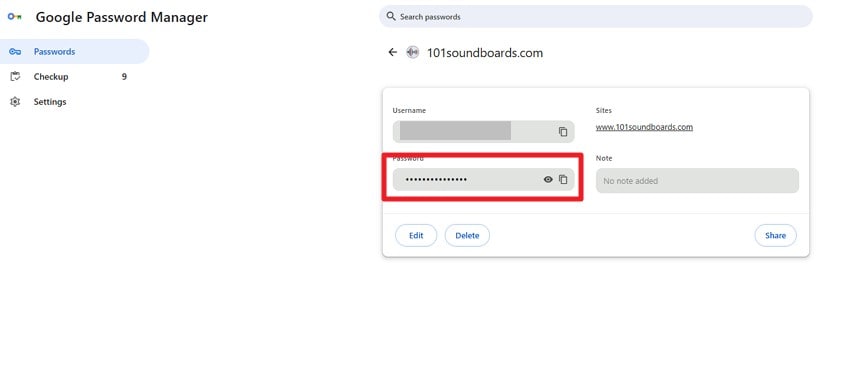
- Visualize as credenciais na próxima tela, onde você pode editar, excluir e compartilhar.
Como visualizar credenciais armazenadas no Microsoft Edge
Depois de abordar o Chrome, a atenção se volta ao Microsoft Edge, outro navegador amplamente utilizado no Windows 10. O Edge salva com segurança logins e senhas de sites, facilitando o acesso quando necessário. Saber como encontrar senhas armazenadas no Windows 10 pelo Edge ajuda usuários a gerenciar credenciais de forma eficiente sem depender de ferramentas de terceiros. Siga os passos abaixo para saber como visualizar credenciais neste navegador:
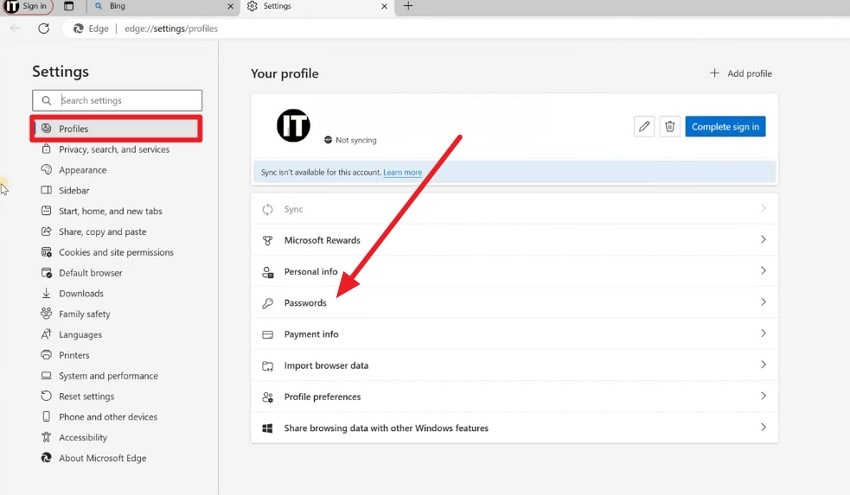
- Comece iniciando o Edge em seu dispositivo e clicando no ícone dos "Três Pontos" no canto superior direito. Depois, localize a opção "Configurações" na lista expandida e clique nela.
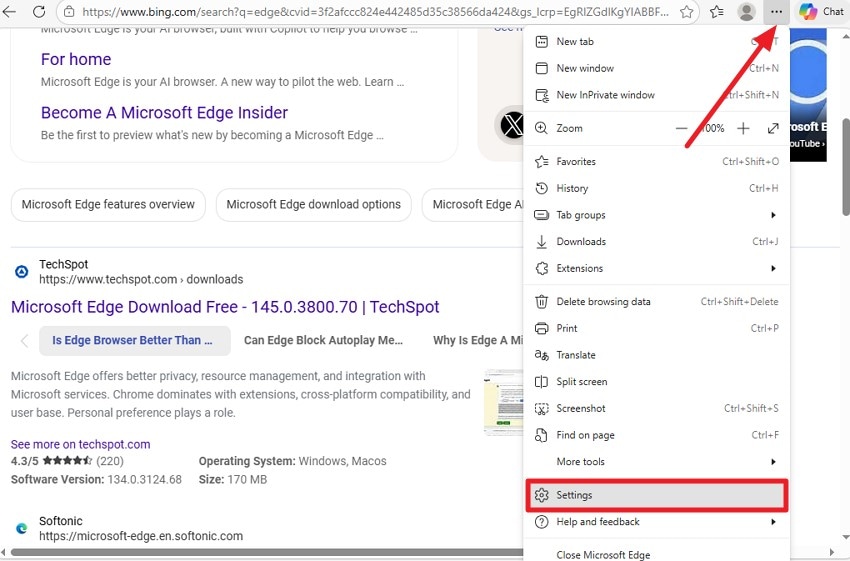
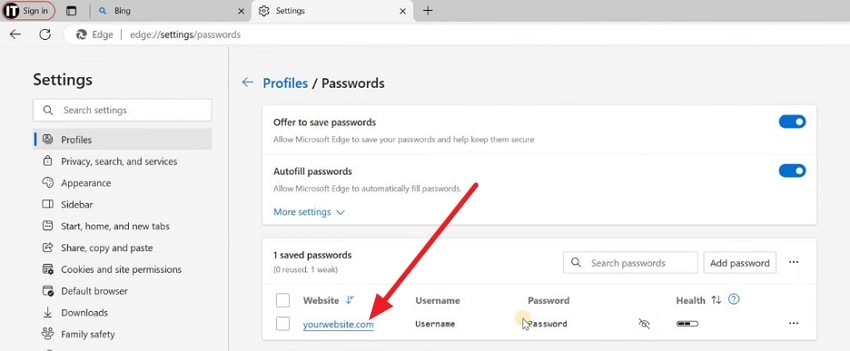
- Acesse a seção “Perfis” à esquerda e clique na opção “Senhas” localizada na interface.
- Agora, selecione a conta na lista e revise a senha e outros detalhes exibidos na tela.
Como visualizar credenciais armazenadas no Firefox
Em seguida, considere o Mozilla Firefox, um navegador que também armazena credenciais de sites para fácil acesso. O gerenciador de senhas integrado do Firefox permite visualizar, editar e gerenciar logins salvos. Entender como verificar senhas salvas no Windows 10 pelo Firefox garante que todas as credenciais importantes estejam acessíveis e organizadas entre diferentes navegadores. Leia os passos a seguir para aprender como visualizar a senha neste buscador:
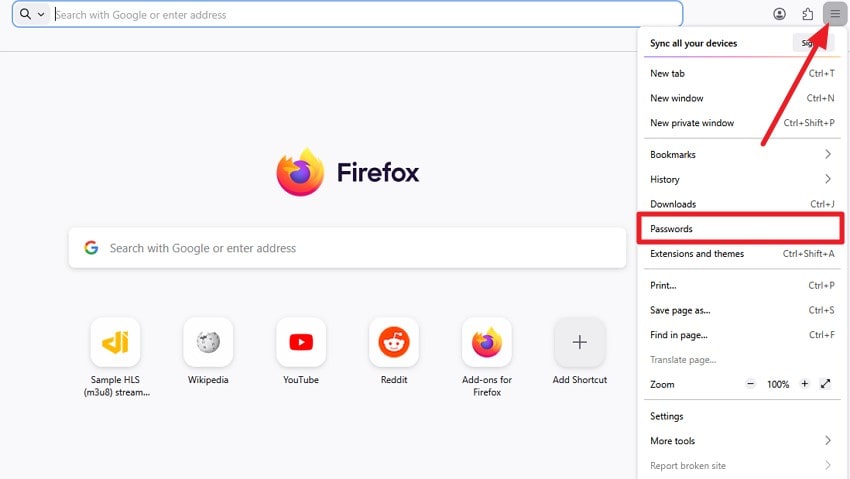
- Abra o Firefox em seu dispositivo e clique no ícone das “Três Barras” à direita. Depois, selecione a opção “Senhas” na lista.
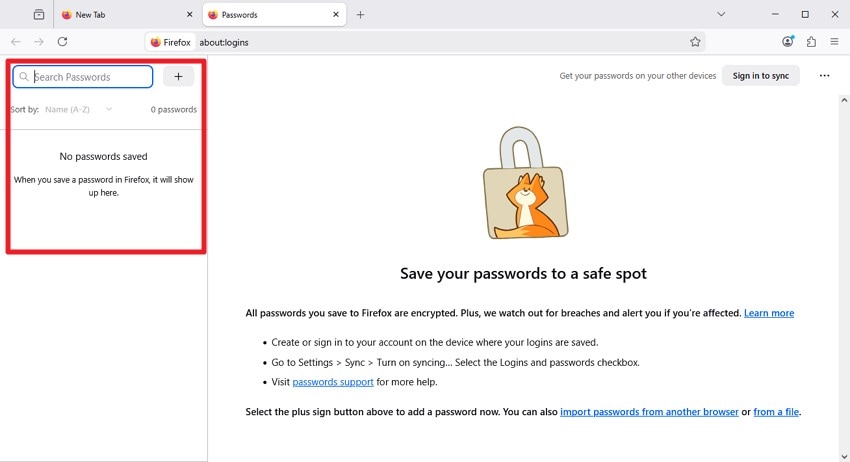
- As senhas salvas aparecerão no painel à esquerda, que você pode modificar e compartilhar.
Parte 5. Use o Prompt de Comando para encontrar senhas salvas no Windows 10
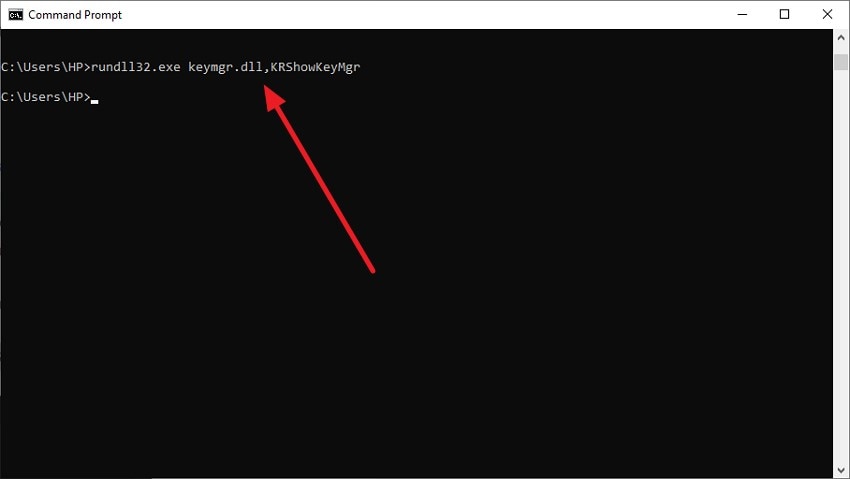
Para usuários avançados, o Prompt de Comando oferece uma maneira poderosa de acessar credenciais salvas. Usando comandos específicos, é possível recuperar senhas de rede e outros detalhes de login armazenados diretamente no Windows 10. Esse método é especialmente útil para quem deseja uma abordagem rápida e ao nível do sistema para aprender como encontrar senhas armazenadas no Windows 10 sem depender de ferramentas gráficas ou navegadores. Veja como verificar pelo Prompt de Comando:
Instruções.Abra o Prompt de Comando no seu sistema e digite o seguinte comando: “rundll32.exe keymgr.dll, KRShowKeyMgr.” Pressione Enter para que a ferramenta exiba todas as credenciais.
Parte 6. Recupere arquivos de login perdidos ou credenciais salvas via Recoverit
Ficar bloqueado de uma conta devido a senhas salvas ausentes pode ser frustrante. Recoverit atua para restaurar arquivos de login e credenciais perdidos rapidamente. Ao escanear o sistema, ajuda usuários a recuperar dados importantes de forma fácil. Isso torna mais simples para quem aprende como verificar senhas salvas no Windows 10 recuperar o acesso sem o incômodo de redefinir contas ou procurar em vários locais.
O Recoverit também permite que usuários recuperem até 500 MB de dados gratuitamente, cobrindo a maioria das perdas de credenciais em pequena escala. Ele suporta vários tipos de arquivos e locais, incluindo pastas do sistema, navegadores e drives externos. Isso garante que senhas e arquivos de login perdidos sejam eficientemente restaurados.
Recursos incríveis oferecidos pelo Recoverit
- Recuperação de dados em múltiplos cenários: O Recoverit pode recuperar senhas perdidas e arquivos de login em várias situações, incluindo exclusão acidental, falha do sistema ou arquivos corrompidos.
- Recuperação em lote: O software permite recuperar múltiplas credenciais e arquivos simultaneamente, economizando tempo e esforço em grandes restaurações.
- Modo avançado de escaneamento: O recurso de escaneamento profundo do Recoverit busca cuidadosamente em pastas do sistema, navegadores e drives para localizar arquivos de senha salvos até mesmo ocultos ou difíceis de recuperar.
Guia passo a passo para recuperar arquivos de senha com o Recoverit
Depois de entender os recursos poderosos do Recoverit, é hora de colocá-los em prática. O guia passo a passo a seguir mostra como usar o Recoverit para localizar e restaurar arquivos de senha perdidos de forma eficiente:
1. Escolha o local
Abra o Recoverit e selecione o drive ou pasta onde seus arquivos de senha perdidos ou credenciais de login estavam armazenados. O programa fará um escaneamento profundo para identificar todos os arquivos recuperáveis.

2. Selecione os arquivos desejados para recuperar
Após o escaneamento, navegue pelos itens recuperados e filtre o conteúdo. Selecione os arquivos de senha e pressione o botão “Recuperar”.

3. Pré-visualize o arquivo e salve
Pré-visualize os arquivos selecionados para garantir que estão completos. Salve-os em um local seguro no dispositivo para evitar nova perda e use o botão “Recuperar”.

Parte 7. Experimente 5 dicas para gerenciar e proteger senhas armazenadas no Windows 10
Agora que você já sabe como encontrar senhas armazenadas no Windows 10, é importante gerenciá-las e protegê-las de maneira eficaz. Aqui estão cinco dicas práticas para proteger suas credenciais:
- Use um gerenciador de senhas: Armazene todas as senhas com segurança em um gerenciador confiável. Isso reduz a dependência da memória e evita o uso repetido em várias contas.
- Habilite a autenticação em dois fatores: Adicione uma camada extra de segurança às suas contas. Isso garante que o acesso permaneça protegido mesmo que as senhas sejam expostas.
- Atualize senhas regularmente: Mude as senhas periodicamente de todas as contas importantes. Isso ajuda a evitar acessos não autorizados por credenciais antigas ou vazadas.
- Limite o armazenamento no navegador: Evite salvar toda senha diretamente no navegador web. Isso reduz o risco caso o navegador ou sistema seja comprometido.
- Faça backup seguro das credenciais: Mantenha backups criptografados dos arquivos de login essenciais. Eles garantem a recuperação em caso de falha do sistema ou exclusão acidental.
Conclusão
Em resumo, você aprendeu como encontrar senhas armazenadas no Windows 10 a usar diferentes métodos. Isso inclui o Gerenciador de Credenciais, navegadores de internet e Prompt de Comando. Cada método ajuda você a acessar e gerenciar credenciais de forma eficiente. Para situações em que senhas ou arquivos de login são excluídos ou perdidos acidentalmente, usar o Recoverit pode ser uma salvação. Ele permite que os usuários recuperem até 500 MB de dados gratuitamente, garantindo que credenciais importantes sejam restauradas com segurança.
Perguntas Frequentes
-
1. Como posso encontrar senhas armazenadas no Windows 10?
Você pode encontrar senhas armazenadas usando o Gerenciador de Credenciais, navegadores de internet ou o Prompt de Comando. Essas ferramentas nativas facilitam a visualização e o gerenciamento seguro das credenciais salvas. -
2. Posso recuperar arquivos de senha excluídos ou perdidos?
Sim. Se arquivos de login ou senhas forem excluídos acidentalmente, o Recoverit permite escanear o sistema e recuperar credenciais perdidas de forma rápida e segura. -
3. É seguro usar o Recoverit para restaurar arquivos de senha?
Com certeza. O Recoverit foi criado para recuperar arquivos sem alterar dados existentes, tornando-o uma opção segura para restaurar credenciais de login importantes. -
4. Quanto de dados posso recuperar gratuitamente com o Recoverit?
O Recoverit permite recuperar até 500 MB de dados gratuitamente, o que geralmente é suficiente para pequenas recuperações de credenciais, incluindo arquivos de senha e dados de login perdidos.
