


Imagine abrir um programa importante apenas para ser impedido por uma mensagem de erro dizendo appvlsvsubsystems64.dll não foi encontrado. Este erro frustrante frequentemente aparece quando um arquivo de sistema essencial está faltando ou corrompido. A boa notícia é que você pode resolvê-lo sem habilidades técnicas avançadas.
Neste guia, você aprenderá exatamente por que este erro ocorre e os métodos mais seguros para restaurar a DLL ausente. De verificações básicas a ferramentas de reparo confiáveis, cada método é projetado para ajudá-lo a fazer seu PC funcionar normalmente de novo, sem erros.
Experimente o Recoverit para Recuperar Arquivos DLL Ausentes ou Excluídos
 Segurança Verificada. 3,591,664 pessoas já baixaram.
Neste artigo
-
- Faça o Reparo do Microsoft Office (Reparo Rápido ou Online)
- Atualize o Windows e o Microsoft Office
- Baixe e restaure a DLL de uma fonte confiável
- Reinstale o Microsoft Office
- Execute o SFC (System File Checker) e as ferramentas DISM
- Registre novamente o Windows Installer (se os problemas persistirem)

Parte 1. O que é o appvlsvsubsystems64.dll e por que ele é importante?
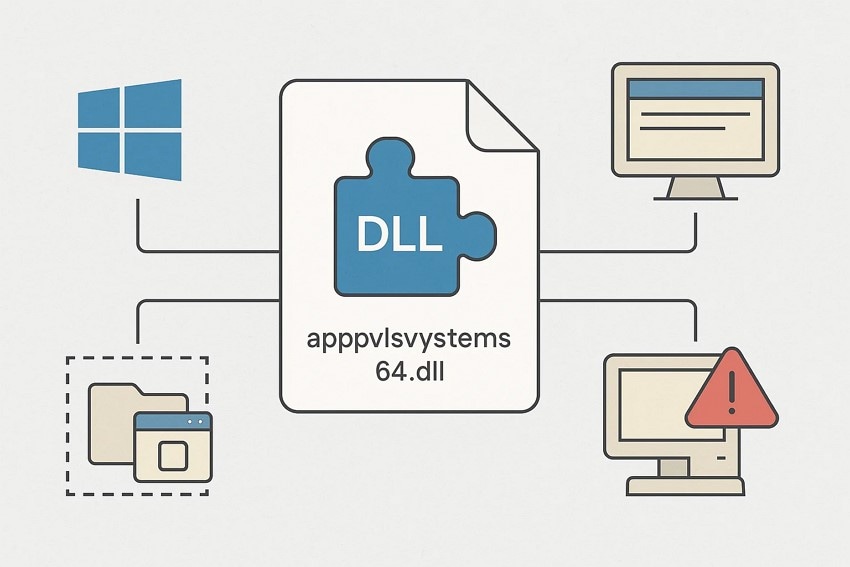
O arquivo appvlsvsubsystems64.dll é um componente essencial do sistema App-V (Virtualização de Aplicativos) da Microsoft, responsável por ajudar aplicativos virtualizados a funcionarem sem problemas no Windows. Ele gerencia funções de subsistema que permitem que os programas operem em ambientes isolados sem a instalação tradicional. Quando esta DLL está ausente ou danificada, aplicativos virtualizados ou dependentes falham ao iniciar, acionando o erro de appvlsvsubsystems64.dll ausente. Restaurar ou reparar o arquivo geralmente resolve o problema rapidamente.
Por que é importante?
- Essencial para executar aplicativos virtualizados baseados no Microsoft App-V no Windows.
- Fornece instruções de subsistema necessárias para a execução suave de aplicativos.
- Suporta ambientes de aplicativos isolados sem instalação tradicional.
- Mantém a estabilidade e compatibilidade para programas que dependem de componentes App-V.
- Evita falhas na inicialização de programas, garantindo que as funções DLL necessárias estejam disponíveis.
Parte 2. Causas Comuns do erro appvlsvsubsystems64.dll não foi encontrado
Antes de corrigir o erro appvlsvsubsystems64.dll não foi encontrado (muitas vezes buscado como baixar appvlsvsubsystems64.dll), entender o que o provoca torna a solução muito mais fácil. Vários problemas comuns podem fazer com que esta DLL desapareça ou seja danificada. Abaixo estão algumas das causas mais comuns que fazem os erros de DLL ocorrerem no Windows:
- Arquivo DLL apagado acidentalmente: Os usuários às vezes removem a DLL ao limpar arquivos do sistema ou desinstalar software. Quando o arquivo está ausente, qualquer aplicativo dependente do App-V falha imediatamente ao iniciar.
- Arquivo DLL corrompido: A corrupção pode ocorrer devido a atualizações interrompidas, desligamentos inadequados ou erros de disco. Uma DLL danificada torna-se inutilizável, levando o Windows a relatá-la como "não encontrada".
- Infecção por vírus ou malware: Programas maliciosos frequentemente visam DLLs do sistema para interromper a funcionalidade normal. Uma vez que o arquivo é infectado ou colocado em quarentena pelo antivírus, o Windows bloqueia o acesso e aciona o erro.
- Erros no Registro do Windows: Entradas de registro inválidas ou quebradas impedem que o Windows vincule aplicativos ao caminho da DLL correto. Essas configurações incorretas fazem o Windows acreditar que o arquivo está ausente quando, na verdade, não está.
- Arquivos de sistema danificados: Arquivos principais do Windows podem se corromper devido a travamentos do sistema ou problemas de hardware. Quando dependências essenciais quebram, o arquivo appvlsvsubsystems64.dll falha ao carregar, mesmo se estiver intacto.
Parte 3. Como resolver o erro appvlsvsubsystems64.dll não foi encontrado - 6 Soluções!
Se você está enfrentando o erro appvlsvsubsystems64.dll não foi encontrado, existem várias maneiras de corrigi-lo. Os 6 métodos a seguir ajudam você a restaurar a DLL ausente e fazer seus programas voltarem a funcionar normalmente:
1. Faça o Reparo do Microsoft Office (Reparo Rápido ou Online)
Este método usa a ferramenta de reparo do Microsoft Office para encontrar e corrigir arquivos ausentes ou danificados. Usar o Reparo Rápido ou Online restaura todos os componentes principais, incluindo o appvlsvsubsystems64.dll, sem precisar reinstalar todo o pacote. Siga os passos abaixo para realizar este método:
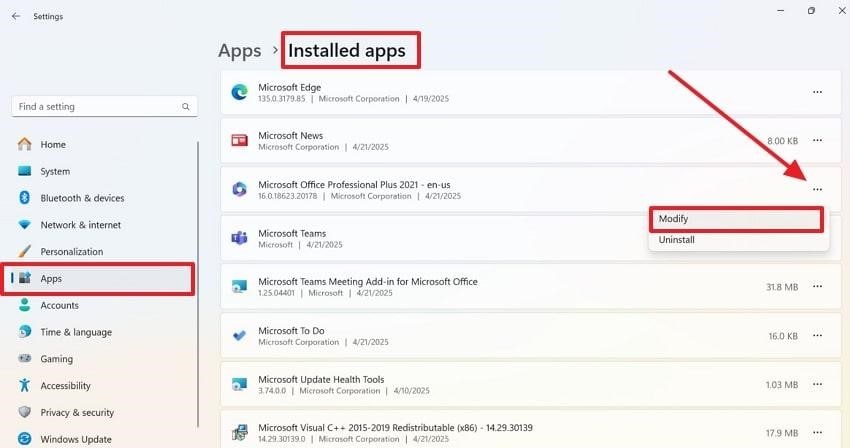
- Acesse as Configurações do Windows e selecione "Aplicativos" no painel esquerdo. Em "Aplicativos Instalados", localize o Microsoft Office Professional Plus, clique nos três pontos ao lado dele e escolha "Modificar".
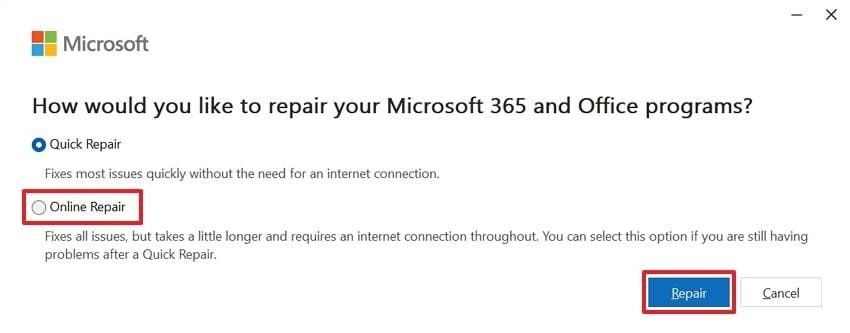
- Na janela seguinte, ative a opção "Reparo Online" ou "Reparo Rápido" e pressione o botão "Reparar" para prosseguir.
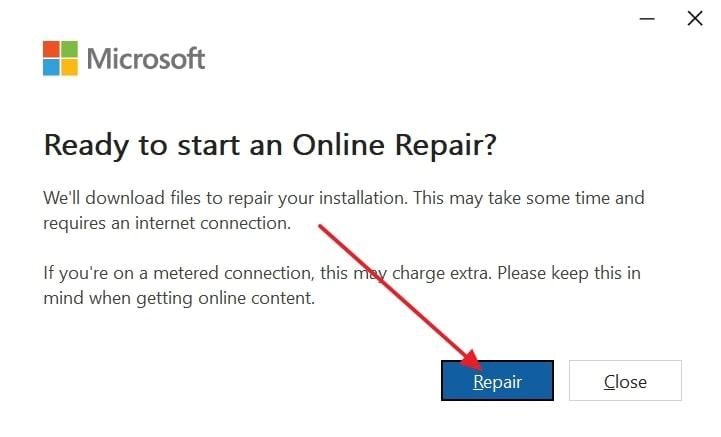
- Quando solicitada a confirmação, clique em "Reparar" novamente no pop-up para iniciar o processo de reparo.
2. Atualize o Windows e o Microsoft Office
Manter tanto o Windows quanto o Microsoft Office atualizados garante que todos os arquivos do sistema e componentes de aplicativos estejam em sua versão mais recente. Este método substitui automaticamente DLLs ausentes ou desatualizadas, incluindo atualizações para baixar appvlsvsubsystems64.dll automaticamente, ajudando a manter o desempenho do sistema sem exigir reparos manuais de arquivos. Siga os passos a seguir:
Atualizar o Windows
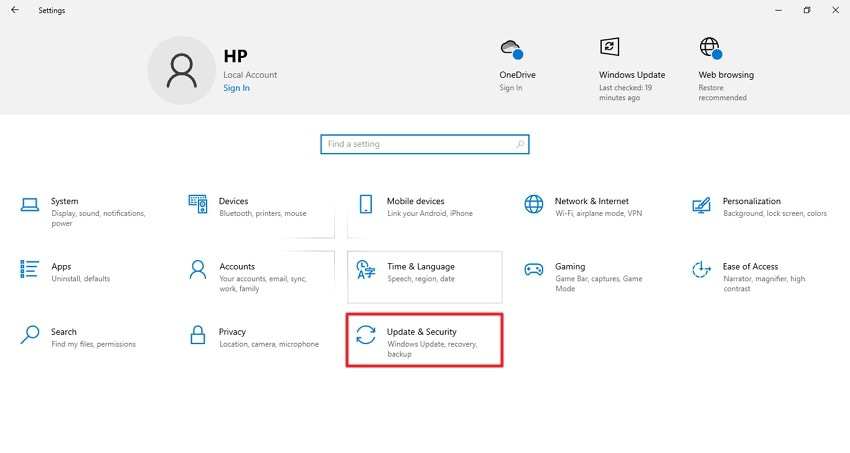
- Abra o aplicativo "Configurações" no seu computador e navegue até a seção "Atualização e Segurança" (ou Windows Update).
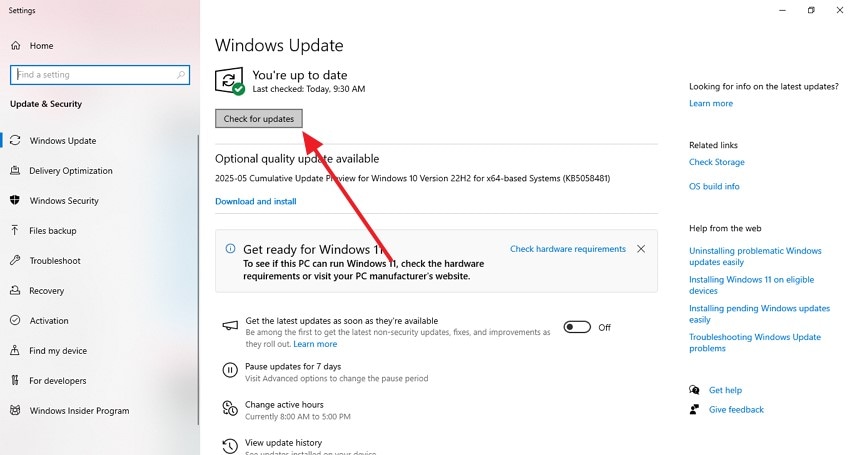
- Selecione "Verificar se há atualizações" para começar a baixar e instalar automaticamente quaisquer atualizações disponíveis do Windows.
Para o Microsoft Office
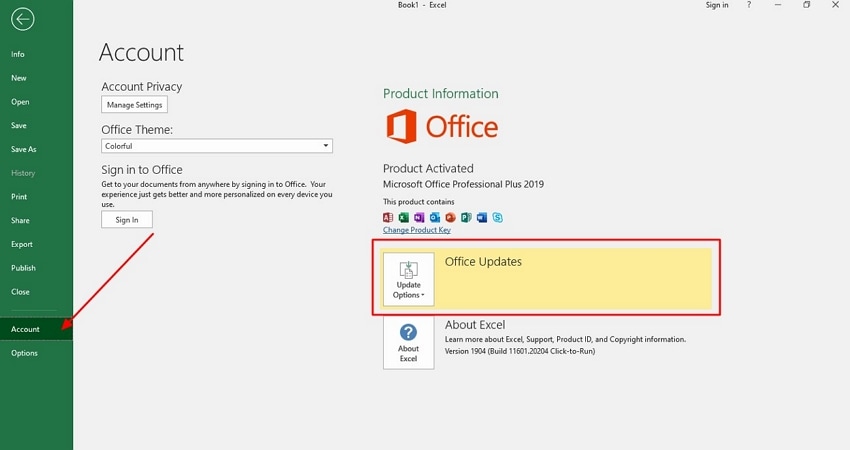
Instruções: Para atualizar o Microsoft Office, abra qualquer software do pacote, como Excel, Word ou PowerPoint, e vá para a seção "Conta" no menu à esquerda. Agora, localize a opção "Opções de Atualização" e clique em "Atualizar Agora" para obter a versão mais recente do software.
3. Baixe e restaure a DLL de uma fonte confiável
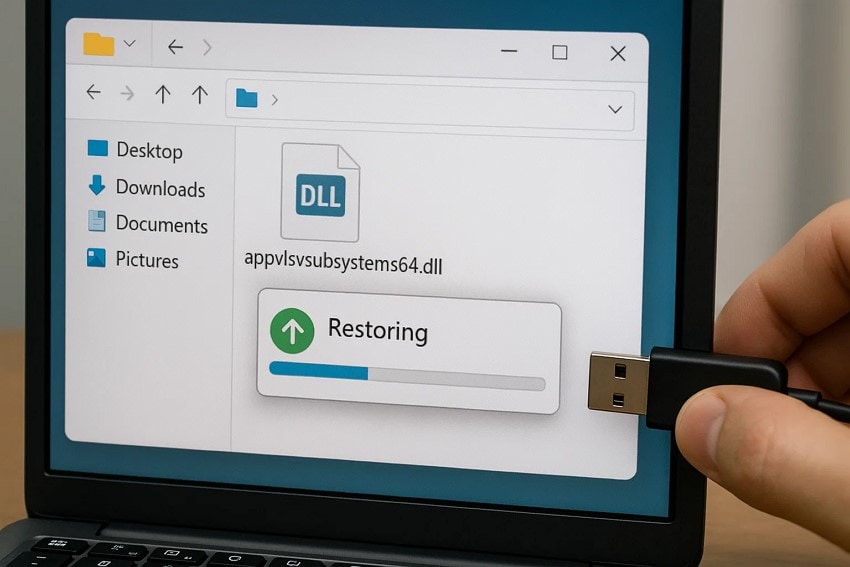
Restaurar o arquivo appvlsvsubsystems64.dll ausente de uma fonte confiável fornece uma maneira segura de substituir o componente ausente ou corrompido. Você pode obter uma versão limpa extraindo-a de pacotes de instalação oficiais, como Microsoft App-V ou arquivos de configuração do Windows. Isso garante total compatibilidade com seu sistema e evita os riscos de segurança associados ao download de DLLs em sites de terceiros desconhecidos. Uma vez restaurada, os aplicativos afetados voltarão a funcionar normalmente.
4. Reinstale o Microsoft Office
Essa solução substitui todos os componentes do programa, sendo ideal para quem precisa baixar appvlsvsubsystems64.dll e restaurar o sistema. Este método garante uma instalação limpa com arquivos de sistema devidamente registrados, restaurando a funcionalidade completa dos aplicativos que dependem dos serviços do Office sem a necessidade de uma solução de problemas avançada. Para aprender como desinstalar o MS Office do seu PC e instalá-lo novamente, siga os passos abaixo:
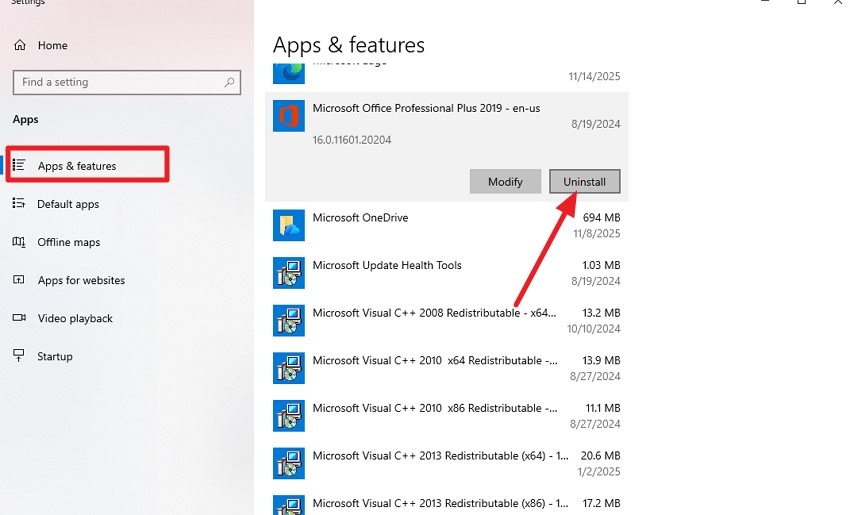
- Vá para as configurações do Windows e acesse a seção "Aplicativos" > "Aplicativos e Recursos". Percorra a lista de programas para encontrar o Microsoft Office. Clique nele para localizar a opção "Desinstalar" e confirme para remover o programa do seu sistema.
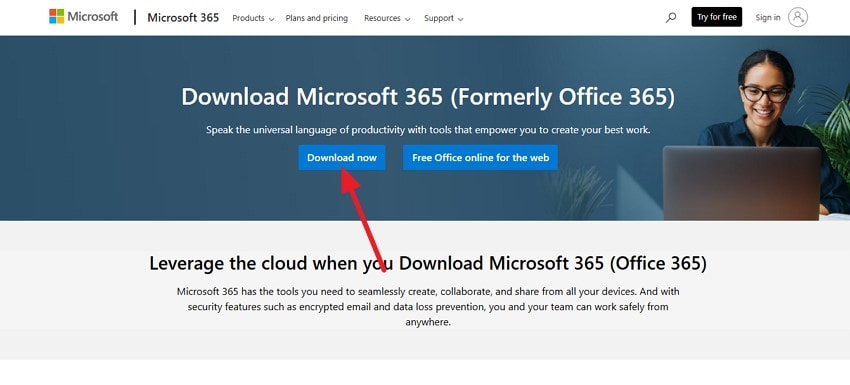
- Agora acesse o site oficial da Microsoft, faça o login na sua conta vinculada ao Microsoft 365 e clique no botão "Instalar Office" para baixá-lo e reinstalá-lo com sucesso no seu computador.
5. Execute o SFC (System File Checker) e as ferramentas DISM
Usar o Verificador de Arquivos do Sistema (SFC) e as ferramentas DISM (Gerenciamento e Manutenção de Imagens de Implantação) integradas ao Windows ajuda a reparar componentes danificados ou ausentes, incluindo arquivos DLL essenciais. Essas ferramentas verificam a integridade do Windows e substituem automaticamente entradas corrompidas por versões limpas. Juntas, elas reconstroem um ambiente estável, reduzindo falhas vinculadas ao erro appvlsvsubsystems64.dll não foi encontrado. Aprenda como realizar essas verificações de sistema para corrigir o erro appvlsvsubsystems64.dll não foi encontrado:
Execute a Verificação SFC
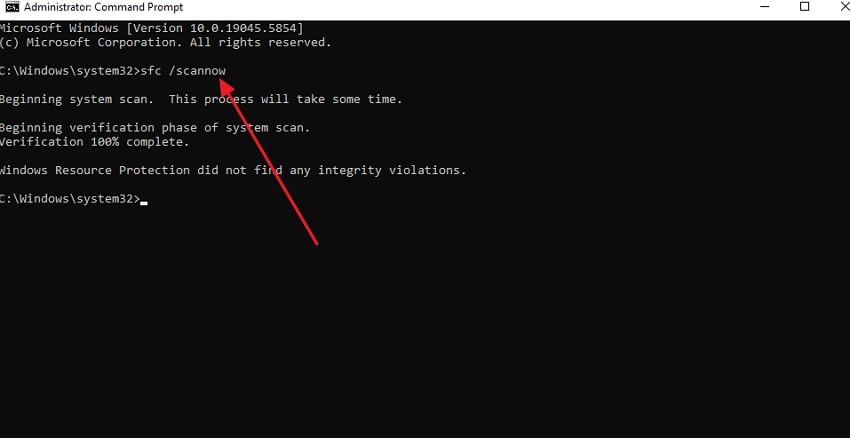
Instruções: Abra o Prompt de Comando como Administrador. Digite "sfc /scannow" e pressione Enter. O Verificador de Arquivos do Sistema irá escanear seu computador em busca de arquivos corrompidos ou ausentes. Se detectar algum problema, a ferramenta os reparará automaticamente para manter a estabilidade.
Execute a Ferramenta DISM
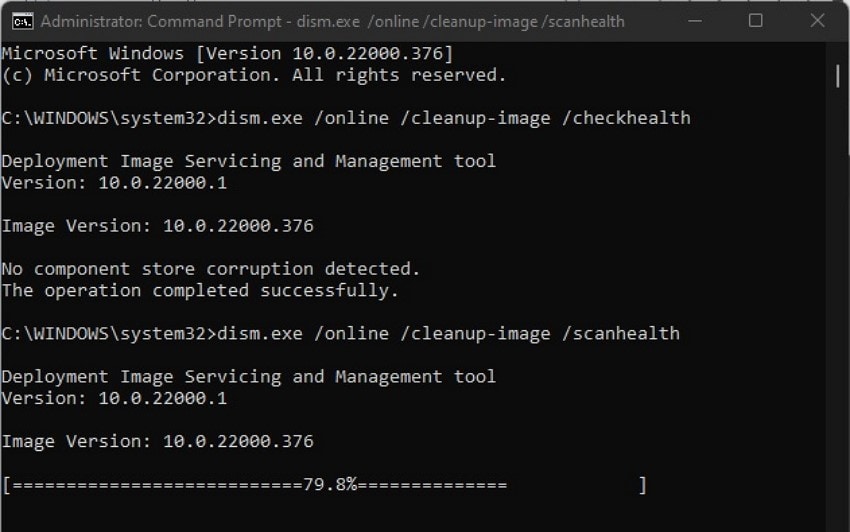
Instruções: No mesmo Prompt de Comando, digite o comando "dism.exe /online /cleanup-image /healthcheck" e pressione Enter. Em seguida, insira o comando "dism.exe /online /cleanup-image /restorehealth" para realizar uma varredura profunda e corrigir erros complexos vinculados aos arquivos do sistema.
6. Registre novamente o Windows Installer (se os problemas persistirem)
Este método ajuda a restaurar o funcionamento adequado do serviço Windows Installer, que é essencial para lidar com instalações e atualizações de software. Registrá-lo novamente garante que componentes corrompidos ou travados sejam redefinidos, permitindo que os programas que dependem desses serviços acessem as DLLs necessárias. Siga os passos para registrar novamente o Windows Installer e resolver o erro de appvlsvsubsystems64.dll ausente:
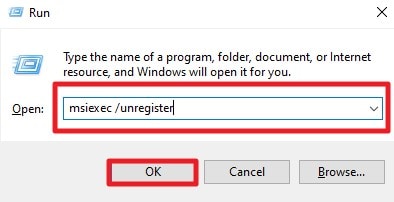
- Pressione as teclas "Windows + R" no teclado para abrir a caixa de diálogo Executar. Digite o comando "msiexec /unregister" e pressione "OK".
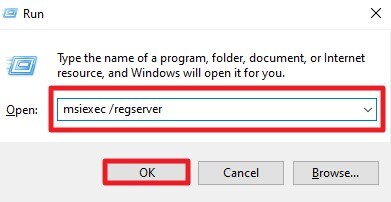
- Em seguida, abra a mesma caixa de diálogo Executar novamente, digite "msiexec /regserver" e clique em "OK". Você pode ver brevemente um ícone de carregamento, indicando que a operação foi concluída assim que desaparecer. Após completar esses passos, tente reinstalar o Microsoft Office para eliminar o erro com sucesso.
Dica de Especialista: Recupere arquivos DLL apagados facilmente com o Recoverit
Com as soluções acima, você pode corrigir com sucesso o erro appvlsvsubsystems64.dll não foi encontrado, mas e se um aplicativo crítico parar de funcionar completamente e o arquivo tiver sido apagado? Isso pode acontecer devido à exclusão acidental de uma DLL essencial. Para essas situações, recomendamos uma poderosa ferramenta de recuperação chamada Recoverit. Este software suporta todos os principais dispositivos de armazenamento, incluindo HDDs internos e SSDs externos.
Há amplo suporte para mais de 1000 tipos de arquivos, cobrindo DLLs, arquivos do sistema e dados de aplicativos. Você pode restaurar seus arquivos perdidos ou corrompidos de maneira segura e confiável. O programa possui uma impressionante taxa de sucesso de 95% para recuperação de dados, sendo compatível até com Linux e dispositivos NAS. Segurança total é garantida para que seus arquivos não sejam substituídos durante o processo.
Principais Recursos do Recoverit
- Varredura profunda (Deep Scan): Realiza uma verificação completa de todo o seu sistema para garantir que nenhum arquivo DLL ou de sistema crítico seja esquecido.
- Opções de Pré-visualização: A ferramenta permite visualizar arquivos após a recuperação para verificar a integridade do dado antes de salvá-lo no PC.
- Filtros de pesquisa avançados: Fornece múltiplos filtros para refinar os resultados da pesquisa, garantindo uma recuperação mais rápida e precisa.
Guia passo a passo para recuperar arquivos DLL perdidos ou apagados com o Recoverit
Para resolver a falta de arquivos DLL em seu computador, siga estas etapas usando o software Recoverit:
1. Selecione o Local de Recuperação
Na página inicial, escolha a unidade ou pasta onde os arquivos DLL ou arquivos de sistema ausentes estavam localizados originalmente. O processo de escaneamento começará automaticamente para localizar os dados perdidos.

2. Execute o Escaneamento e Refine a Pesquisa
Durante o escaneamento, use filtros avançados como "Tipo de Arquivo" ou "Localização do Arquivo" para identificar suas DLLs ausentes, promovendo uma recuperação muito mais rápida.

3. Pré-visualize e Recupere os Arquivos Encontrados
Depois que o escaneamento for concluído, você poderá visualizar todos os arquivos DLL e de sistema recuperáveis. Isso garante que você selecione o arquivo appvlsvsubsystems64.dll correto antes de restaurá-lo. Pressione o botão "Recuperar" para salvá-lo em um local seguro em seu dispositivo.

Parte 4. Dicas para prevenir erros de DLL no futuro
Antes de se deparar com outro erro de appvlsvsubsystems64.dll ausente, tomar medidas preventivas é essencial. Aqui estão dicas práticas para ajudá-lo a evitar falhas de DLL futuramente:
- Atualizações regulares do sistema: Mantenha o Windows e todos os programas instalados sempre atualizados. As atualizações frequentemente substituem arquivos DLL desatualizados ou ausentes, reduzindo a chance de erros.
- Proteção Antivírus confiável: Instale um software antivírus de qualidade e execute verificações regulares. Isso impede que malwares corrompam ou excluam arquivos DLL importantes do sistema.
- Evite a exclusão acidental: Tenha muito cuidado ao fazer limpezas profundas no disco ou desinstalar programas antigos. Remover DLLs compartilhadas acidentalmente pode impedir que outros aplicativos funcionem.
- Backup de arquivos importantes: Crie backups regulares do Windows ou pontos de restauração. Isso garante que você possa restaurar DLLs ausentes rapidamente sem interromper o seu fluxo de trabalho.
- Instalação segura de software: Baixe e instale programas apenas de fontes verificadas e oficiais. Softwares piratas podem substituir ou entrar em conflito com arquivos DLL essenciais.
Conclusão
No geral, resolver o erro appvlsvsubsystems64.dll não foi encontrado é perfeitamente possível com as soluções certas. Seguindo as correções passo a passo descritas acima, você restaurará a estabilidade do seu Windows rapidamente. Para segurança adicional e tranquilidade em caso de perda de dados críticos, o uso do Recoverit garante que quaisquer arquivos DLL apagados acidentalmente sejam recuperados de forma eficaz.
FAQ
-
1. O que significa o erro "appvlsvsubsystems64.dll não foi encontrado"?
Este erro indica que o sistema Windows não consegue localizar o arquivo DLL necessário. Sem este arquivo, qualquer aplicativo (geralmente do pacote Office) que dependa dele não iniciará corretamente. -
2. Como posso corrigir manualmente a DLL ausente?
Você pode restaurar o arquivo reinstalando o aplicativo de uma fonte oficial e confiável. Sempre certifique-se de que a arquitetura da DLL corresponda ao seu sistema Windows (64 bits ou 32 bits). -
3. Posso recuperar um arquivo DLL excluído do PC?
Sim, arquivos DLL que foram excluídos acidentalmente podem ser recuperados usando um software de recuperação de dados. O Wondershare Recoverit é altamente recomendado porque restaura arquivos críticos do sistema em poucos minutos. -
4. É seguro baixar a DLL de sites da internet?
Baixar arquivos DLL soltos de sites de terceiros não oficiais é muito arriscado e pode introduzir malware ou vírus no seu PC. Usar métodos oficiais como o SFC, reparar o Office ou usar o Wondershare Recoverit para restaurar a versão original é a opção mais segura.
