

Você inicia o Rainbow Six Siege, pronto para uma sessão de jogo intensa, mas o jogo para com uma mensagem de falha de sincronização. Essa interrupção pode ser especialmente agravante durante partidas ranqueadas ou eventos cronometrados. Entender como lidar com o erro de forma eficiente garante que você possa voltar ao jogo rapidamente. Leia o artigo até o fim para aprender tudo sobre o erro de "Falha na sincronização do Rainbow Six Siege" e como corrigi-lo.
Tente o Recoverit para executar a recuperação de dados do jogo
 Segurança verificada.3,591,664 pessoas baixaram.
Neste artigo
-
Parte 3. Solução de problemas para Falha de Sincronização no Rainbow Six Siege com correções rápidas
- Reinicie o jogo e o Ubisoft Connect
- Verifique a sua conexão com a Internet e reinicie o roteador
- Limpe o cache do jogo ou arquivos temporários
- Execute o Ubisoft Connect como administrador
- Desative temporariamente VPN, Proxy ou Firewall
- Mude para uma conexão cabeada se estiver usando Wi-Fi
- Verifique e repare os arquivos do jogo através do Ubisoft Connect
- Reinstale o jogo se os arquivos estiverem corrompidos
- Faça logout do Ubisoft Connect

Parte 1. Introdução aos problemas de falha de sincronização do Rainbow Six Siege
A mensagem de Falha na sincronização do Rainbow Six Siege indica que o jogo não consegue sincronizar corretamente os dados do jogador com os servidores online. Isso pode afetar atualizações de perfil, resultados de partidas, recompensas, loadouts ou rastreamento de progressão. Como resultado, os jogadores podem notar falta de progresso ou restrições temporárias de acesso.
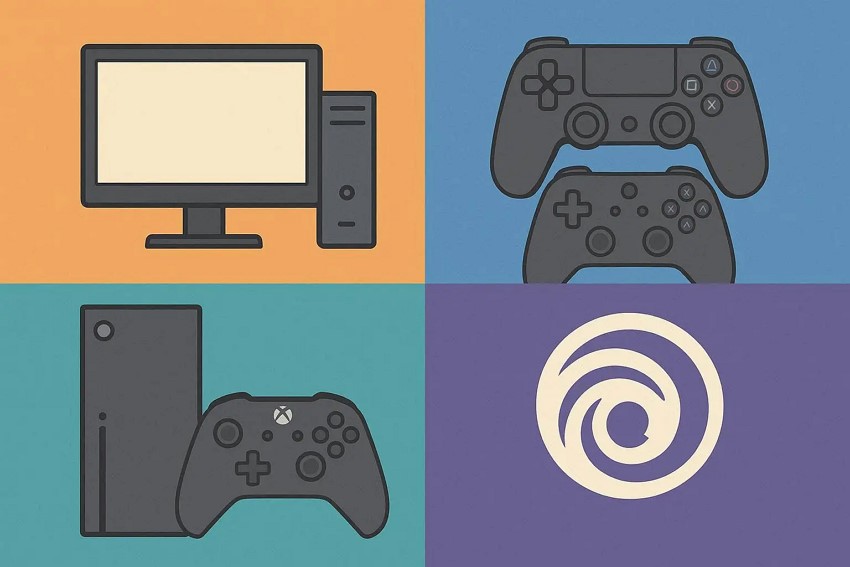
Quando e onde ocorre
- Plataformas de PC: O erro pode aparecer ao iniciar o jogo no Windows, especialmente durante a verificação da conta ou depois de terminar uma partida online. Ele pode interromper a sincronização de progresso antes de retornar ao menu principal.
- Consoles PlayStation: Os jogadores no PlayStation podem ver a mensagem durante a inicialização ou quando os resultados estão sendo enviados após partidas multijogador. Isso pode bloquear temporariamente o acesso a atualizações ou recompensas ranqueadas.
- Consoles Xbox: Nos sistemas Xbox, o problema pode surgir ao se reconectar a serviços online ou sincronizar dados de perfil. Muitas vezes aparece antes de retomar o matchmaking ou de atualizações de progressão serem confirmadas.
- Ubisoft Connect: A mensagem também pode ser exibida enquanto o jogo se comunica com o Ubisoft Connect para verificar saves na nuvem, atualizar estatísticas de jogadores ou confirmar a sincronização de contas entre dispositivos.
Recupere facilmente seus arquivos de jogo perdidos/excluídos!

Por que isso importa para o jogo Online
- Progressão de partidas ranqueadas: A sincronização garante que os resultados das partidas ranqueadas sejam devidamente registrados e refletidos em sua posição competitiva. Quando a "Falha na sincronização do Rainbow Six Siege" ocorre, as atualizações de classificação podem ser atrasadas ou ficar temporariamente indisponíveis.
- Acompanhamento de recompensas sazonais: As temporadas online dependem de sincronização precisa de estatísticas para calcular recompensas e desbloqueáveis. A falha na sincronização pode adiar o acesso aos itens ganhos ou a progressão do passe de batalha.
- Consistência dos dados da conta: Loadouts de jogadores, operadores e estatísticas devem ser sincronizados corretamente entre sessões e dispositivos. Sem a sincronização adequada, o progresso pode não se refletir imediatamente no seu perfil.
- Estabilidade de acesso Online: A sincronização perfeita suporta o matchmaking e a comunicação com o servidor. Quando falha, os jogadores podem experimentar interrupções na participação em partidas ou no acesso a recursos online.
Parte 2. Por que o erro de falha na sincronização ocorre no Rainbow Six Siege
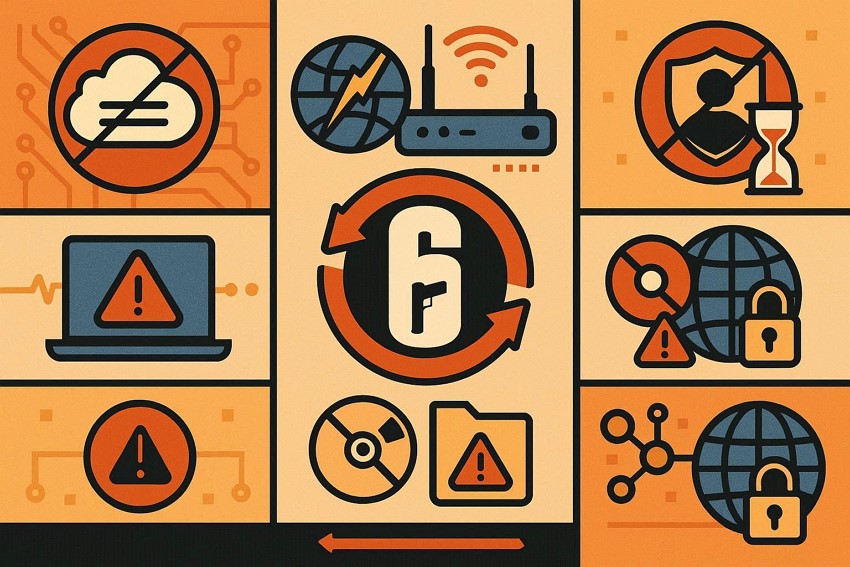
Depois de entender como o problema afeta a jogabilidade, é importante explorar por que a mensagem "Falha na sincronização do Rainbow Six Siege" aparece em primeiro lugar. Mencionados abaixo estão algumas das razões mais comuns:
- Interrupções de comunicação do servidor: Interrupções temporárias entre o jogo e os servidores online podem impedir a sincronização adequada de dados. Quando a comunicação é interrompida no meio do processo, os resultados da partida ou as atualizações de perfil podem não ser registrados.
- Conexão de Internet instável: Velocidades flutuantes ou lentas de internet podem interromper a transferência de dados durante a sincronização. Mesmo breves quedas na conectividade podem desencadear uma notificação de falha de sincronização.
- Atrasos na autenticação da conta: Problemas na verificação das credenciais da conta podem bloquear as atualizações de dados na nuvem. Se a autenticação demorar demais ou esgotar o tempo limite (timeout), a sincronização não poderá ser concluída com sucesso.
- Versão desatualizada do jogo: Executar uma versão mais antiga do jogo pode causar problemas de compatibilidade com os servidores atuais. Essa incompatibilidade pode impedir que o sistema sincronize o progresso do jogador corretamente.
- Arquivos locais do jogo corrompidos: Arquivos de jogo danificados ou incompletos podem interferir nas atualizações de dados. Quando os arquivos essenciais não funcionam corretamente, as tentativas de sincronização podem falhar repetidamente.
- Restrições de rede em segundo plano: Firewalls, tipos de NAT rigorosos ou configurações de segurança de rede podem bloquear certas comunicações online. Essas restrições podem impedir que o jogo se conecte totalmente aos serviços necessários.
Parte 3. Solução de problemas para Falha de Sincronização no Rainbow Six Siege com correções rápidas
Agora que os possíveis gatilhos estão claros, o próximo passo é aplicar soluções práticas. Consulte a seção a seguir para saber como corrigir esse erro sem esforço:
1. Reinicie o jogo e o Ubisoft Connect
Muitas vezes, uma simples reinicialização pode resolver o erro de Falha na sincronização do Rainbow Six Siege ao atualizar a conexão entre o jogo e os serviços online. Fechar o jogo e o Ubisoft Connect redefine os dados temporários da sessão, permitindo que o sistema tente uma sincronização limpa sem conflitos de fundo persistentes. Aqui está como você pode executar esta correção:
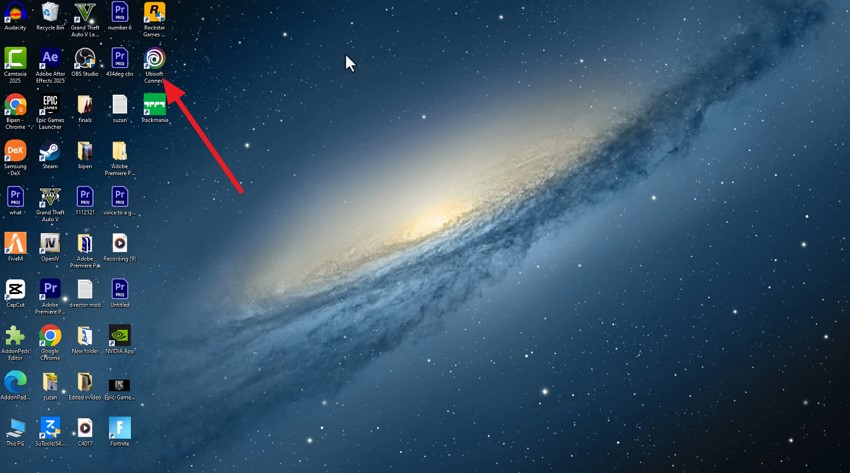
Instruções. Saia do Rainbow Six Siege completamente e certifique-se de que nenhum processo em segundo plano esteja em execução. Feche completamente o launcher do Ubisoft Connect. No Windows, clique com o botão direito do mouse no ícone na bandeja do sistema e selecione Sair, garantindo que nenhum processo em segundo plano permaneça ativo. Agora, abra o Ubisoft Connect novamente a partir da sua área de trabalho e faça login, se necessário.
2. Verifique sua conexão com a Internet e reinicie o roteador
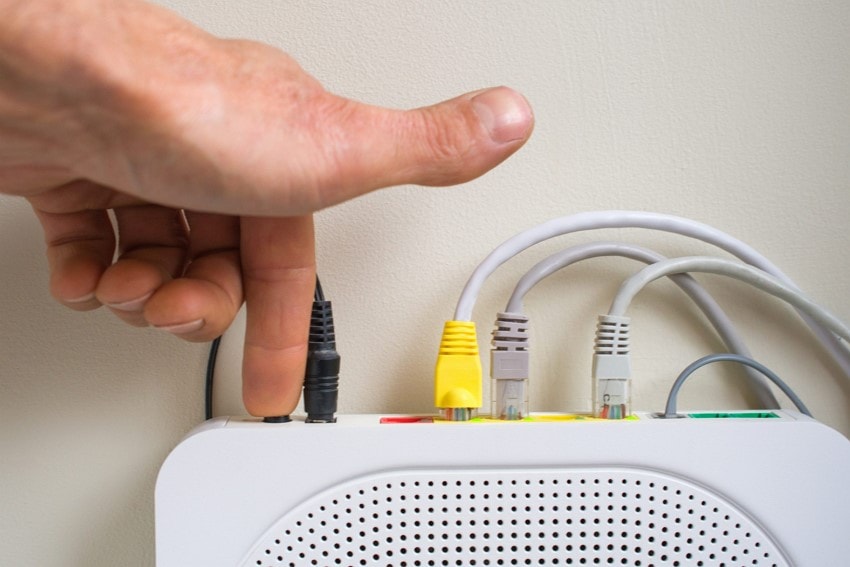
A estabilidade da rede desempenha um papel importante quando a mensagem de Falha na sincronização do Rainbow Six Siege aparece. Reiniciar seu roteador e confirmar uma conexão de internet estável pode atualizar o roteamento de dados, reduzir a perda de pacotes e restaurar a comunicação adequada entre seu dispositivo e os servidores online do jogo. Desligue o roteador, aguarde 30 a 60 segundos e ligue-o novamente. Isso atualiza suas configurações de rede, limpa problemas temporários e pode restaurar uma conexão estável.
3. Limpe o cache do jogo ou arquivos temporários
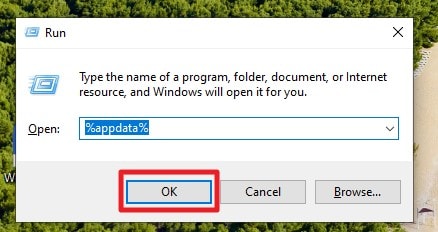
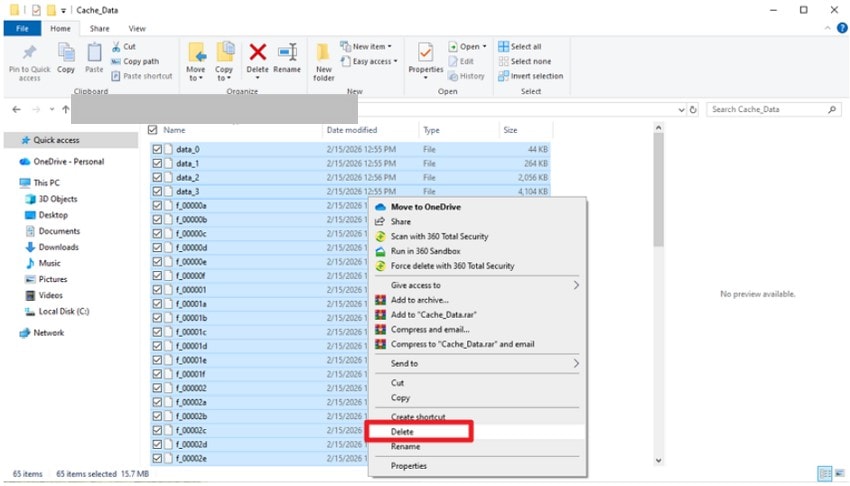
Os arquivos temporários acumulados podem interferir nos processos de sincronização e acionar a notificação de "Falha na sincronização do Rainbow Six Siege". Limpar os dados do cache remove arquivos locais desatualizados ou conflitantes, permitindo que o jogo regenere dados do sistema novos e se reconecte aos serviços de nuvem de forma mais eficaz. Siga os passos mencionados abaixo para aprender a limpar o cache do jogo:
- Pressione as teclas "Win + R" no teclado para abrir a caixa de diálogo Executar. Digite "%appdata%" no campo e clique em "OK".
- Navegue até a pasta de cache do Rainbow Six Siege, geralmente localizada em: "C:\Users\[SeuUsuario]\AppData\Local\Ubisoft Game Launcher\cache". Selecione todos os arquivos nesta pasta, clique com o botão direito do mouse e escolha "Excluir" para remover dados de cache antigos ou corrompidos que podem estar causando o erro de falha de sincronização.
4. Execute o Ubisoft Connect como administrador
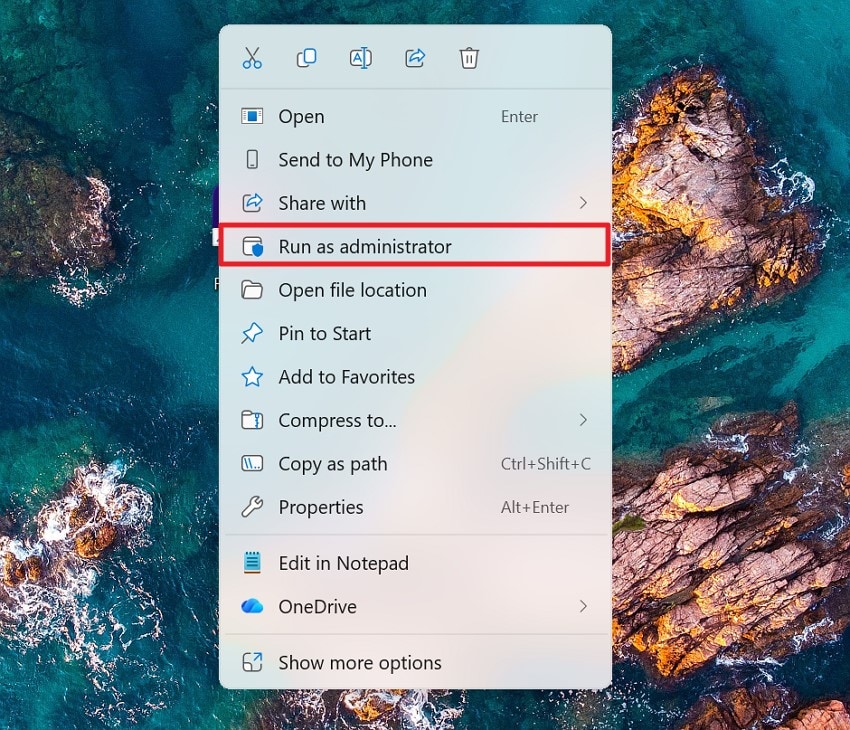
A concessão de privilégios de administrador pode resolver conflitos relacionados a permissões que levam a erros de Falha na sincronização do Rainbow Six Siege. A execução do launcher com acesso elevado garante que ele possa gerenciar corretamente arquivos de jogo, atualizar dados na nuvem e se comunicar com segurança com sistemas de autenticação online. Para aprender a executar o launcher como administrador, leia as instruções fornecidas abaixo:
Instruções. Acesse o programa no Explorador de arquivos e clique com o botão direito sobre ele para ativar uma lista de opções. Em seguida, localize a opção "Executar como administrador" para iniciar o programa com privilégios administrativos.
5. Desative VPN, Proxy ou Firewall temporariamente
As ferramentas de segurança e os serviços de mascaramento de rede podem, às vezes, bloquear as portas necessárias, resultando na mensagem de Falha na sincronização do Rainbow Six Siege. Desativar temporariamente VPNs, proxies ou regras restritivas de firewall ajuda a determinar se a filtragem de rede está interrompendo a comunicação do servidor durante a sincronização do jogo. Leia os passos fornecidos a seguir para aprender como desativar o firewall no sistema:
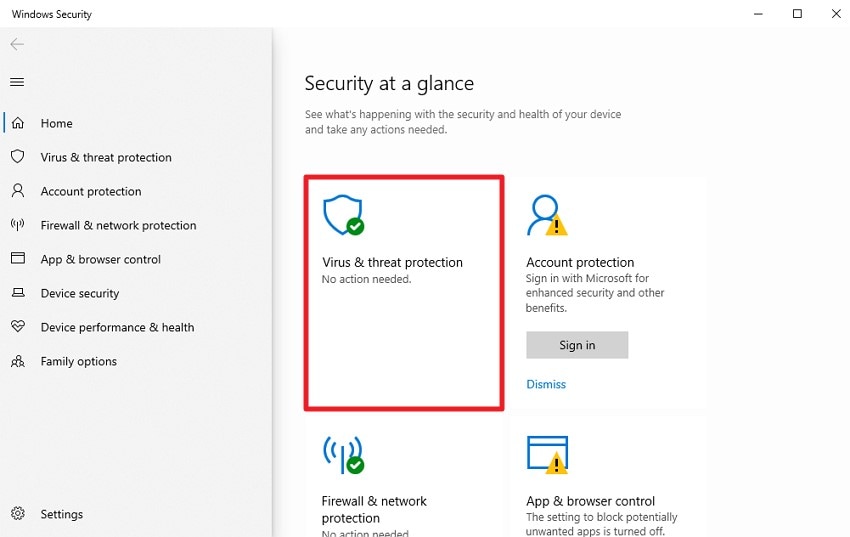
- Abra a Segurança do Windows no seu PC e vá para "Proteção contra vírus e ameaças". Escolha a rede ativa na lista de redes disponíveis para acessar suas configurações.
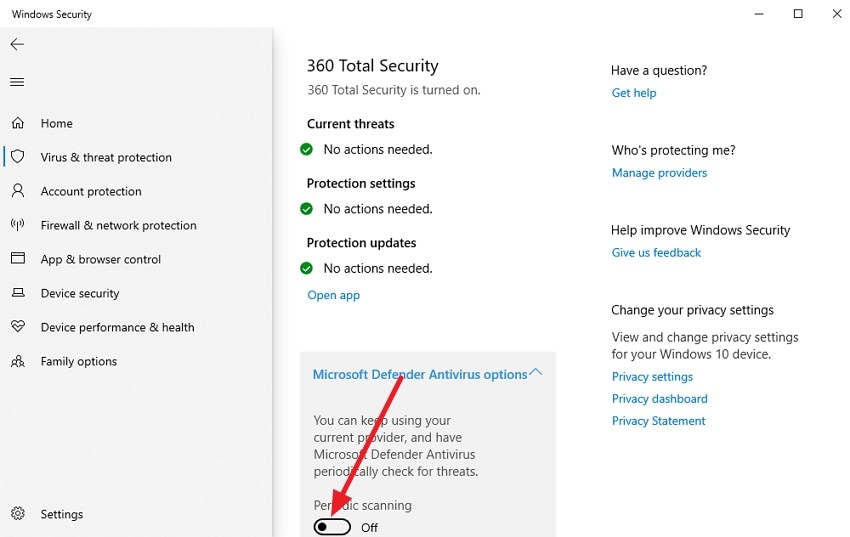
- Nas configurações de rede, localize o "Microsoft Defender Firewall" e mude a chave para "Desativado" para desativar temporariamente o firewall.
6. Mude para uma conexão cabeada se estiver usando Wi-Fi
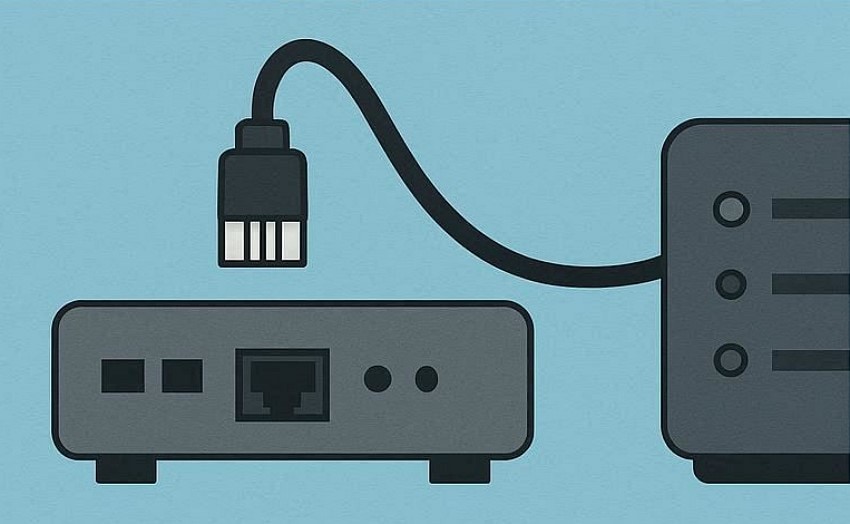
As conexões sem fio podem sofrer instabilidades que contribuem para problemas de Falha na sincronização do Rainbow Six Siege. A mudança para uma conexão cabeada (Ethernet) fornece um fluxo de dados mais consistente, reduzindo a latência e as quedas de conexão que podem interromper a sincronização de progresso durante ou após as partidas. Aqui está como você pode mudar para uma conexão cabeada:
Instruções. Primeiro, certifique-se de que seu PC ou console tenha uma porta Ethernet disponível, em seguida, conecte uma extremidade de um cabo Ethernet de alta qualidade ao seu roteador ou modem e a outra extremidade ao seu dispositivo. Verifique se a conexão com fio está ativa nas configurações de rede e, opcionalmente, desative o Wi-Fi para evitar conflitos. Uma vez conectado, inicie o Rainbow Six Siege pelo Ubisoft Connect.
7. Verifique e repare os arquivos do jogo através do Ubisoft Connect
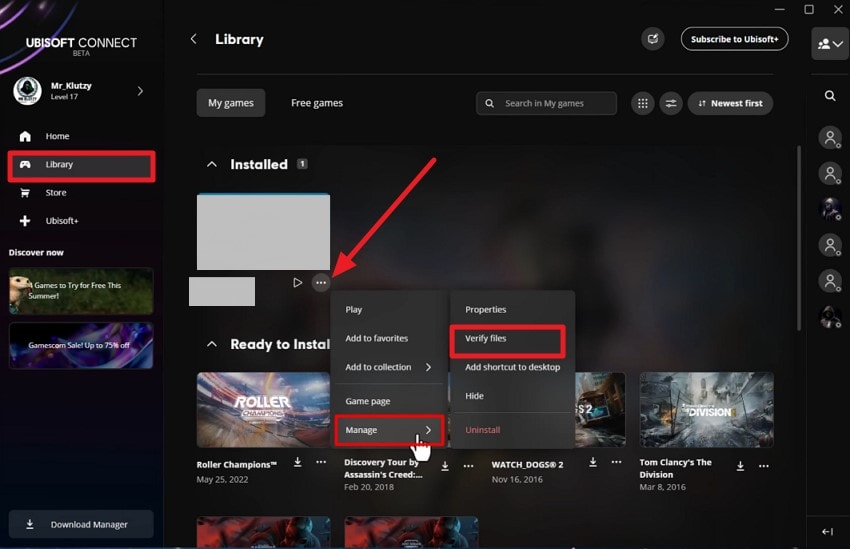
Arquivos de jogo corrompidos ou ausentes podem impedir a sincronização de dados bem-sucedida, acionando o erro de Falha na sincronização do Rainbow Six Siege. Usar o recurso de Verificação e Reparação de Arquivos no Ubisoft Connect procura inconsistências e restaura arquivos danificados, melhorando a estabilidade geral do sistema e a confiabilidade da sincronização. Para aprender a verificar os arquivos do jogo no Ubisoft Connect, leia as instruções fornecidas a seguir:
Instruções. Comece iniciando o Ubisoft Connect e acessando a aba "Biblioteca" à esquerda. Agora, selecione o jogo e clique no ícone de "Três pontos" em sua miniatura. Na lista, expanda a opção "Gerenciar" e clique em "Verificar arquivos" para iniciar a verificação e o reparo.
8. Reinstale o jogo se os arquivos estiverem corrompidos
Em casos mais persistentes, a reinstalação do jogo pode eliminar conflitos profundos de arquivos responsáveis pelo problema de "Falha na sincronização do Rainbow Six Siege". Uma nova instalação substitui todos os componentes locais, garantindo que o sistema execute uma versão limpa e atualizada compatível com os servidores atuais. Para aprender a reinstalar o jogo, leia os passos fornecidos a seguir:
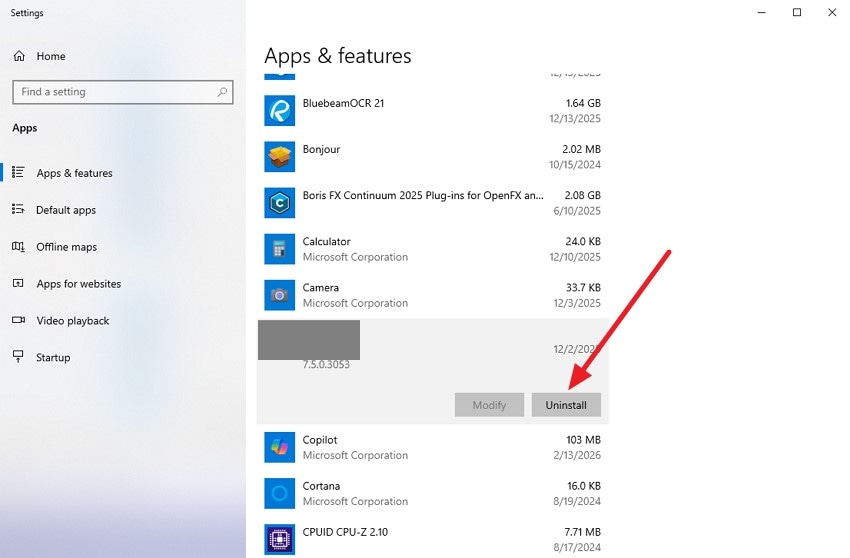
- Abra "Aplicativos e recursos" no seu PC e role para localizar o Rainbow Six Siege. Clique no jogo e selecione "Desinstalar" para removê-lo completamente do seu sistema, limpando quaisquer arquivos corrompidos que possam estar causando o erro de falha na sincronização.
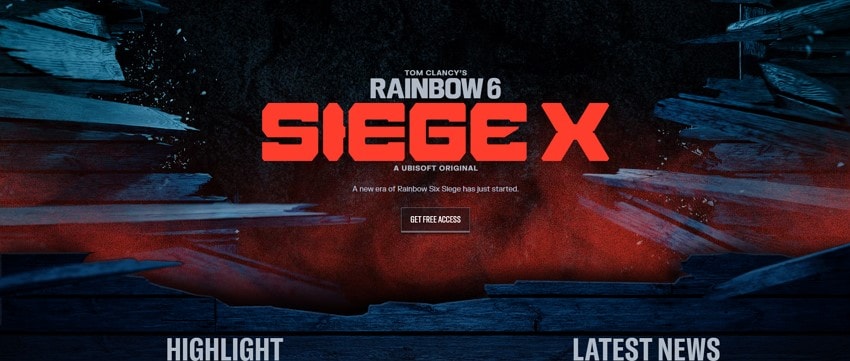
- Visite o site oficial da Ubisoft e baixe a versão mais recente do Rainbow Six Siege. Instale o jogo no seu sistema, garantindo que todos os arquivos estejam novos e atualizados.
9. Faça logout do Ubisoft Connect
Conflitos na sessão da conta podem, às vezes, causar o aparecimento inesperado da notificação de Falha na sincronização do Rainbow Six Siege. Fazer logout e entrar novamente no Ubisoft Connect atualiza os tokens de autenticação da conta, ajudando o sistema a restabelecer a sincronização adequada com a nuvem e a verificar com precisão os dados do jogador. Siga as instruções abaixo para aprender como sair do Ubisoft Connect:
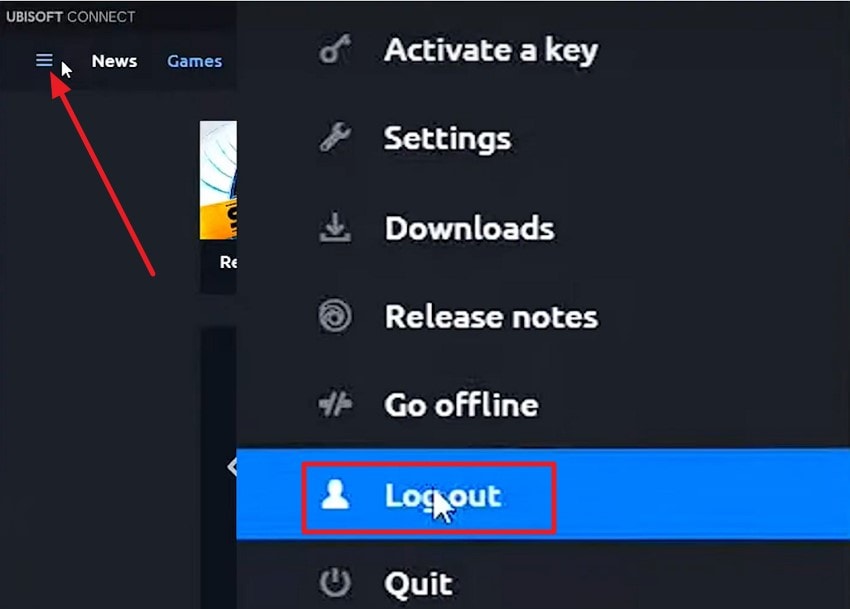
Instruções. Após acessar o Ubisoft Connect, clique no ícone de "Três Barras" localizado no canto superior esquerdo. Em seguida, clique na opção "Sair" da lista para concluir o logout com sucesso.
Dica profissional: Recuperar arquivos perdidos do Rainbow Six Siege usando o Recoverit
Quando o erro "Falha na sincronização do Rainbow Six Siege" impede o acesso ao seu jogo ou interrompe downloads, arquivos importantes como progresso salvo, configurações ou loadouts personalizados podem ficar inacessíveis. O Recoverit é uma poderosa ferramenta de recuperação de dados projetada para restaurar arquivos perdidos ou corrompidos do seu PC, discos externos ou pastas sincronizadas na nuvem, garantindo que seus dados de jogos possam ser recuperados de forma rápida e segura.
O Recoverit também oferece uma maneira segura e confiável de lidar com arquivos grandes de jogos, incluindo saves, capturas de tela e configurações personalizadas. Seus algoritmos avançados de recuperação garantem que até mesmo arquivos perdidos devido a um erro de Falha na sincronização do Rainbow Six Siege ou exclusão acidental possam ser restaurados de forma íntegra. Com o Recoverit, você pode aproveitar 500 MB de recuperação de dados gratuita sem nenhum custo.
Principais Recursos Oferecidos pelo Recoverit
- Visualização seletiva de arquivos: O Recoverit permite aos usuários visualizar os arquivos antes da recuperação, garantindo que apenas os dados necessários do Rainbow Six Siege sejam restaurados.
- Diversos formatos de arquivos: O software suporta uma ampla variedade de tipos de arquivos, incluindo saves de jogos, imagens, vídeos e documentos, abrangendo todos os arquivos comuns do Rainbow Six Siege.
- Iniciar e Pausar Varredura: Os usuários podem iniciar, pausar e retomar o processo de varredura a qualquer momento, oferecendo flexibilidade ao recuperar arquivos grandes ou múltiplos arquivos de jogos.
Etapas para Recuperar Arquivos Perdidos do Rainbow Six Siege Usando o Recoverit
Siga estes passos para recuperar de forma segura arquivos perdidos do Rainbow Six Siege, garantindo que seu progresso, loadouts personalizados e partidas salvas sejam restituídos sem sobrescrever os dados já existentes:
1. Escolha o Local para Escanear
Abra o Recoverit e selecione o disco, pasta ou caminho de armazenamento onde seus arquivos do Rainbow Six Siege foram originalmente salvos. O programa realizará uma varredura profunda, detectando automaticamente arquivos do jogo deletados, corrompidos ou inacessíveis.

2. Encontre os Arquivos que Você Precisa
Após a conclusão da varredura, revise os itens recuperados para localizar seus arquivos salvos, mods, capturas de tela ou configurações que estavam ausentes. Selecione os arquivos específicos que deseja restaurar e pressione o botão "Recuperar".

3. Pré-visualize e Recupere com Segurança
Aproveite o recurso de pré-visualização do Recoverit para garantir que os arquivos estejam íntegros e utilizáveis. Uma vez verificados, clique em "Recuperar" para salvá-los em um local seguro em seu dispositivo.

Conclusão
Para resumir, este artigo forneceu um guia detalhado sobre como resolver o erro de "Falha na sincronização do Rainbow Six Siege", abordando situações comuns, causas, soluções rápidas, alternativas avançadas e medidas preventivas. Para jogadores que perderam arquivos, dados salvos ou configurações personalizadas durante tais interrupções, o Recoverit é altamente recomendado. Sua varredura profunda, visualização seletiva e suporte a múltiplos formatos garantem que o conteúdo perdido do Rainbow Six Siege seja restaurado de forma segura e eficiente.
Perguntas Frequentes
-
1. O que significa "Falha na sincronização do Rainbow Six Siege"?
Esse erro ocorre quando o jogo não consegue sincronizar corretamente os dados da sua conta com os servidores online. Isso pode bloquear o acesso ao progresso salvo, loadouts personalizados ou partidas online até que o problema seja resolvido. -
2. Posso recuperar arquivos perdidos do Rainbow Six Siege após esse erro?
Sim, arquivos de jogos perdidos, saves ou configurações podem ser restaurados usando o Recoverit. Os recursos de varredura profunda e visualização seletiva permitem recuperar arquivos ausentes em segurança, sem sobrescrever conteúdos existentes. -
3. Como evitar que falhas de sincronização ocorram novamente?
Mantenha o jogo atualizado, uma conexão de internet estável, limpe o cache regularmente e configure o software de segurança corretamente. Essas boas práticas minimizam as chances de enfrentar repetidos problemas de Falha na sincronização do Rainbow Six Siege. -
4. O que fazer se as soluções básicas não funcionarem?
Se reiniciar, reconectar ou limpar o cache não resolver o erro, usar o Recoverit pode ajudar a recuperar arquivos perdidos. Além disso, verificar ou reparar os arquivos do jogo pelo Ubisoft Connect pode restabelecer o funcionamento adequado.
