
Muitos jogadores de PC encontram travamentos repentinos ou falhas de inicialização ao jogar Little Nightmares III no PC. Esses problemas geralmente ocorrem quando arquivos do jogo estão ausentes ou os drivers do sistema não estão atualizados. Ferramentas de segurança ou atualizações do Windows também podem interferir no desempenho do jogo, levando a erros repetidos e travamentos.
Identificar a origem do problema ajuda a restaurar uma jogabilidade estável e evitar travamentos repetidos. Este guia descreve as formas práticas de corrigir as causas subjacentes do erro fatal. Como bônus, este guia também inclui uma dica de recuperação para recuperar arquivos de jogo perdidos ou corrompidos.
Experimente o Recoverit para Realizar a Recuperação de Dados do Jogo
 Verificado como seguro. 3,591,664 pessoas já fizeram o download.
Neste artigo
-
- Atualizar Driver Gráfico
- Verificar Integridade dos Arquivos do Jogo pelo Steam
- Executar o Jogo como Administrador
- Desabilitar Interferência de Antivírus/Firewall (Temporariamente)
- Desabilitar Overlays no Steam
- Configurações de Modo de Compatibilidade (Windows)
- Atualizar o Microsoft Visual C++ Redistribuível
- Executar Verificação SFC para Arquivos Corrompidos
- Considere Reduzir as Configurações Gráficas

Parte 1. Causas Básicas por Trás do "Erro Fatal de Little Nightmares III" no PC
Primeiro, vamos discutir algumas das razões mais comuns por trás do erro fatal de Little Nightmares III. A abordagem correta permitirá que você o corrija assim que estabelecer a causa do travamento do seu jogo.
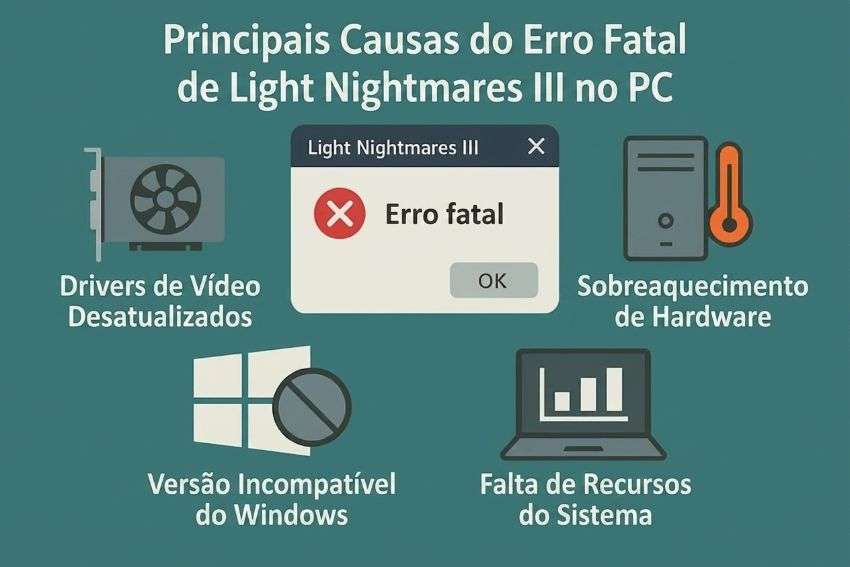
- Drivers Gráficos Desatualizados: Os jogos modernos exigem drivers atualizados para uma jogabilidade tranquila, e drivers mais antigos frequentemente resultam em problemas de compatibilidade e arquivos corrompidos.
- Superaquecimento de Hardware: Longas horas de jogo fazem a temperatura do hardware aumentar, podendo desligar o computador em caso de falha do sistema de resfriamento.
- Versão do Windows Incompatível: Quando o jogo é executado usando uma versão do Windows que não é compatível ou está desatualizada, pode causar problemas de compatibilidade e fazer o jogo travar.
- DirectX ou Visual C++ Redistribuíveis Ausentes: Arquivos de biblioteca críticos são necessários para iniciar o jogo e, sem eles, o jogo pode falhar ao iniciar, congelar ou travar completamente.
- Falta de Recursos do Sistema: RAM baixa ou capacidade de computação ineficiente restringe as operações do jogo, que pode travar ou fechar sem aviso.
Parte 2. 9 Soluções Práticas para Corrigir o Erro Fatal de Little Nightmares III no PC
Tendo discutido as causas dos travamentos do jogo, vamos ver como corrigir o erro fatal de Little Nightmares III com soluções práticas.
1. Atualizar Driver Gráfico
Atualizar o driver gráfico é uma correção essencial que tem como alvo componentes de GPU desatualizados responsáveis pela renderização Little Nightmares III. Esta atualização melhora a compatibilidade com os recursos mais recentes do DirectX e minimiza os travamentos durante o jogo. A capacidade de resposta dos jogos em sistemas Windows modernos também é aprimorada por atualizações regulares de drivers. Para atualizar os drivers de jogos NVIDIA sem usar o aplicativo GeForce Experience, siga os passos abaixo:
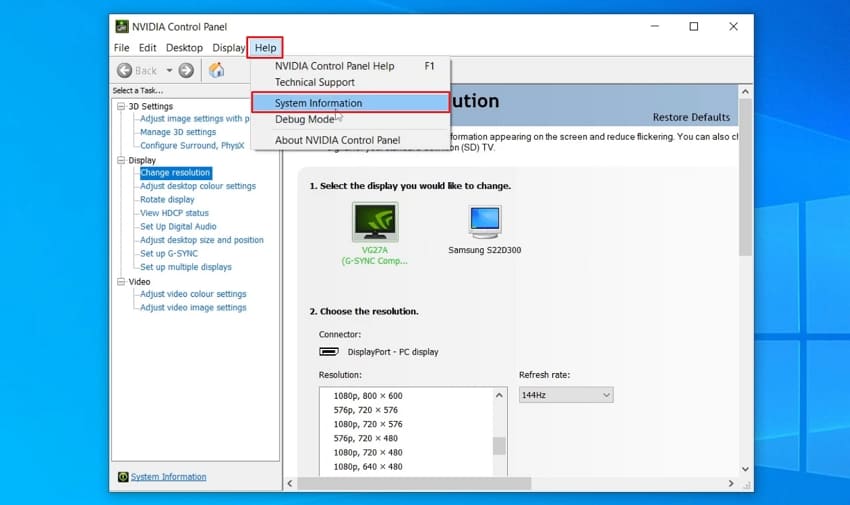
- Primeiro, identifique sua versão atual do driver acessando o “Painel de Controle NVIDIA.” Em seguida, pressione a aba “Ajuda” e clique na opção “Informações do Sistema” no menu suspenso.
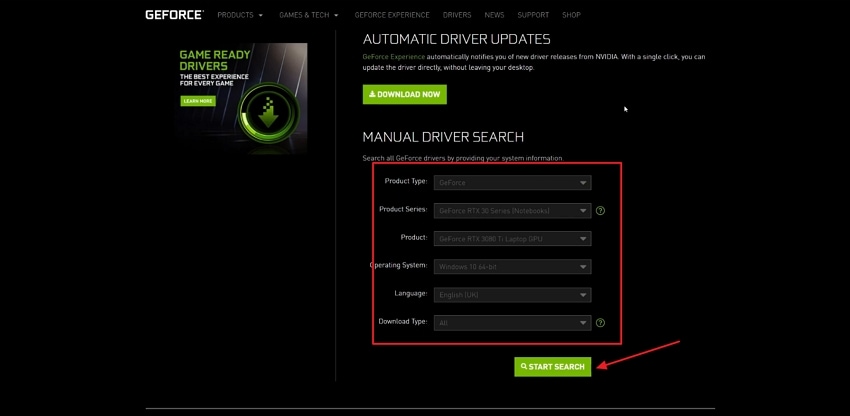
- Abra o site oficial do “Driver NVIDIA” e selecione o “Tipo de Produto” e a “Série do Produto”, juntamente com o “Sistema Operacional”, antes de clicar em “Iniciar Pesquisa.”
- Identifique a versão mais recente do seu “Driver Pronto para Jogos” e pressione o botão “Obter Download”. Após o download do arquivo de instalação, instale o driver NVIDIA atualizado.
2. Verificar Integridade dos Arquivos do Jogo pelo Steam
Este é um método de solução de problemas que verifica a instalação em busca de Little Nightmares III arquivos corrompidos e os restaura ao estado correto. Ele garante que todos os componentes do jogo estejam presentes comparando os arquivos locais com os originais nos servidores do Steam. Isso ajuda a resolver problemas de inicialização, travamentos ou falhas de desempenho causadas por dados defeituosos.
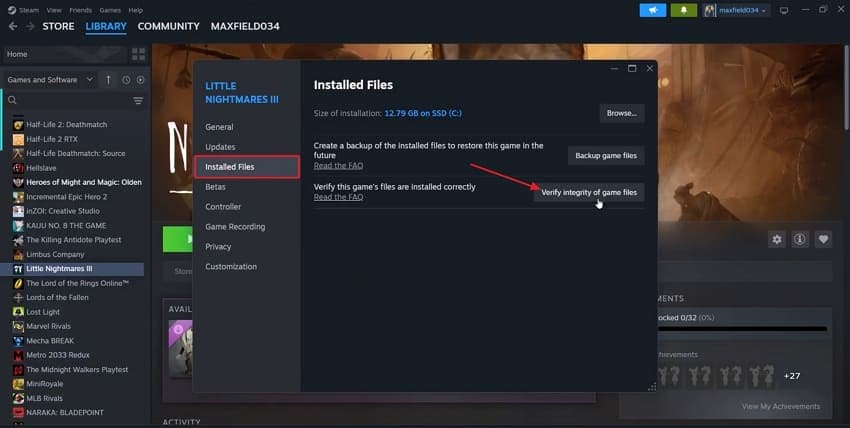
- Inicie o aplicativo “Steam” e clique com o botão direito no jogo Little Nightmares III para selecionar a opção “Propriedades” no menu.
- Clique na aba “Arquivos Instalados” e pressione a opção “Verificar Integridade dos Arquivos do Jogo”. Após a verificação ser concluída, inicie o jogo e verifique se funciona.
3. Executar o Jogo como Administrador
O modo administrador garantirá que o jogo tenha as permissões para acessar os arquivos e diretórios seguros do sistema. Este contexto de execução administrativa ajuda o sistema a priorizar o jogo para reduzir conflitos operacionais. Agora, siga os passos abaixo para corrigir o erro fatal de Little Nightmares III com este método:
- Primeiro, abra a pasta de instalação do jogo e clique com o botão direito no arquivo exe “LittleNightmaresIII” e pressione a opção “Propriedades”.
- Clique na aba “Compatibilidade” e marque a opção “Executar este Programa como Administrador”. Em seguida, pressione a opção “Aplicar” e execute o jogo para verificar se funciona.
4. Desabilitar Interferência de Antivírus/Firewall (Temporariamente)
A outra solução possível é controlar o antivírus ou firewall ao solucionar problemas de desempenho do jogo nas plataformas Windows. Essas ferramentas de segurança incluem opções configuráveis que permitem ajustes temporários adequados para softwares específicos, oferecendo uma forma de agilizar os processos necessários para uma jogabilidade ininterrupta. Siga os passos abaixo para ver como você pode desabilitar temporariamente a interferência do firewall para corrigir travamentos do jogo:
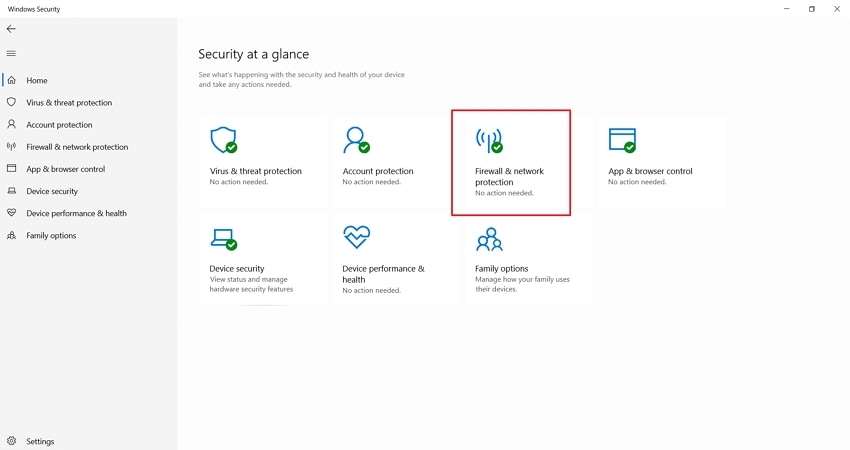
- Abra a janela “Segurança do Windows” e clique na opção “Firewall e Proteção de Rede” para prosseguir.
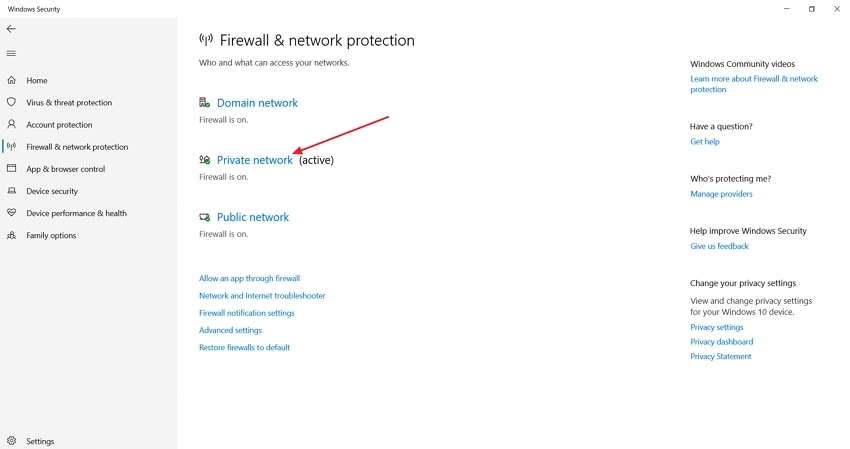
- Em seguida, clique na rede “Ativa”, geralmente marcada como “Rede Pública” ou “Rede Privada”.
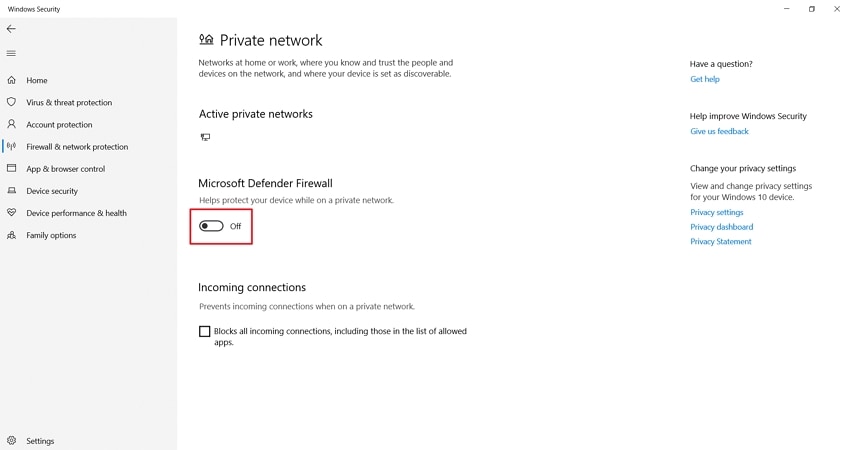
- Na próxima janela, desative o botão “Microsoft Defender Firewall” e reinicie o seu PC para verificar se o jogo funciona.
5. Desabilitar Overlays no Steam
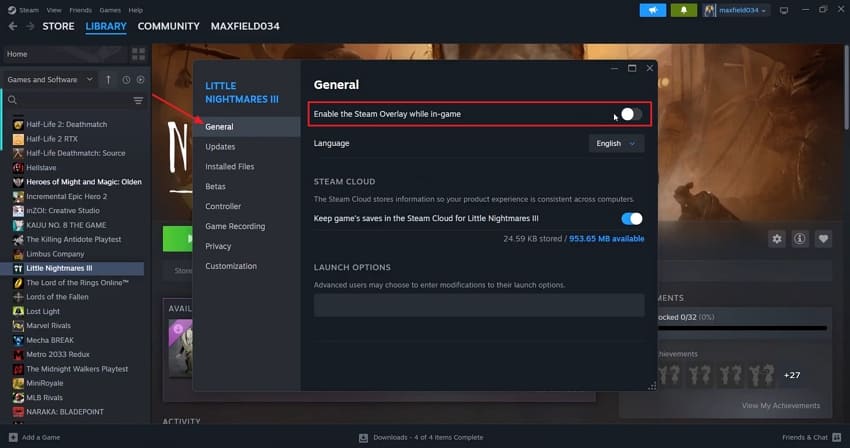
Depois de ter tentado outras formas e ainda estar pensando em como corrigir o erro fatal de Little Nightmares III, tente desabilitar overlays no Steam. Você pode manter o acesso ao conteúdo principal do seu jogo enquanto reduz pop-ups gerenciando as configurações de overlay. Siga as instruções abaixo para ver como isso funciona:
Instruções. Primeiro, acesse a janela “Propriedades” do jogo. Agora, clique na aba Geral e desative a opção “Ativar o Overlay do Steam durante o Jogo”. Execute o Little Nightmares III para ver se o erro fatal foi corrigido.
6. Configurações de Modo de Compatibilidade (Windows)
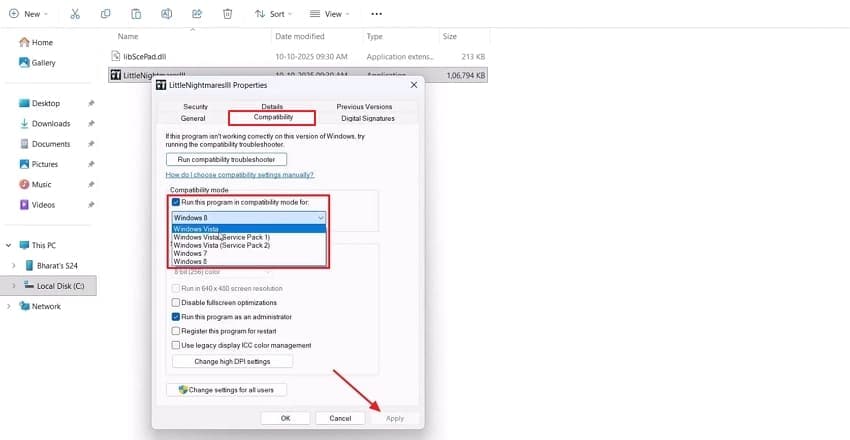
As configurações do modo de compatibilidade oferecem uma maneira prática de ajudar softwares mais antigos a funcionar tranquilamente em sistemas mais novos. Ajustar essas configurações permite que o sistema operacional recrie um ambiente semelhante às versões anteriores do Windows. Os usuários podem ativar o modo de compatibilidade quando atualizações modernas afetam o comportamento do programa para fornecer uma plataforma de suporte para jogos legados. Vamos ver nos passos abaixo como você pode corrigir o erro fatal de Little Nightmares III usando este método.
Instruções. Primeiramente, abra a janela “Propriedades” do arquivo exe do jogo e clique na aba “Compatibilidade”. Marque a opção "Executar este Programa em Modo de Compatibilidade para" e escolha uma versão adequada do Windows no menu suspenso. Pressione o botão “Aplicar” e verifique se o jogo inicia sem um erro fatal.
7. Atualizar o Microsoft Visual C++ Redistribuível
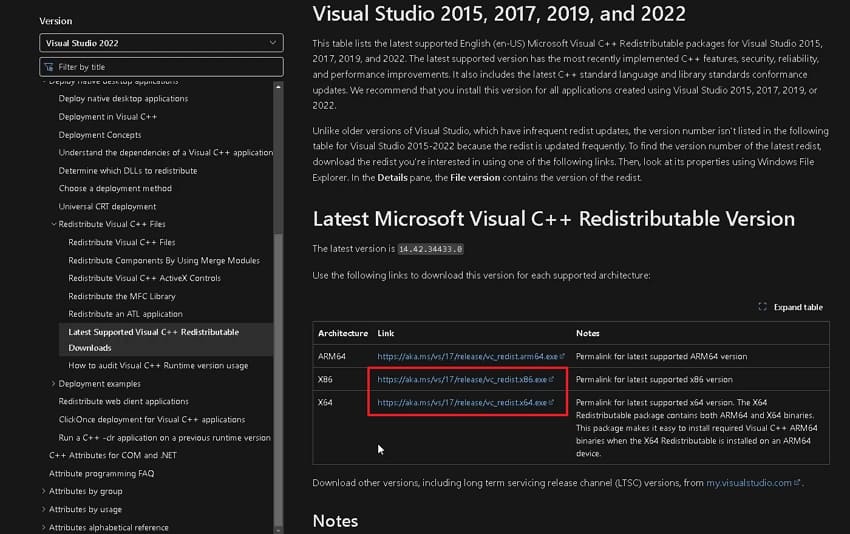
O novo Visual C++ redistribuível atualizaria seu sistema com as bibliotecas mais recentes para suportar os novos jogos. Aplicar o pacote redistribuível mais novo permite que Little Nightmares III funcione tranquilamente sem afetar a configuração principal do seu sistema. Siga o guia abaixo para ver como você pode atualizar o pacote de tempo de execução.
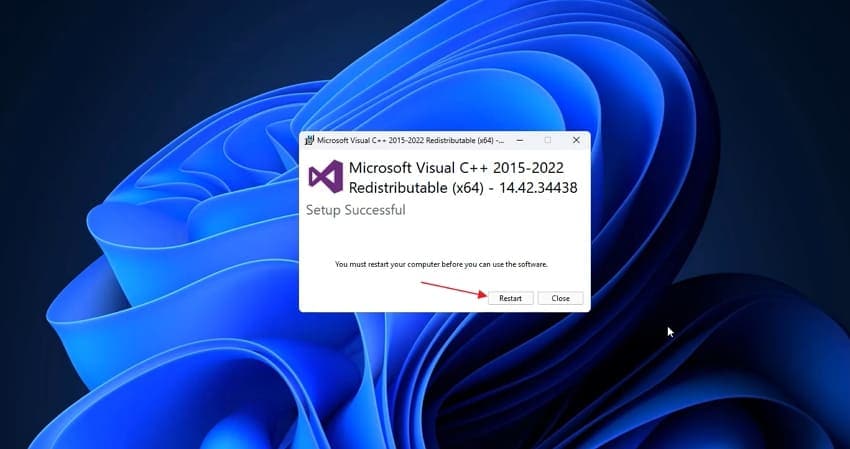
- Acesse a página oficial de download do Microsoft Visual C++ Redistribuível. Role a página para baixo para localizar o link de download da versão mais recente do Visual C++ Redistribuível e pressione o “Link” de acordo com sua versão do Windows.
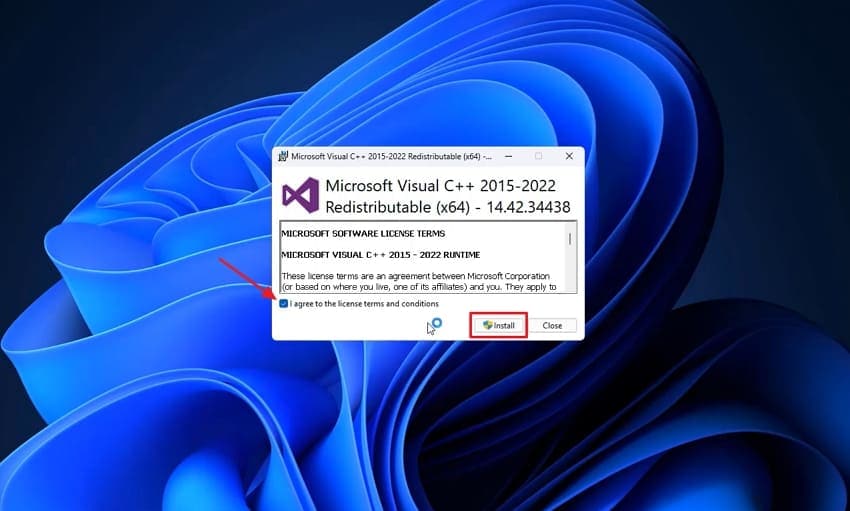
- Após o download ser concluído, inicie o arquivo de Instalação, marque o acordo de “Termos e Condições de Licença” e clique no botão “Instalar”.
- Após a instalação ser concluída, clique no botão “Reiniciar” para reinicializar seu PC e verificar o jogo.
8. Executar Verificação SFC para Arquivos Corrompidos
Caso os arquivos do seu jogo pareçam estar corrompidos, você pode usar a verificação do Verificador de Arquivos do Sistema para verificar os arquivos do sistema protegidos e determinar sua integridade. Este utilitário determina todos os arquivos corrompidos e os recupera para sua condição original para manter um sistema operacional estável no seu sistema. Agora, siga os passos abaixo para ver como você pode executar uma verificação SFC:
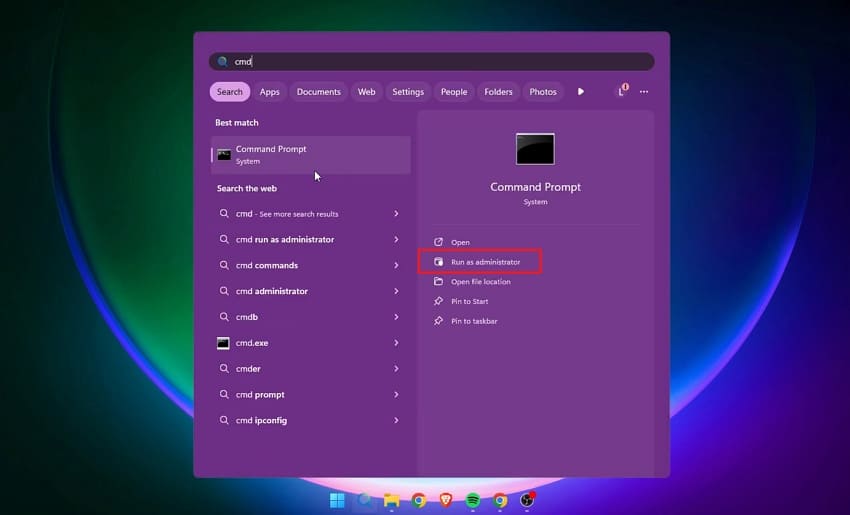
- Pesquise por “CMD” e selecione “Executar como Administrador” para iniciar a janela do Prompt de Comando.
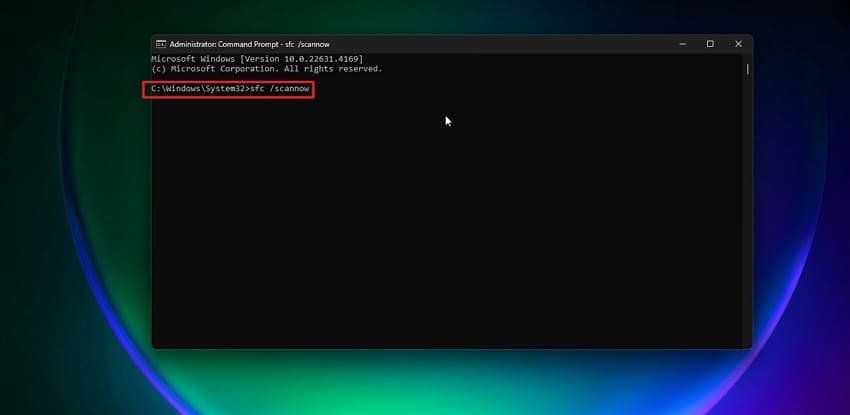
- Digite o comando “sfc /scannow” no CMD e pressione o botão “Enter”.
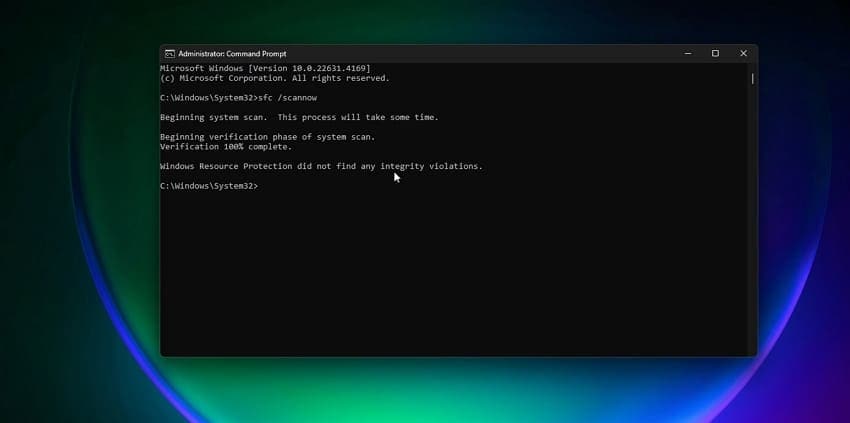
- Isso iniciará a verificação do sistema em busca de arquivos corrompidos. Após a verificação ser concluída, execute o jogo para ver se o erro fatal de Little Nightmares III foi corrigido.
9. Considere Reduzir as Configurações Gráficas
Após tentar todos os métodos, se o jogo ainda travar durante o jogo, você pode reduzir as configurações gráficas para melhorar o desempenho geral do jogo. Este simples ajuste pode ajudar a resolver problemas que surgem do uso excessivo de recursos ou limitações do sistema. Siga os passos abaixo para ver como corrigir o erro fatal de Little Nightmares III reduzindo as configurações de vídeo.
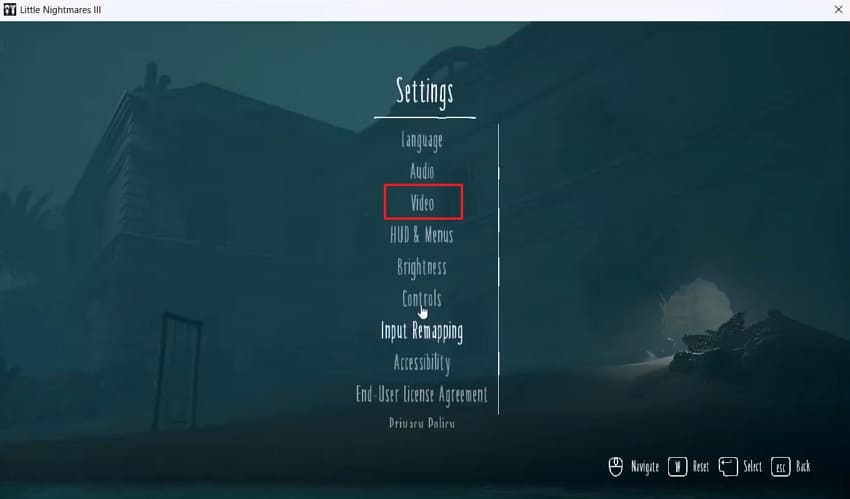
- Primeiro, inicie o jogo e acesse sua janela de “Configurações”. Ao chegar às configurações necessárias, clique na opção “Vídeo” para acessar as configurações de exibição do jogo.
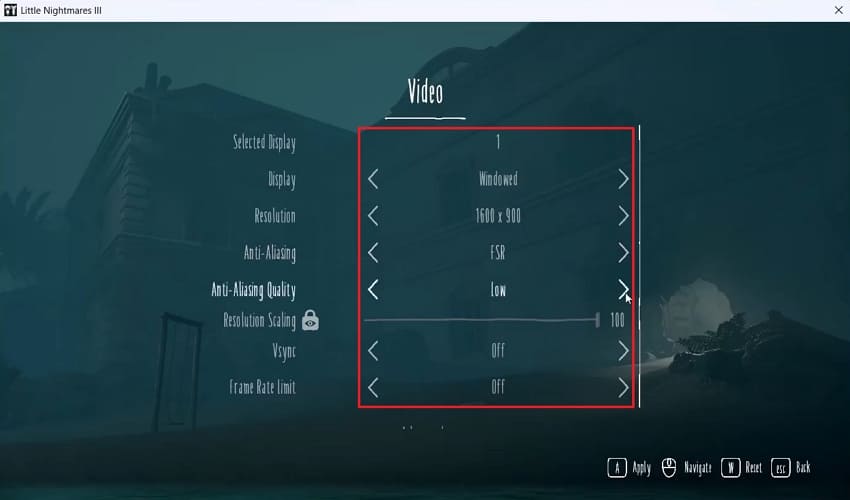
- Agora, reduza as configurações de “Exibição”, “Resolução” e outras configurações na tela.
Dica Pro. Recuperar Arquivos Importantes do Jogo Little Nightmares III Após o Problema de Erro Fatal
Tendo aplicado todas as correções de erro fatal de Little Nightmares III discutidas acima, você pode ter excluído os arquivos importantes do jogo durante a correção. Este é o ponto onde muitos usuários buscam métodos e ferramentas de recuperação de dados para recuperar seus arquivos excluídos sem perder qualidade. Recoverit é um método confiável projetado para recuperar dados perdidos e arquivos do sistema do seu sistema com ferramentas de recuperação avançadas.
Ele permite que os usuários selecionem um local, e este utilitário pesquisará o disco do local selecionado extensivamente. Além disso, suporta mais de 1000 tipos de arquivos e pode recuperar de mais de 1 milhão de dispositivos de armazenamento. Você também obtém segurança completa para seus dados recuperados, que podem ter sido perdidos devido a exclusão acidental ou problemas de corrupção.
Principais Recursos
- Modo de Visualização: Os usuários podem ver os resultados digitalizados na janela de Visualização antes de salvar os arquivos de jogo recuperados.
- Filtros de Pesquisa: Oferece vários filtros de pesquisa, incluindo tamanho de arquivo, tipo de arquivo e muito mais, para restringir os resultados da pesquisa.
- Tamanho do Arquivo: Esta ferramenta permite a recuperação de até 100 MB de dados sem exigir uma atualização para a versão premium.
Guia Definitivo para Recuperar Arquivos do Jogo Little Nightmares III
Após explorar detalhadamente a resposta para como corrigir o erro fatal de Little Nightmares III, vamos ver como recuperar arquivos de jogo importantes excluídos:
1. Escolha um Local para Iniciar o Processo de Digitalização
Depois de entrar na interface principal, pressione a guia "Discos Rígidos e Local" no menu do lado esquerdo. Em seguida, selecione um diretório onde o jogo está instalado para iniciar o processo de digitalização.

2. Adicione Filtros Durante o Procedimento de Digitalização Profunda
Agora, clique no ícone “Filtro” para ver um menu suspenso. Aqui, defina filtros como “Tipo de Arquivo” e “Tamanho do Arquivo,” para restringir o processo de pesquisa.

3. Visualize os Arquivos Digitalizados Antes de Exportar
Depois que os arquivos do jogo começarem a aparecer no painel “Caminho do Arquivo”, visualize-os na tela de “Visualização”. Se os arquivos digitalizados parecerem corretos, pressione o botão “Recuperar” para salvar.

Conclusão
O erro fatal em Little Nightmares III geralmente aparece devido a componentes de jogo ausentes ou conflitos do sistema. Neste artigo, exploramos as principais correções fáceis para resolver esse erro e evitar tais erros de jogo no futuro. A maioria dos usuários consegue reparar problemas de travamento do jogo, mas acaba excluindo arquivos importantes do jogo durante a correção. Nesse caso, recomendamos o uso do Recoverit para restaurar os arquivos de jogo excluídos.
Perguntas Frequentes
-
1. O overclock do meu hardware pode causar o erro fatal?
Configurações de overclock instáveis tornam as falhas do sistema mais prováveis em jogos exigentes. Velocidades de clock mais baixas ajudam a evitar erro fatal de Little Nightmares III e aumentam a estabilidade em sessões longas. -
2. Por que é importante monitorar a temperatura da CPU/GPU durante longas sessões de jogo?
Temperaturas elevadas na CPU ou na placa gráfica causam desligamentos no meio do jogo e quedas de frames. Um bom gerenciamento de calor sempre melhora a estabilidade nos jogos em Little Nightmares III. -
3. Por que devo limitar os programas em segundo plano ao executar Little Nightmares III?
Tarefas em segundo plano reduzem a memória disponível e a CPU do seu PC para jogos. Menos distrações fazem com que Little Nightmares III rode com menos travamentos e interrupções inesperadas.


