
Ver o erro a mídia está protegida contra gravação pode interromper seu trabalho rapidamente. Essa mensagem bloqueia ações simples e deixa seus arquivos importantes completamente travados. Muitas pessoas enfrentam esse problema ao usar unidades USB ou cartões de memória. Ainda assim, soluções simples podem resolver esse problema sem causar estresse extra.
Como resultado, você pode restaurar com segurança o acesso normal em poucos minutos. Além disso, essas etapas protegem seus dados contra perda acidental a cada vez. Este guia explica métodos para remover a proteção contra gravação em dispositivos Windows.
Experimente o Recoverit para Recuperar Dados
 Segurança Verificada. 3,591,664 pessoas já baixaram.
Neste artigo
-
- Verifique se Há uma Chave de Bloqueio Física
- Remova o Atributo Somente Leitura com o Diskpart
- Desmarque Somente Leitura nas Propriedades
- Edite o Registro para Desativar a Proteção Contra Gravação
- Verifique se Há Vírus e Malware
- Tente um PC ou Porta USB Diferente
- Substitua, Faça Backup ou Recupere os Dados Conforme Necessário

Parte 1. Entendendo o Erro \"A Mídia Está Protegida Contra Gravação\" no Windows
Esse erro significa que o Windows coloca sua unidade em um estado estrito de somente leitura. Como resultado, o dispositivo permite visualizar arquivos, mas bloqueia alterações por segurança. Em muitos casos, você o vê ao copiar, renomear, excluir ou formatar dados. Em última análise, esse estado de mídia protegida contra gravação evita danos causados pelo envelhecimento ou falha do armazenamento. Além disso, essa proteção ajuda a evitar corrupção acidental durante o uso normal do dispositivo.
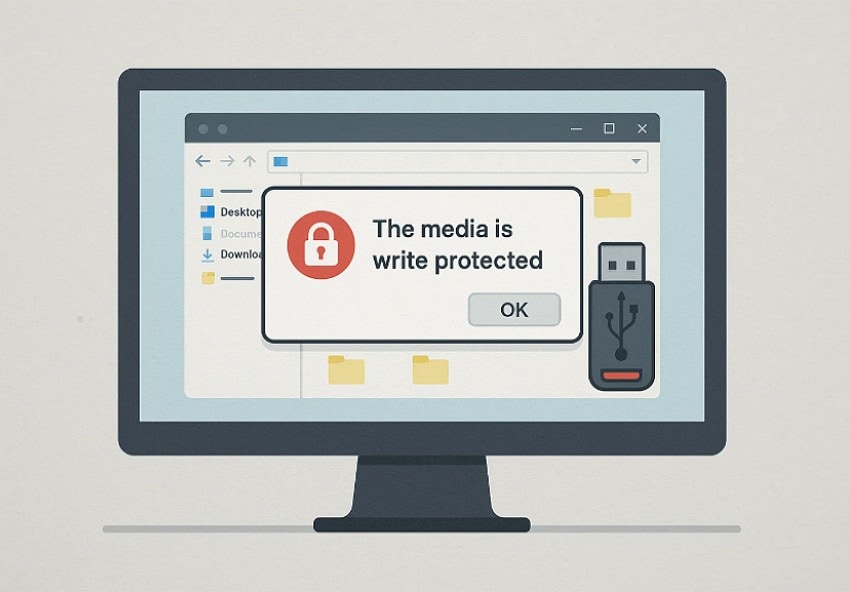
Parte 2. 6 Causas para o Erro \"A Mídia Está Protegida Contra Gravação\"
Entender esses pontos é importante antes de verificar por que seu dispositivo fica protegido contra gravação. As causas abaixo explicam por que o Windows bloqueia alterações e força a unidade no modo somente leitura:
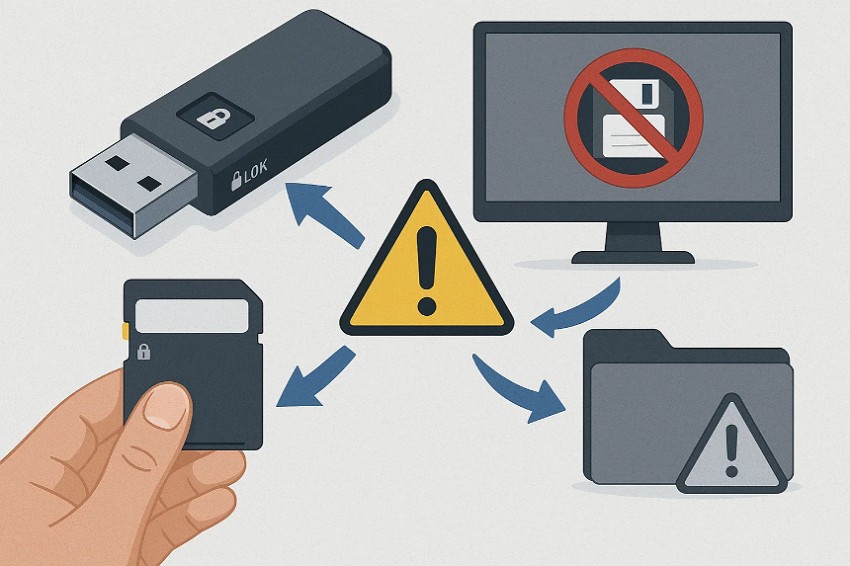
- Chave Física: Muitos cartões de armazenamento incluem uma pequena chave que controla o acesso de gravação. Quando bloqueada, o Windows define o dispositivo para proteção somente leitura automaticamente.
- Sinalizador Somente Leitura: As unidades podem ser marcadas como somente leitura por meio de comandos simples ou ferramentas do sistema. Uma vez ativo, essa configuração bloqueia a formatação, exclusão ou criação de novos arquivos.
- Configurações de Política: O Windows pode usar valores de política que controlam o acesso de gravação nos dispositivos. Quando ativadas, essas configurações forçam todas as unidades removíveis ao modo somente leitura.
- Corrupção de Arquivo: Erros na unidade podem aparecer após remoção insegura ou perda repentina de energia. Esses problemas fazem o Windows montar o dispositivo em um estado protegido somente leitura.
- Interferência de Malware: Alguns programas prejudiciais bloqueiam ações de gravação para impedir que usuários removam seus arquivos. Ferramentas de segurança também podem bloquear unidades temporariamente durante tarefas básicas de proteção.
- Dano de Hardware: O armazenamento flash envelhecido pode falhar após atingir seu limite natural de uso. Quando isso acontece, os controladores bloqueiam o dispositivo para proteger os dados armazenados restantes.
Parte 3. 7 Correções Comprovadas para Remover a Proteção Contra Gravação no Windows 10/11
Revise os métodos a seguir para corrigir a proteção contra gravação no Windows 10/11 de forma eficaz:
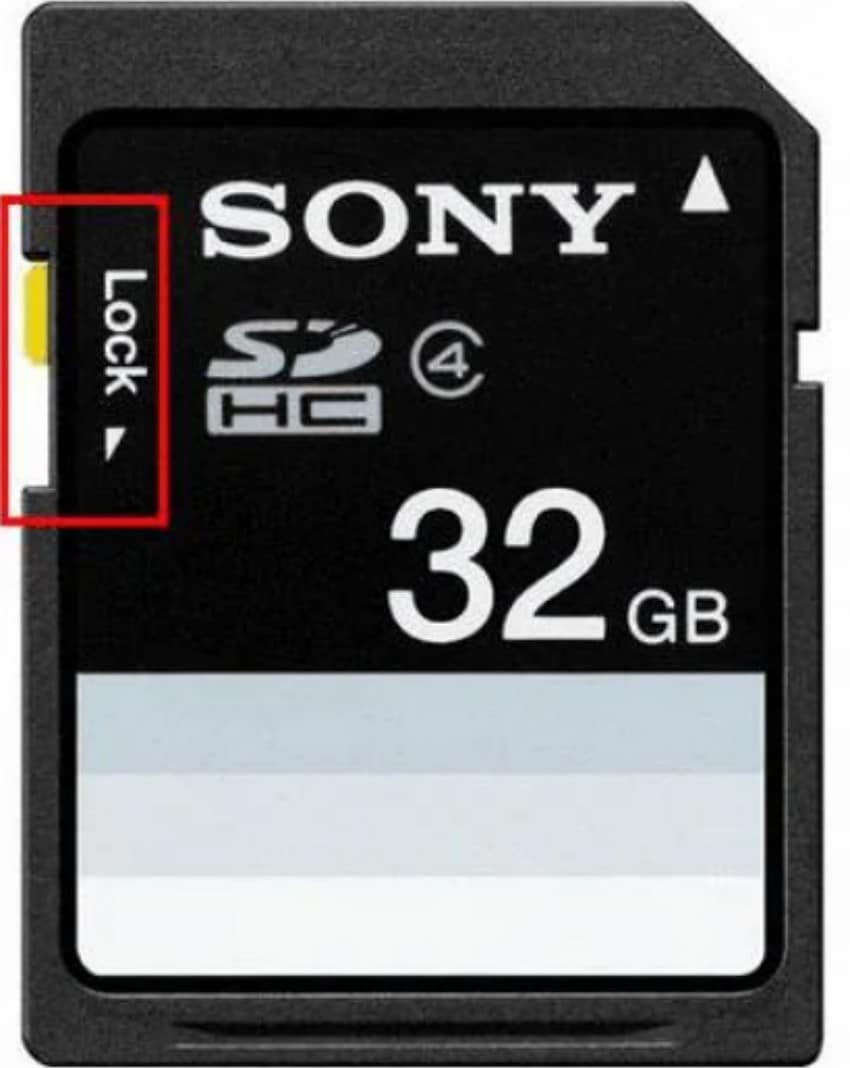
1. Verifique se Há uma Chave de Bloqueio Física
Uma pequena chave de bloqueio controla o acesso de gravação em muitos dispositivos SD e USB. Quando bloqueada, o Windows bloqueia alterações porque a mídia está protegida contra gravação por hardware. Deslizar a chave para cima desbloqueia a gravação normal novamente. Essa correção funciona instantaneamente sem software ou ferramentas avançadas. Permanece a única solução quando a proteção por hardware está ativada.
2. Remova o Atributo Somente Leitura com o Diskpart
O Diskpart pode limpar a tag somente leitura que impede o Windows de gravar normalmente. Uma vez limpa, o Windows para de considerar o dispositivo como mídia protegida contra gravação durante o uso. Isso permite salvar, excluir e formatar arquivos em toda a unidade. Acima de tudo, ajuda quando opções simples de menu não funcionam. Revise o guia passo a passo abaixo para usar o Diskpart da seguinte forma:
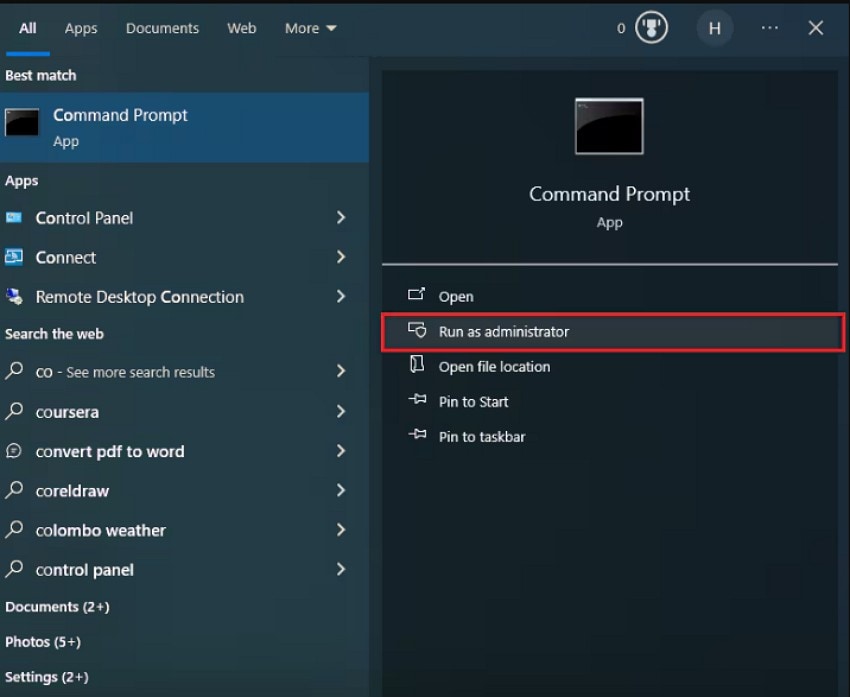
- 1. Primeiro, pesquise por Prompt de Comando no menu \"Iniciar\", depois clique em \"Executar como administrador\" para iniciá-lo com permissões elevadas.
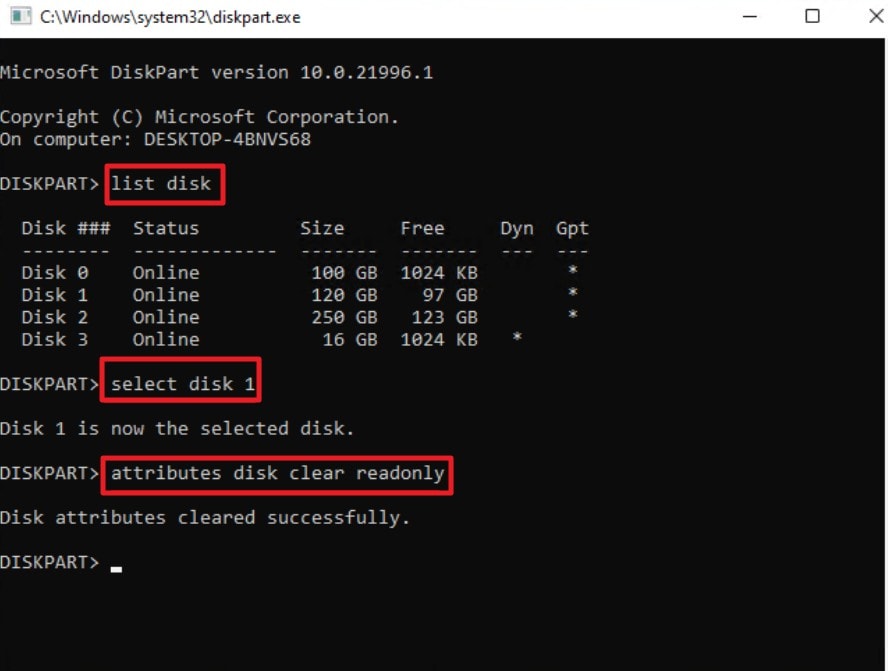
- 2. Em seguida, na janela do Prompt de Comando, digite \"diskpart\" e execute o comando \"list disk\". Depois, digite o comando \"select disk 1\" e \"attributes disk clear readonly\" e pressione \"Enter\" para remover o status somente leitura do disco selecionado.
3. Desmarque Somente Leitura nas Propriedades
Alguns arquivos podem ter uma marca somente leitura que impede alterações básicas nos arquivos. Remover essa marca evita que o Windows mostre que mídia protegida contra gravação para esses arquivos. Depois de limpar, você pode editar, salvar e renomear itens normalmente. Essa correção é rápida e funciona bem para problemas de arquivos pequenos, pois foca em itens individuais em vez de toda a unidade de armazenamento. Agora, siga o guia abaixo para usar essa correção e remover restrições somente leitura:
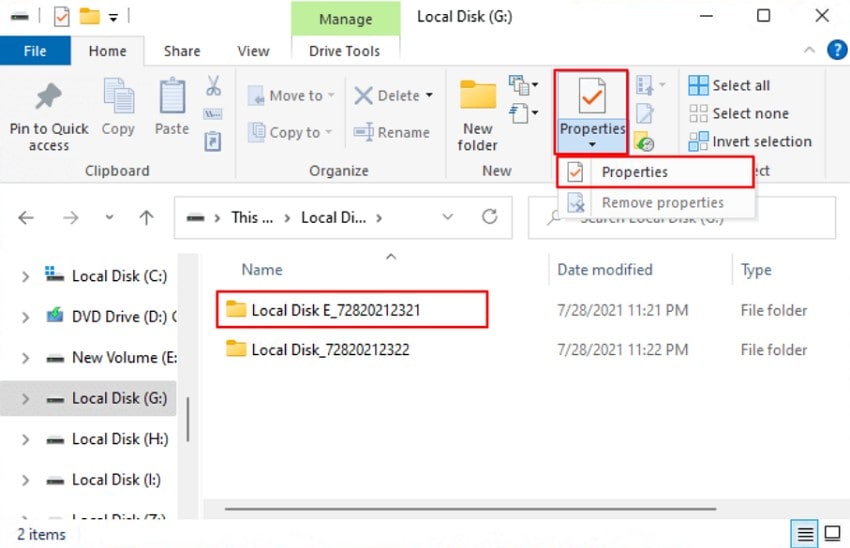
- 1. Comece clicando com o botão direito na pasta de destino exibida no Explorador de Arquivos e selecione a opção \"Propriedades\" no menu de faixa de opções para acessar as configurações de atributos.
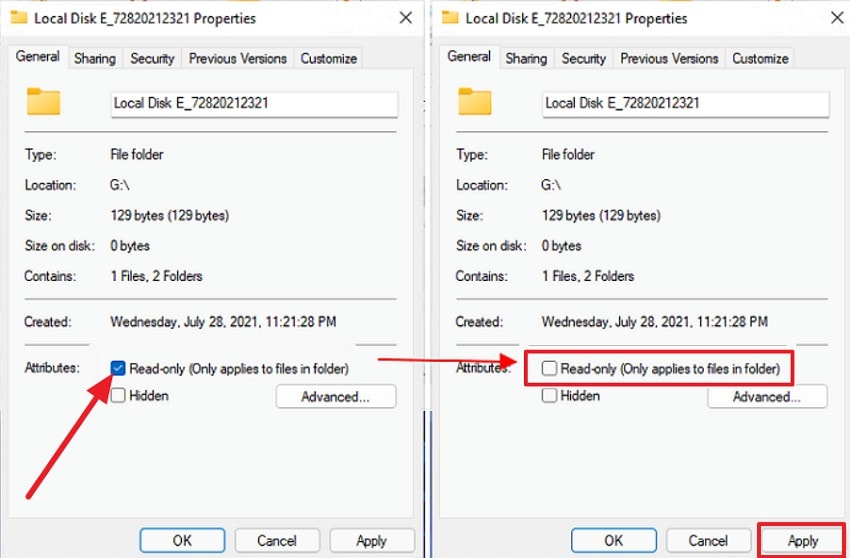
- 2. Na janela \"Propriedades\", selecione a guia \"Geral\", desmarque a caixa \"Somente leitura (Aplicável apenas aos arquivos na pasta)\" e salve as alterações clicando no botão \"Aplicar\".
4. Edite o Registro para Desativar a Proteção Contra Gravação
Algumas configurações de registro forçam todas as unidades a um modo estrito somente leitura. Definir o valor como 0 impede o Windows de tratar dispositivos USB com mídia protegida contra gravação como bloqueados. Após a alteração, suas unidades permitem gravação completa novamente. Essa correção ajuda quando o sistema bloqueia todos os dispositivos conectados para restaurar o acesso completo em todas as unidades conectadas. Considere usar o guia abaixo para alterar esse valor simples do registro:
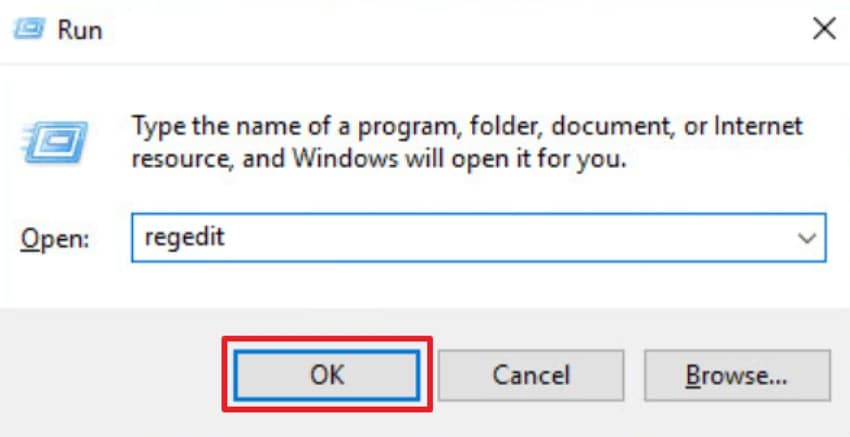
- 1. Para começar, pressione Win + R para abrir a caixa Executar, digite \"regedit\" e clique em \"OK\" para iniciar o Editor do Registro.
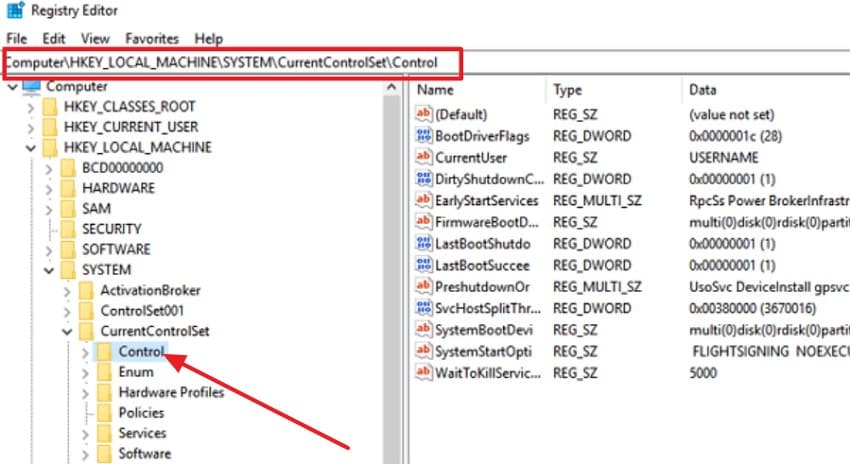
- 2. Em seguida, no painel esquerdo, expanda Computador > HKEY_LOCAL_MACHINE > SYSTEM > CurrentControlSet, depois abra a pasta \"Control\" e selecione \"Storage\".
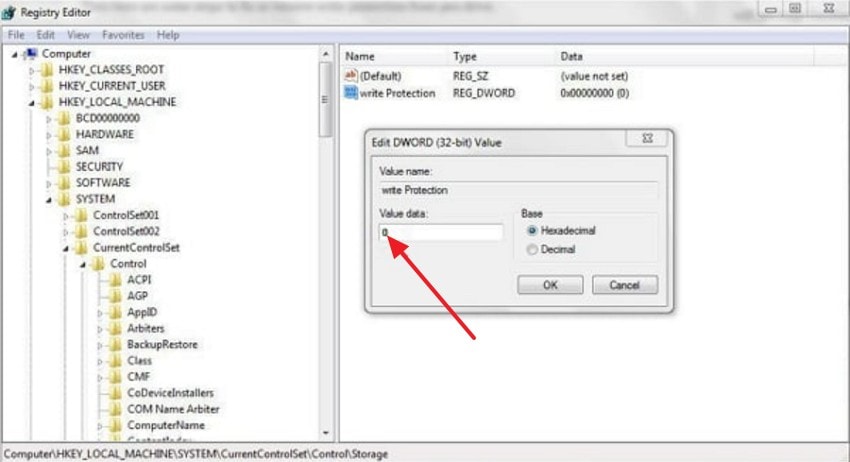
- 3. Por último, clique duas vezes no \"WriteProtection DWORD\", altere o \"Dados do valor\" para 0 e pressione o botão \"OK\" para desativar a proteção contra gravação.
5. Verifique se Há Vírus e Malware
Às vezes, aplicativos prejudiciais bloqueiam unidades para que os usuários não consigam remover arquivos indesejados facilmente. Eliminar essas ameaças restaura o acesso normal quando a mensagem mídia protegida contra gravação no Windows 11 continua aparecendo. Além disso, uma verificação completa remove ações bloqueadas e restaura a gravação normal. Após a limpeza, sua unidade funciona de forma segura e estável para proteger seu sistema de outros perigos. Siga o guia passo a passo abaixo para aplicar essa correção facilmente:
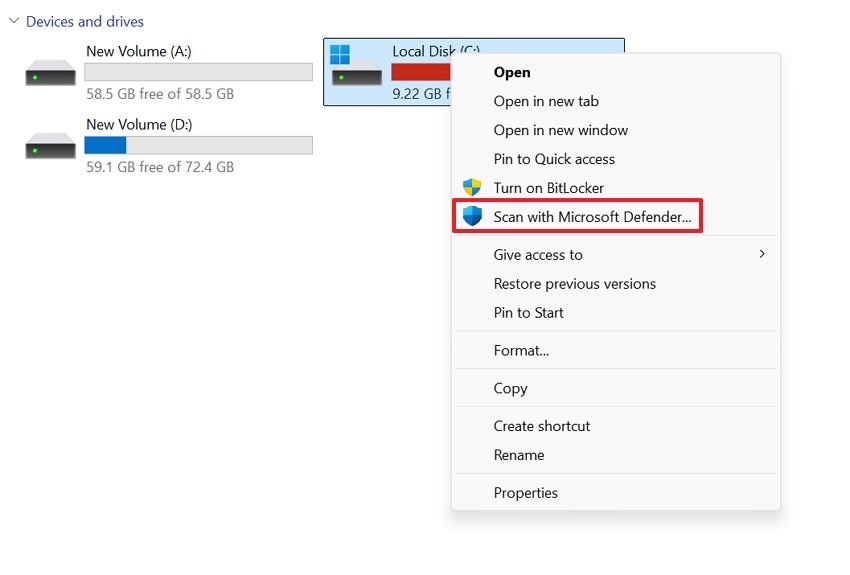
- 1. Primeiramente, clique com o botão direito na unidade de destino no Explorador de Arquivos e selecione \"Mostrar mais opções\" para acessar o menu de contexto.
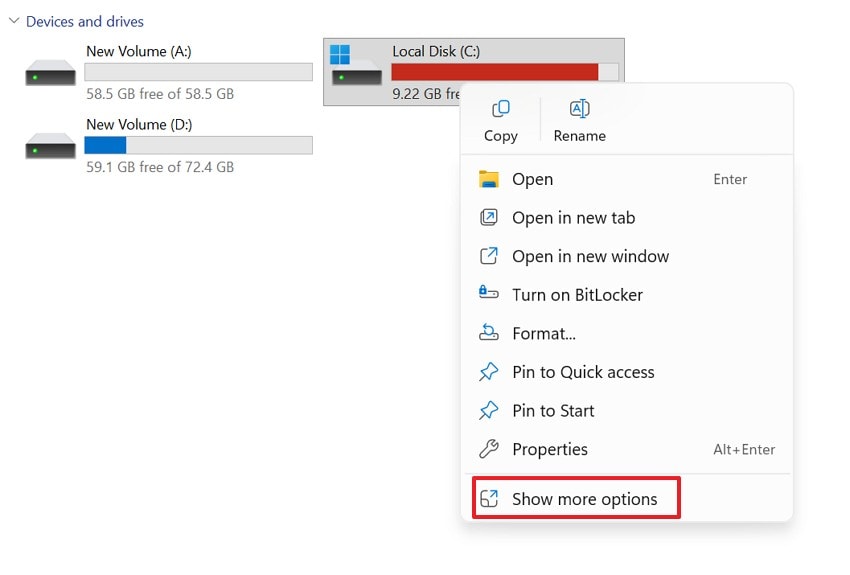
- 2. Em seguida, no menu expandido, clique em \"Verificar com o Microsoft Defender…\" para iniciar a verificação da unidade selecionada em busca de vírus e malware.
6. Tente um PC ou Porta USB Diferente
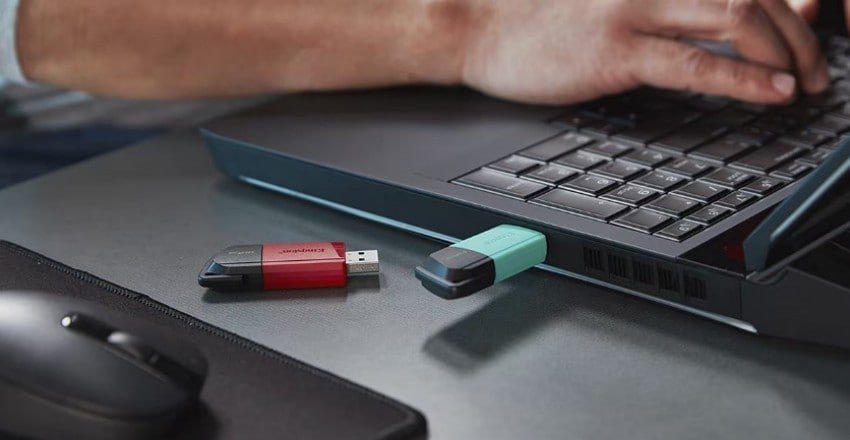
Portas defeituosas ou problemas simples de driver podem criar um estado falso de proteção contra gravação. Testar a unidade em outro lugar mostra se a mensagem mídia protegida contra gravação aparece novamente. Se funcionar em outro sistema, seu primeiro computador causou o problema. Isso evita que você compre novas unidades sem necessidade real para ver se a falha é local ou do dispositivo.
7. Substitua, Faça Backup ou Recupere os Dados Conforme Necessário
Uma unidade fraca ou envelhecida pode se bloquear para proteger os últimos dados legíveis. Quando isso acontece, o Windows mostra que dispositivo como mídia protegida contra gravação porque o hardware está falhando. Fazer backup dos seus arquivos mantém dados importantes seguros contra perda repentina. Se o seu dispositivo de armazenamento se tornar ilegível ou bloqueado, Recoverit pode ajudar a restaurar arquivos de forma eficaz. Funciona quando seu dispositivo exibe erros, para de responder ou entra em um estado protegido contra gravação.
Além disso, o software pode verificar USBs, cartões SD e discos externos, e até armazenamento do sistema danificado. O Recoverit orienta você por um processo simples de recuperação que mostra quais arquivos ainda podem ser salvos. Isso o torna útil quando todas as outras correções falham e a unidade continua bloqueando o acesso. Com varredura segura e etapas claras, o Recoverit oferece uma grande chance de recuperar seus dados antes de substituir o dispositivo com falha.
Recursos Principais
- Varredura Profunda: Recupera arquivos de unidades danificadas, ilegíveis ou protegidas contra gravação com varredura robusta em nível de setor.
- Amplo Suporte: Funciona em USBs, cartões SD, discos externos e dispositivos de armazenamento interno com falha facilmente.
- Recuperação Segura: Restaura arquivos perdidos com segurança sem danificar a unidade ou alterar qualquer estrutura de dados salva.
Guia para Recuperar Dados de uma Unidade com o Recoverit
Vamos percorrer o guia passo a passo abaixo para recuperar dados com segurança usando o Recoverit:
- Selecione o Local para Iniciar a Recuperação
Primeiro, localize a opção \"Discos Rígidos e Locais\" na barra lateral esquerda para iniciar o processo de recuperação.

- Inicie a Varredura para Prosseguir
Após o início da varredura, todos os arquivos recuperáveis aparecerão na guia \"Local do Arquivo\" na pasta \"Nome do Arquivo Perdido\".

- Visualize os Arquivos e Recupere
Por último, visualize o arquivo, selecione os que deseja recuperar e pressione o botão \"Recuperar\" para concluir a recuperação.

Conclusão
Para concluir, corrigir o erro mídia protegida contra gravação torna-se simples quando você entende suas causas e aplica as etapas corretas. Este artigo explicou por que o problema aparece e como remover restrições com segurança no Windows 10 e 11. Se sua unidade permanecer bloqueada ou ilegível, usar o Recoverit é uma maneira confiável de resgatar arquivos essenciais antes de substituir o dispositivo.
FAQ
-
1. Por que o Windows mostra que a mídia está protegida contra gravação?
Quando a unidade não pode ser gravada para salvar dados, essa mensagem é exibida no Windows. Isso ocorre devido a configurações, problemas do sistema ou um dispositivo danificado ou com defeito. -
2. O Recoverit pode ajudar quando minha unidade continua protegida contra gravação?
Sim, o Recoverit pode verificar a unidade bloqueada e recuperar com segurança os arquivos ainda legíveis. Funciona mesmo quando o Windows falha repetidamente e as correções normais não restauram mais o acesso. -
3. Como removo a proteção contra gravação de uma unidade USB?
Você pode remover a proteção contra gravação verificando o interruptor de bloqueio ou usando o DiskPart. Essas etapas simples removem os limites de gravação e permitem que o Windows gerencie as alterações de arquivos normalmente. -
4. Meus dados estão seguros quando a unidade fica protegida contra gravação?
Sim, a proteção contra gravação ajuda a impedir alterações indesejadas e mantém seus arquivos importantes seguros. Esse estado protegido guarda os dados até que você resolva o problema ou recupere os arquivos necessários.


