

Saber como desinstalar o navegador 360 Extreme pode ajudar a melhorar a estabilidade e a segurança do seu PC com Windows. Muitos usuários buscam remover este browser por questões de privacidade ou alterações indesejadas no sistema. O processo de remoção é simples quando você segue os passos corretos para cada versão do sistema operacional Windows. Este guia mostra métodos seguros para excluir o navegador e seus arquivos residuais. Você também aprenderá como evitar futuras instalações indesejadas de malwares e PUPs para ter um sistema mais limpo e confiável.
Experimente o Recoverit para Recuperar Arquivos Apagados
 Segurança Verificada. 3,591,664 pessoas já baixaram.
Neste artigo

Parte 1. Por Que Você Deve Desinstalar o Navegador 360 Extreme do Windows
Milhares de usuários procuram como remover o Navegador 360 Extreme por questões de desempenho, segurança ou suspeitas de malware. Os pontos a seguir explicam os principais motivos para excluir este programa:
- Privacidade e Coleta de Dados: Alguns usuários se preocupam com as práticas de coleta de dados do navegador e com políticas de privacidade pouco claras. Removê-lo ajuda a garantir que suas informações de navegação não sejam rastreadas ou compartilhadas.
- Pop-Ups ou Anúncios Indesejados: O navegador pode exibir anúncios agressivos ou redirecionar você para páginas desconhecidas. Desinstalá-lo pode restaurar uma experiência de navegação mais limpa e segura.
- Lentidão e Alto Uso de Recursos: Ele pode consumir recursos consideráveis do sistema (CPU e RAM), fazendo o Windows apresentar lentidão. Removê-lo melhora o desempenho geral do computador.
- Dificuldade em Trocar de Navegador: Ter o navegador 360 Extreme instalado pode forçar a redefinição de padrões e impedir a substituição por outras opções. A desinstalação permite que você use o Chrome, Edge ou Firefox livremente.
Parte 2. Como Desinstalar Completamente o Navegador 360 Extreme do Windows 11, 10, 8 ou 7
Independentemente da versão do Windows (11, 10, 8 ou 7), este browser pode atuar de forma invasiva. Confira o passo a passo completo de como remover o Navegador 360 Extreme do seu sistema:
Windows 11
A versão mais recente do Windows aprimorou a desinstalação com a aba de Aplicativos Instalados. O processo é rápido e intuitivo. Os passos abaixo explicam como remover o navegador 360 no Windows 11:
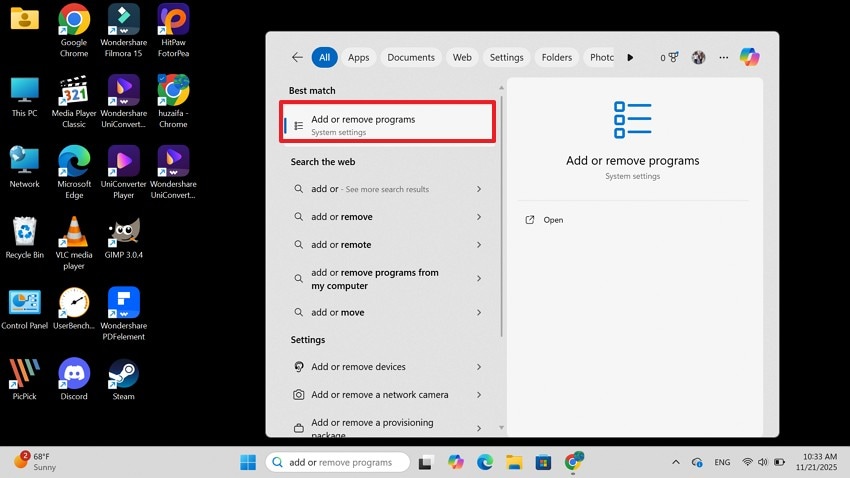
- Acesse a barra de pesquisa na barra de tarefas e digite "Adicionar ou Remover Programas" ou "Aplicativos Instalados". Clique no resultado correspondente.
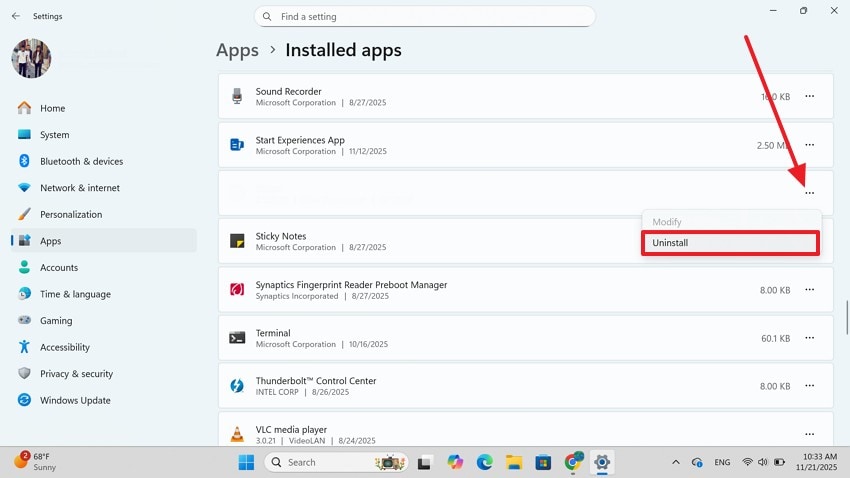
- Na lista de aplicativos, pesquise pelo Navegador 360 Extreme, clique no "Menu de três pontos" e selecione "Desinstalar".
Windows 10
No Windows 10, o processo de remoção também é simplificado. Siga o tutorial abaixo para desinstalar completamente o navegador 360 no Windows 10:
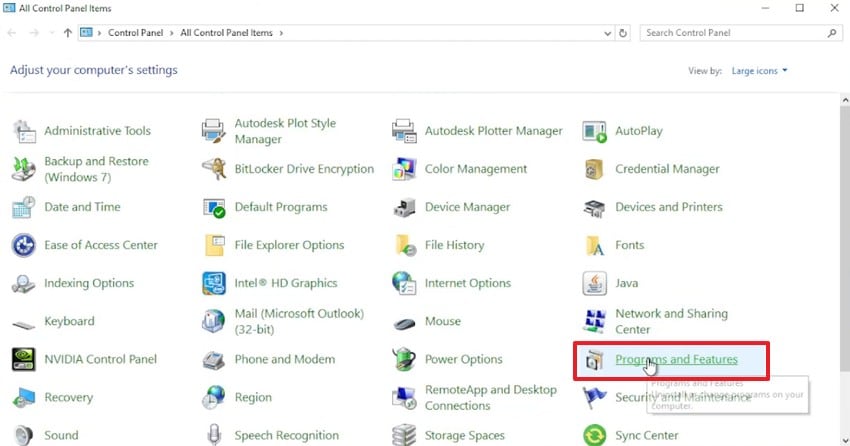
- Para começar, abra o Painel de Controle (você pode procurá-lo no menu Iniciar) e selecione a opção "Desinstalar um programa" ou "Programas e Recursos".
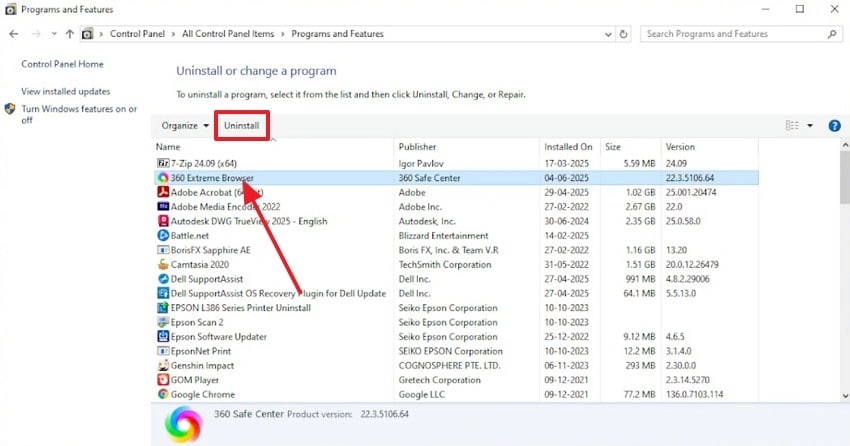
- Encontre o 360 Extreme Browser na lista, clique sobre ele e selecione a opção "Desinstalar" no topo da janela.
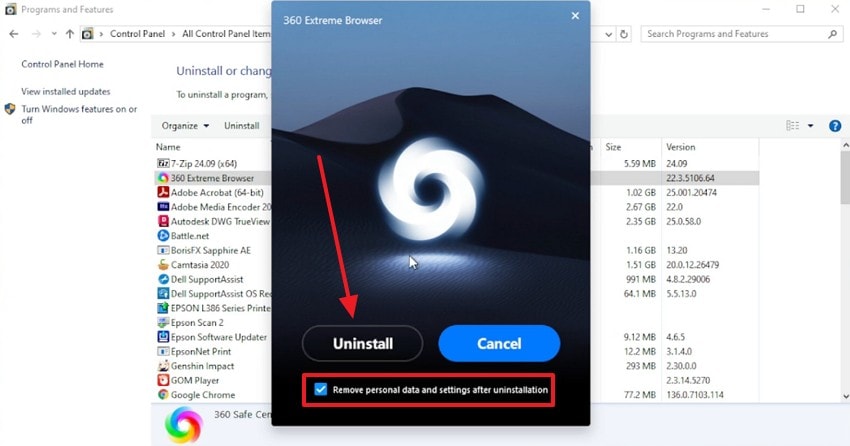
- Se o desinstalador em chinês aparecer, certifique-se de marcar a caixa na parte inferior (geralmente para limpar os dados residuais) e clique no botão de ação para confirmar a remoção.
Windows 8
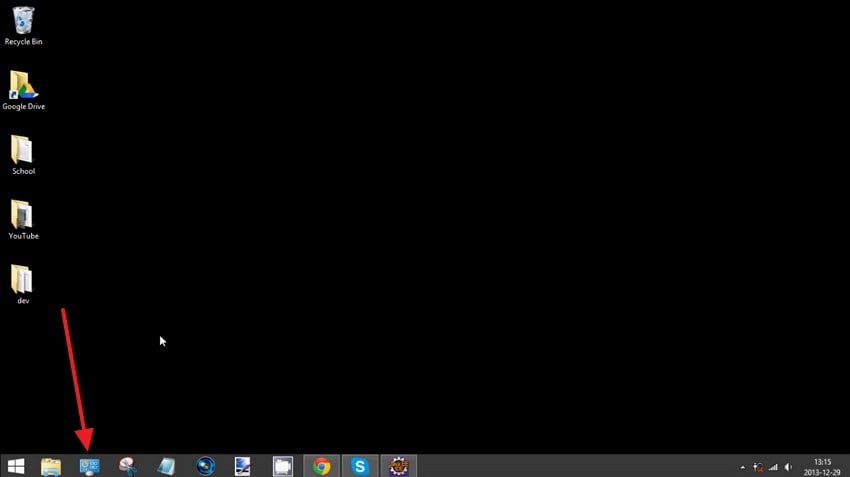
Acompanhe os passos a seguir e descubra como excluir o navegador 360 Extreme no Windows 8 através do Painel de Controle:
- Pressione a tecla Windows + X ou procure e acesse o "Painel de Controle".
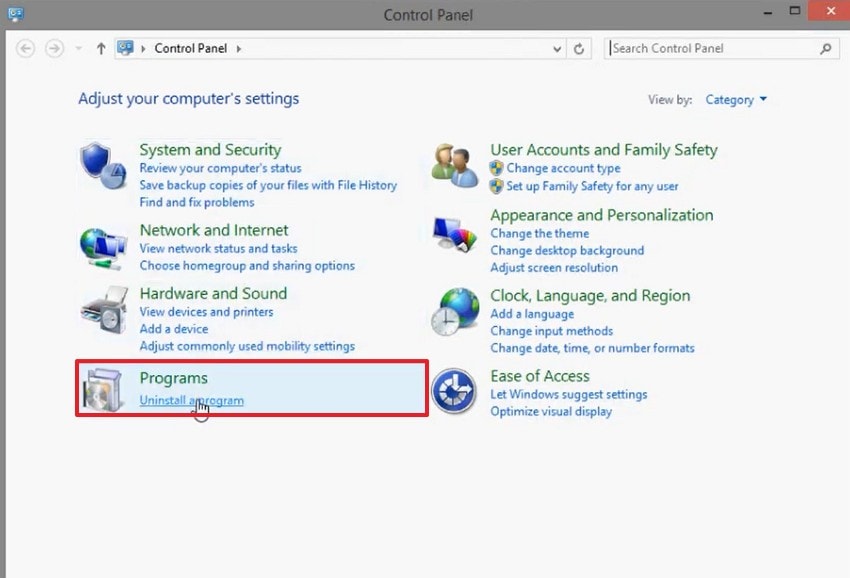
- Ao chegar na janela principal, selecione "Programas" ou "Desinstalar um programa" para visualizar sua lista de softwares.
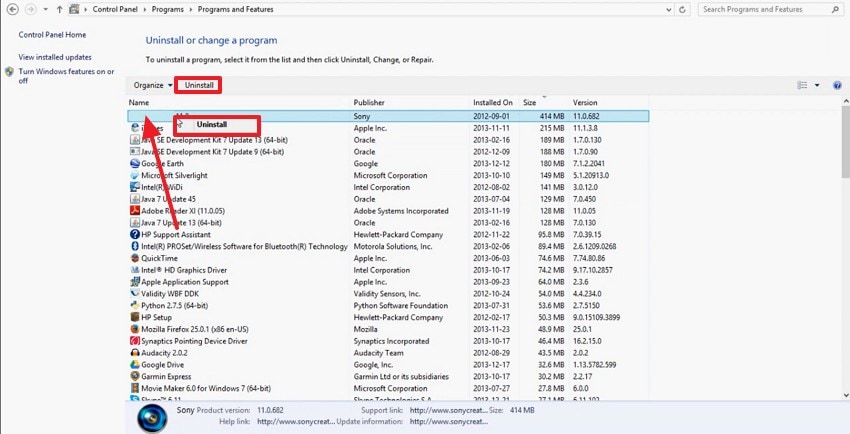
- Localize o navegador chinês, selecione-o e clique em "Desinstalar" na barra superior para removê-lo do computador.
Windows 7
No Windows 7, a desinstalação padrão requer caixas de diálogo de confirmação do sistema para a remoção completa. Veja como remover o navegador 360 do seu dispositivo:
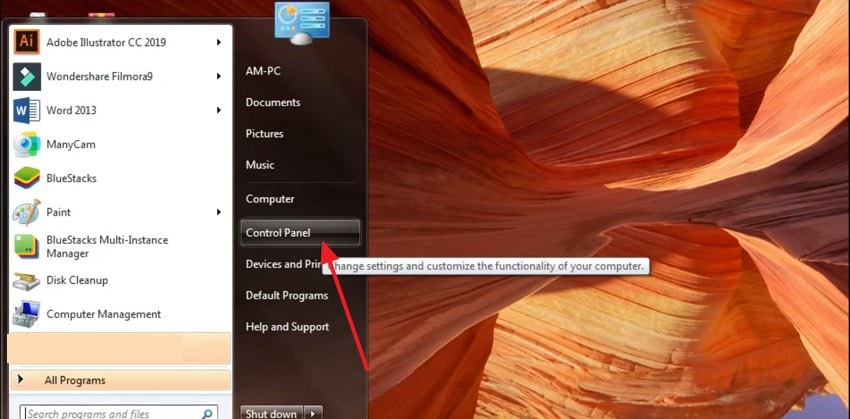
- No Windows 7, clique no Menu Iniciar e acesse o "Painel de Controle".
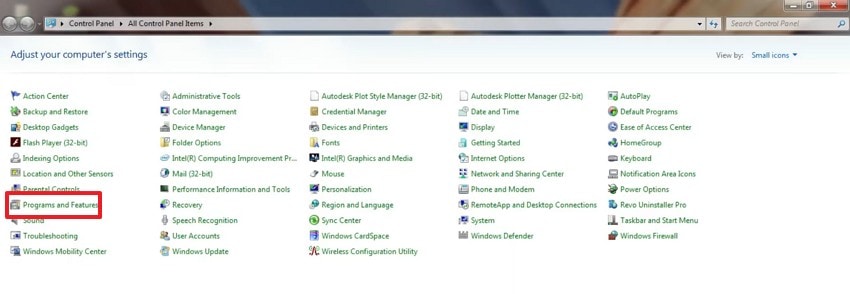
- Selecione a opção "Programas e Recursos" e aguarde o carregamento da lista de softwares do sistema.
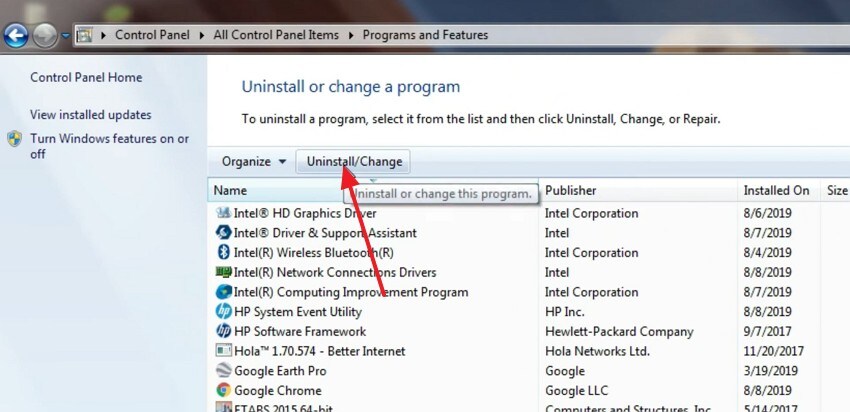
- Ao encontrar o 360 Browser na lista, clique nele e em seguida em "Desinstalar/Alterar" na barra superior para iniciar o desinstalador.
Dica Pro: Use o Recoverit para Recuperar Arquivos Deletados Durante a Desinstalação
Muitas vezes, a remoção de programas intrusivos pode acabar apagando arquivos importantes acidentalmente. Usar um software de recuperação de dados como o Recoverit é a maneira mais segura de restaurar esses arquivos. A plataforma possui algoritmos avançados que fazem uma varredura profunda em suas unidades de armazenamento para resgatar dados apagados. O Recoverit oferece diversas opções de verificação para restaurar seus documentos facilmente.
A interface intuitiva permite filtrar arquivos rapidamente. Além de arquivos de sistema corrompidos, ele suporta mais de 1.000 tipos de dados, como mídia, fotos e documentos do Word. Você também pode executar um scan profundo para restaurar arquivos permanentemente excluídos ou ocultos da sua lixeira. Após a varredura, é possível salvar os dados resgatados em um local seguro.
Recursos Principais
- Recuperação de Arquivos em Lote: Esta ferramenta processa a recuperação de dados em massa, permitindo resgatar vários arquivos de uma só vez, economizando horas de buscas manuais.
- Suporte a Diversos Dispositivos: É compatível com recuperação de dados de mais de 1 milhão de tipos de armazenamentos, incluindo cartões SD, Pendrives e HDs externos.
- Pré-visualização Gratuita (Preview): Você pode visualizar o conteúdo dos arquivos diretamente na tela antes de recuperá-los e salvá-los no PC.
Passo a Passo para Recuperar Dados com o Recoverit
Contar com um software de recuperação robusto facilita o processo em caso de perda de dados acidental. Acompanhe os passos de como recuperar arquivos apagados pelo navegador 360 Extreme:
- Selecione o Local de Verificação
Após iniciar o Recoverit, selecione a unidade de armazenamento onde seus arquivos estavam localizados (como Disco Local C: ou Lixeira). A ferramenta começará a fazer uma varredura imediatamente.

- Analise os Arquivos Encontrados
Após a conclusão da varredura, pesquise na lista de arquivos apagados o que você deseja restaurar. Selecione os itens e clique no botão "Recuperar" localizado no canto inferior.

- Pré-visualize e Salve os Resultados
Visualize os arquivos de texto, fotos ou documentos recuperados na própria interface para confirmar a integridade e, em seguida, salve-os em um local seguro em seu computador.

Parte 3. Como Evitar a Instalação de Navegadores Indesejados e Malwares
Muitos PUPs (Programas Potencialmente Indesejados) e malwares chegam sorrateiramente. Adotar hábitos simples pode impedir que softwares intrusivos dominem o seu navegador no futuro:
- Baixe Softwares Apenas de Sites Oficiais: Evite instalar programas por pop-ups suspeitos, torrents ou instaladores de terceiros. Fazer downloads apenas nas fontes oficiais reduz drasticamente o risco de instalar extensões maliciosas.
- Atenção aos "Instaladores Agrupados" (Bundled Software): Durante a instalação de aplicativos gratuitos, muitos incluem barras de pesquisa e navegadores pré-selecionados (como o 360 Extreme). Leia todas as etapas com atenção para desmarcar essas opções ocultas.
- Use um Antivírus com Proteção em Tempo Real: Softwares de segurança bloqueiam instaladores maliciosos ou scripts de sequestro de navegador automaticamente.
- Restrinja Privilégios de Administrador: Em computadores compartilhados, limitar quem pode instalar aplicativos no Windows garante um ambiente livre de ameaças indesejadas e mais velocidade.
Conclusão
Saber como excluir definitivamente o navegador 360 Extreme é vital para proteger sua privacidade e restaurar o bom desempenho do seu computador. Este artigo mostrou o passo a passo de remoção completa para as versões Windows 11, 10, 8 e 7.
Caso você tenha perdido documentos pessoais durante essa limpeza ou se o desinstalador removeu atalhos que não devia, você pode baixar o Wondershare Recoverit. Ele resgata arquivos perdidos e corrompidos de forma rápida, suportando mais de 1 milhão de mídias de armazenamento e entregando a maior taxa de sucesso de recuperação do mercado.
Perguntas Frequentes
-
1. Desinstalar o 360 Extreme Browser excluirá meus favoritos?
Sim. Desinstalar completamente o navegador apagará todos os dados associados a ele, incluindo histórico de navegação, cookies e favoritos locais. Se precisar salvar algo, exporte seus favoritos antes de realizar a exclusão do programa no Painel de Controle. -
2. Por que o 360 Extreme Browser é considerado indesejado?
Muitos programas antivírus o marcam como PUP (Programa Potencialmente Indesejado) porque ele costuma se instalar sem o consentimento do usuário (junto com outros softwares grátis), exibe anúncios agressivos, coleta dados do sistema e dificulta a troca para navegadores como o Chrome ou Edge. -
3. Como recuperar um documento apagado durante a desinstalação do 360 Extreme?
Se a desinstalação removeu pastas vitais ou causou exclusão acidental, recupere seus documentos usando o Recoverit. Com apenas alguns cliques, ele faz uma varredura profunda no disco (HD ou SSD) e restaura tudo com até 99,5% de taxa de sucesso. -
4. Quais tipos de arquivos podem ser resgatados após exclusão acidental?
O Recoverit consegue identificar e recuperar mais de 1.000 extensões de arquivos perdidos. Você pode restaurar documentos PDF, Word (DOCX), Excel, apresentações do PowerPoint (PPTs), arquivos compactados (ZIP/RAR), além de milhares de formatos de vídeos e fotos de alta resolução.


