
Imagine que você acabou de instalar um novo jogo na Steam, mas não consegue encontrar onde os arquivos estão salvos no seu PC. Saber onde a Steam salva os jogos é fundamental para gerenciar o espaço em disco ou fazer backup dos seus dados (como seus saves). No entanto, muitos jogadores não sabem onde achar essa pasta. Neste artigo, vamos responder onde ficam os jogos da Steam e como recuperar esses arquivos perdidos.
Experimente o Recoverit para Recuperar Arquivos de Jogos da Steam
 Segurança Verificada. 3,591,664 pessoas já fizeram o download.
Neste artigo

Parte 1. Entendendo Onde Ficam os Arquivos de Jogos da Steam no PC
A Steam é uma plataforma de jogos cujo sistema de armazenamento funciona como uma biblioteca digital bem estruturada, projetada para eficiência e clareza. Os arquivos principais do cliente Steam, que incluem os dados do programa e as configurações, são instalados separadamente. Os arquivos de jogos ficam principalmente na pasta "steamapps", que contém todos os jogos baixados (ex.: WWE 2K25, The Elder Scrolls IV, Baldur's Gate 3, Dying Light: The Beast, Clair Obscur: Expedition 33, F1 25, Split Fiction, Monster Hunter: World), geralmente localizados em uma subpasta chamada "common". Para usuários com vários HDs ou SSDs, a Steam permite criar "pastas de biblioteca" em diferentes unidades.
Os arquivos da loja Steam e os arquivos de instalação de jogos têm finalidades diferentes e são guardados separadamente no seu PC. Esse local de instalação dos jogos da Steam geralmente fica na pasta padrão e é essencial para o funcionamento correto da plataforma. Por outro lado, os arquivos de jogo são os dados pesados que você baixa e instala para poder jogar.

Parte 2. Pasta Padrão: Onde Ficam os Jogos da Steam no Windows
Antes de entrar nos detalhes de onde a Steam instala os jogos no Windows, é importante entender como abrir o Explorador de Arquivos para achar essas pastas manualmente. Abaixo está o caminho correto para localizar a pasta de jogos da Steam:
- Comece abrindo o Explorador de Arquivos no seu sistema e acessando o Disco Local (C:).
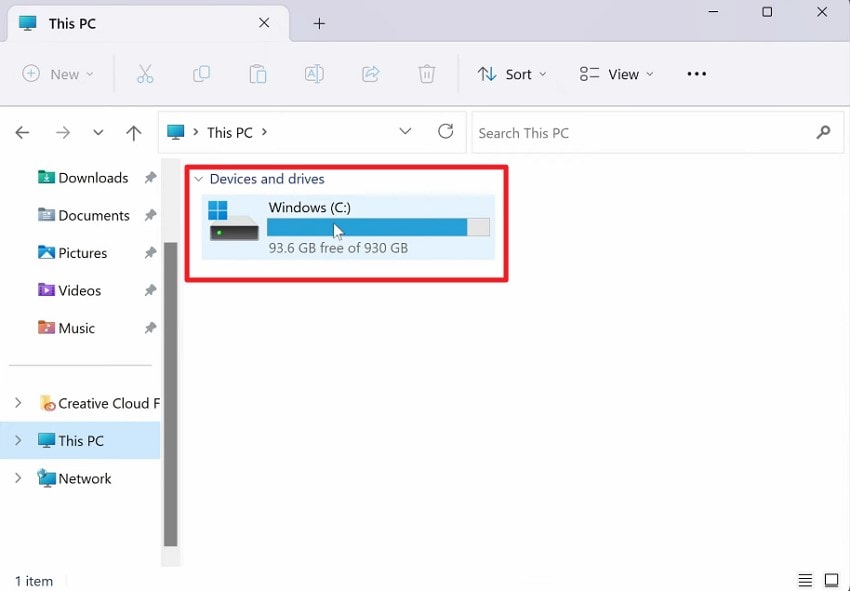
- Em seguida, navegue até a opção "Arquivos de Programas (x86) > Steam > steamapps" dentro da pasta do disco C.
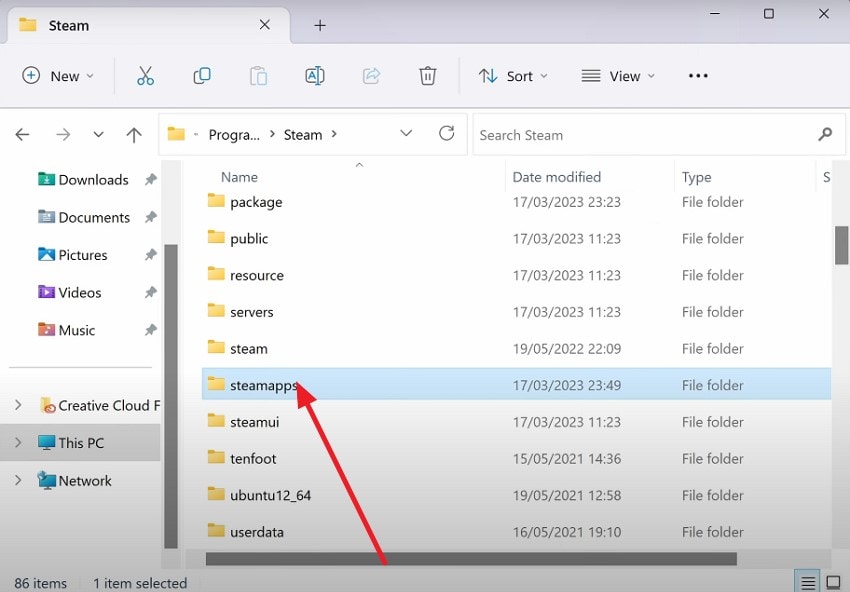
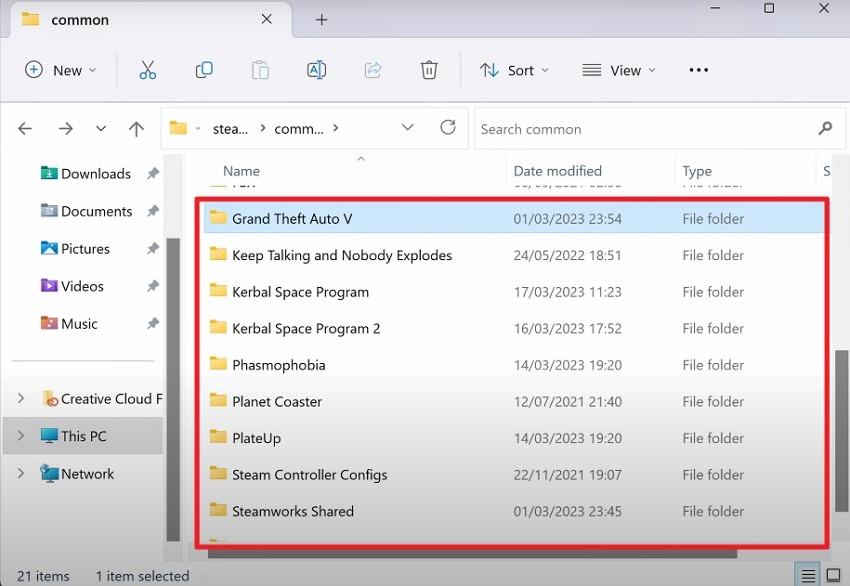
- Na pasta steamapps, localize a pasta "common" e clique nela para prosseguir.
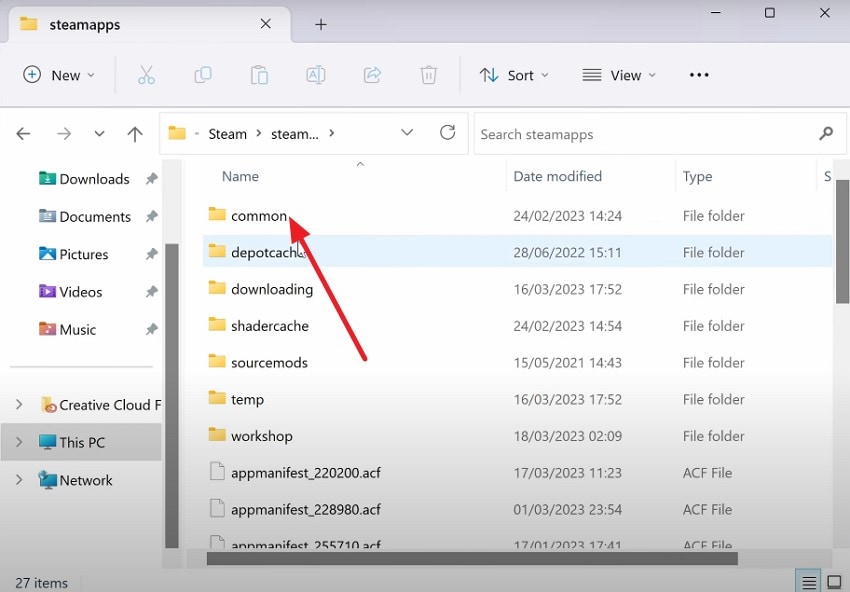
- Depois de abrir a pasta common, localize todos os seus arquivos de jogos dentro da pasta, geralmente separados pelo nome de cada jogo.
Parte 3. Onde Ficam os Jogos da Steam no macOS e Linux
Tanto o macOS quanto o Linux usam pastas ocultas como pasta de saves dos jogos da Steam e locais de instalação, exigindo que os usuários exibam esses diretórios para acessar seus arquivos. Saber onde achar essas pastas garante que você possa gerenciar os jogos da Steam (e instalar mods ou backups) facilmente em qualquer plataforma.
Para macOS
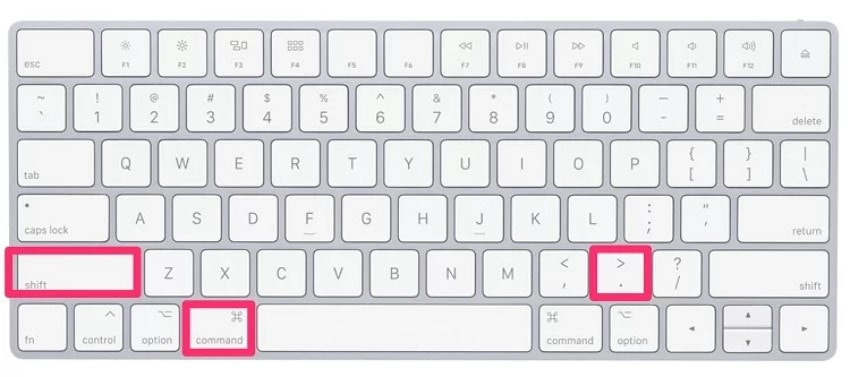
Para mostrar pastas ocultas no macOS, o método mais fácil é usar o atalho de teclado "Command + Shift + ." Isso altera instantaneamente a visibilidade de arquivos e pastas ocultos no Finder, exibindo-os como ícones semitransparentes.
Para Linux
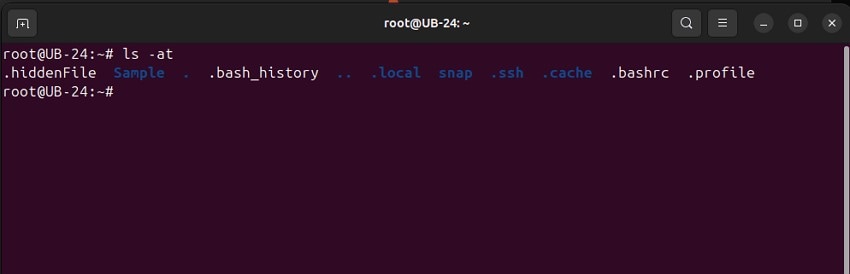
Revelar pastas ocultas neste sistema operacional geralmente é feito digitando o comando ls com a opção -a para exibir arquivos e pastas que começam com um ponto (.). Esta é a convenção comum para itens ocultos em sistemas baseados em Unix.
Parte 4. Como Achar a Pasta de Jogos da Steam pelo Próprio Aplicativo
Navegar pelo sistema para achar o local de instalação dos jogos da Steam pode ser demorado, mas o próprio launcher da Steam oferece uma maneira rápida e fácil. Em vez de abrir o disco C e procurar pastas manualmente, você pode ir direto para a pasta do jogo através da própria biblioteca Steam.
Este método é excelente para quem precisa instalar mods, verificar a integridade dos arquivos ou solucionar erros no jogo sem saber o caminho exato da pasta. Veja como descobrir a pasta de jogos da Steam usando o aplicativo:
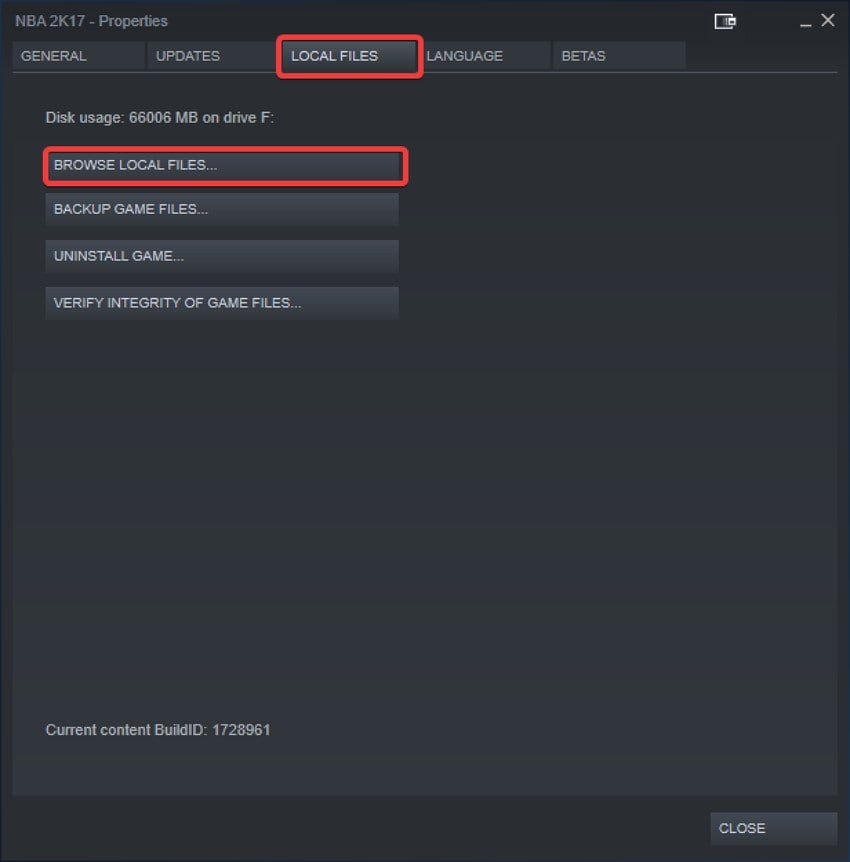
- Comece abrindo a Steam no seu PC e acessando o jogo para o qual deseja encontrar os arquivos na seção "Biblioteca". Em seguida, clique com o botão direito no nome do jogo e selecione a opção "Propriedades" na lista de opções.

- Na interface de "Propriedades", acesse a seção "Arquivos Instalados" (ou Arquivos Locais) e clique na opção "Explorar..." para encontrar com sucesso a pasta exata do jogo no seu PC.
Parte 5. Como Mudar o Local de Instalação dos Jogos da Steam
Mudar onde os jogos da Steam são instalados significa configurar o gerenciamento de armazenamento para escolher outro HD ou SSD. Essa função flexível permite criar uma nova pasta de biblioteca e mover jogos pesados da Steam para outra unidade de armazenamento sem precisar desinstalar ou baixar tudo de novo.
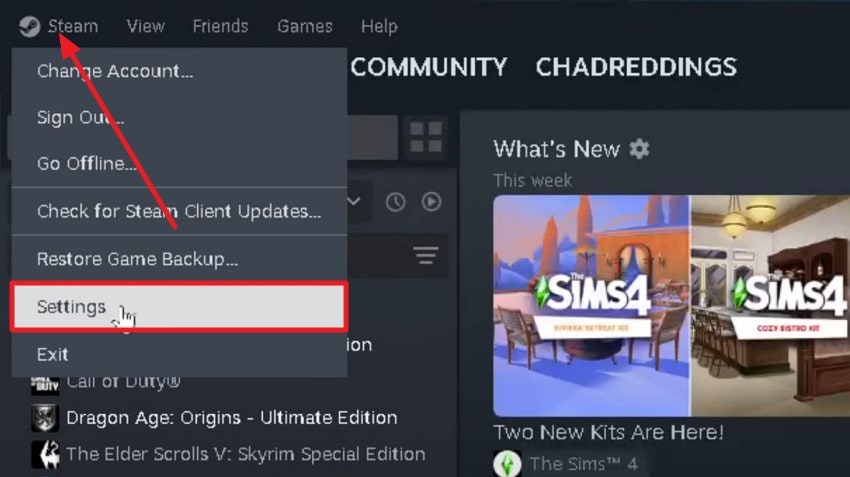
- Vá até o canto superior esquerdo da interface e clique na opção "Steam". Pressione a opção "Configurações" na lista expandida para entrar nas configurações de armazenamento e pasta de instalação da Steam.
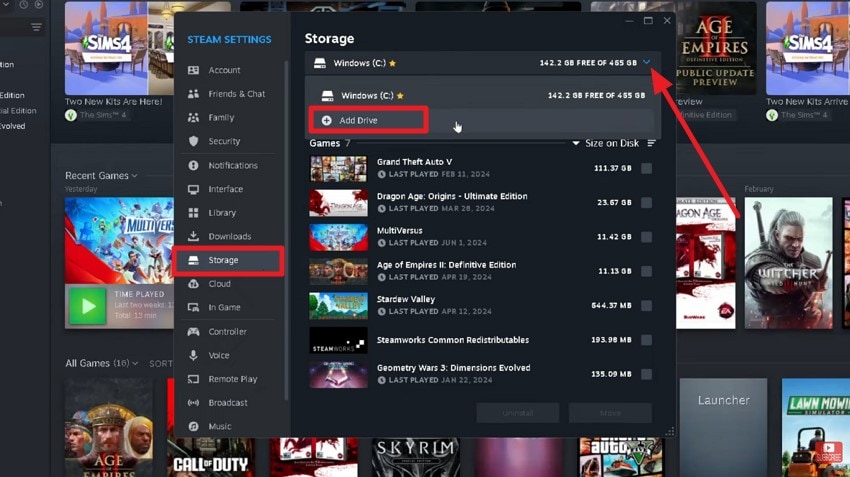
- Em seguida, acesse a seção "Armazenamento" à esquerda e expanda a seta para baixo para clicar na opção "Adicionar Unidade".
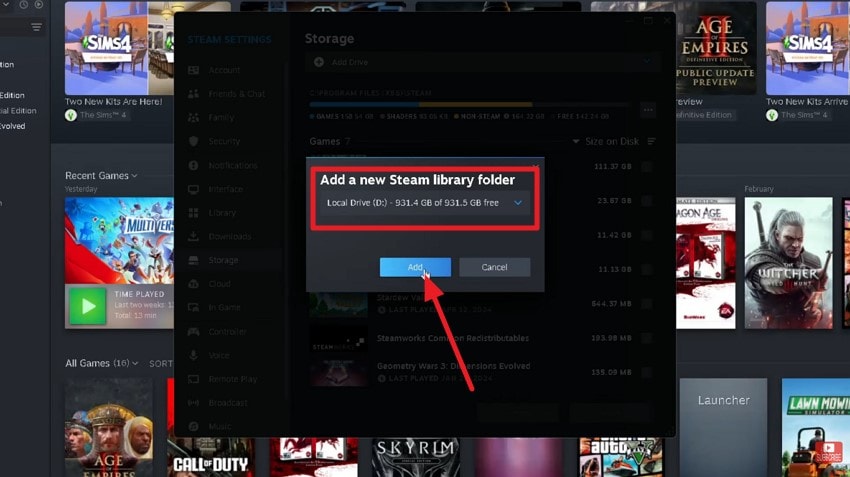
- Agora, escolha o disco disponível no seu sistema e clique no botão "Adicionar" para vincular o novo local à plataforma com sucesso.
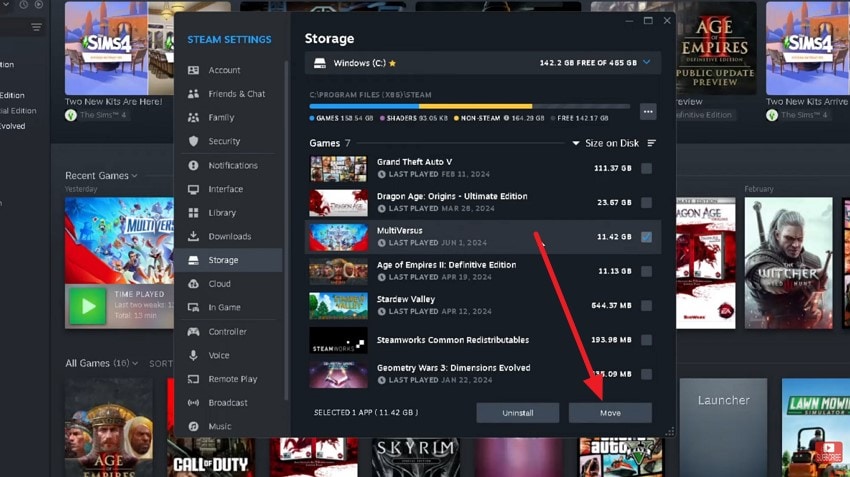
- Selecione o jogo para o qual deseja mudar a pasta de instalação e clique no botão "Mover" para migrar os arquivos com sucesso.
Parte 6. Problemas Comuns ao Procurar a Pasta de Jogos da Steam
Conhecer os erros mais comuns ao localizar a pasta de saves ou instalação da Steam ajuda a resolver falhas rapidamente e evita a perda de progresso no jogo. Veja os problemas mais frequentes:
- Erro "A pasta não está vazia": Isso ocorre quando a Steam tenta instalar ou atualizar um jogo, mas encontra arquivos conflitantes na pasta. Geralmente significa que arquivos residuais de uma instalação anterior precisam ser excluídos ou movidos antes de continuar.
- Jogos Aparecem como "Desinstalados" Após Reinstalar a Steam: Às vezes, após reinstalar a Steam, os jogos podem aparecer desinstalados mesmo que seus arquivos ainda estejam no HD/SSD. A solução é ir em Configurações > Armazenamento e adicionar novamente a antiga pasta da biblioteca.
- A Steam Não Reconhece os Arquivos de Jogos Existentes: Quando a Steam não reconhece os dados de jogos já baixados, pode solicitar que você baixe o jogo inteiro novamente. Isso acontece se a pasta de biblioteca não foi adicionada corretamente na Steam ou se arquivos importantes estiverem corrompidos.
- Várias Pastas de Biblioteca: Ter várias bibliotecas da Steam em diferentes discos pode causar confusão se o launcher não sincronizar ou mapear corretamente todas as pastas. O ideal é manter um gerenciamento organizado e verificar a integridade de cada pasta.
- Permissão ou Acesso Negado (Erro no Windows): A Steam pode não conseguir modificar ou abrir as pastas de jogos devido à falta de permissões do Windows, especialmente em pastas protegidas pelo sistema. Executar a Steam como administrador ou ajustar as configurações de segurança da pasta pode resolver.
Dica Pro. Como Encontrar ou Recuperar Jogos Apagados da Steam com o Recoverit
Se os seus jogos ou saves da Steam desapareceram ou foram apagados por engano, não se preocupe: você pode recuperar arquivos de jogos deletados com softwares profissionais como o Recoverit. Este programa avançado de recuperação de dados escaneia o HD/SSD profundamente em busca dos dados que a Steam não reconhece mais. Além disso, permite iniciar, pausar e parar a varredura a qualquer momento.
É possível visualizar os saves e arquivos de jogos da Steam recuperados diretamente na interface do Recoverit antes de restaurá-los definitivamente para o seu PC. Ele também restaura pastas desinstaladas acidentalmente ou HDs formatados sem nenhum esforço extra.
Recursos Incríveis Oferecidos pelo Recoverit
- Suporte a Inúmeros Formatos: Com o Recoverit, recupere uma ampla variedade de arquivos em mais de 1000 formatos, incluindo vídeos de gameplay e arquivos compactados de jogos.
- Restauração Multiuso: Os usuários podem recuperar arquivos de todos os tipos, incluindo documentos, fotos JPEG/PNG e saves de RPGs.
- Modo de Recuperação Avançada: Oferece um algoritmo avançado que realiza uma varredura aprofundada para reconstruir e recuperar arquivos de jogos severamente corrompidos.
Passo a Passo para Recuperar Arquivos de Jogos e Saves Corrompidos
Conforme discutido, o Recoverit permite resgatar arquivos de jogos perdidos rapidamente. Siga o guia passo a passo de como usar esta ferramenta:
1. Selecione a Unidade (HD ou SSD)
Após iniciar a ferramenta no seu computador, explore a tela inicial e localize a unidade de armazenamento onde o seu jogo estava instalado (ex: Disco Local C:).

2. Escaneie o Disco
Assim que você clicar no local, o programa começará a varredura automática. Ele listará todos os arquivos recuperáveis na interface. Navegue até os arquivos do jogo desejado e clique em "Recuperar".

3. Visualize e Recupere os Arquivos do Jogo
Tenha uma visualização detalhada do arquivo encontrado e, se estiver tudo certo, clique no botão "Recuperar" para salvar a pasta de volta no seu computador.

Conclusão
Em resumo, este artigo é um guia completo sobre onde ficam os jogos da Steam e como fazer para achar a pasta padrão, mudar o local de instalação ou recuperar dados perdidos. Sempre que a Steam desinstalar um jogo sozinha ou sumir com seus saves, o Recoverit é a solução mais confiável para restaurar seus arquivos e manter seu progresso intacto.
Perguntas Frequentes
-
1. Como achar onde a Steam instala os jogos?
Use o Explorador de Arquivos para ir até C:\Program Files (x86)\Steam\steamapps\common ou clique com o botão direito no jogo na Biblioteca da Steam, vá em Propriedades e depois em Arquivos Instalados. -
2. E se a Steam disser que a pasta do jogo não está vazia?
Isso significa que há arquivos antigos travando a instalação. Exclua os arquivos restantes na pasta common ou mova-os para outro local do HD e tente a instalação novamente. -
3. Como recuperar saves e jogos apagados da Steam?
Se a Steam não reconhece mais seus jogos ou se o HD foi formatado, você pode usar softwares como o Recoverit. Esta ferramenta varre o seu SSD/HD e restaura arquivos que pareciam perdidos definitivamente. -
4. O Recoverit pode recuperar pastas inteiras de jogos?
Sim, o Recoverit suporta a recuperação de dados em lote, restaurando múltiplos arquivos pesados ou até a pasta "steamapps" inteira de uma só vez, poupando seu tempo.


