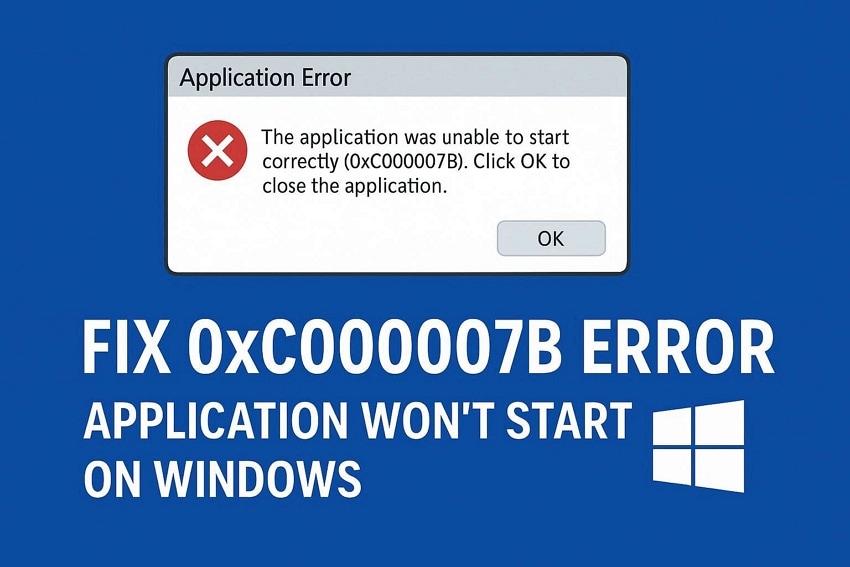

Você tenta iniciar um aplicativo ou jogo importante, mas o Windows o bloqueia imediatamente com a mensagem \"O aplicativo não pôde ser iniciado corretamente (0xc000007b).\" Essa interrupção repentina pode atrapalhar o trabalho, atrasar projetos ou arruinar uma sessão de jogos, deixando você sem saber o que fazer a seguir. O erro parece técnico e intimidador, especialmente quando aparece repetidamente.
Felizmente, você não precisa ser um especialista para lidar com isso. Este guia foi elaborado para orientá-lo com soluções claras e práticas que ajudam a colocar o aplicativo em funcionamento novamente. Seguindo as etapas descritas neste artigo, você pode solucionar o erro com confiança e restaurar o acesso normal ao seu software.
Experimente o Recoverit para Recuperar Dados
 Segurança Verificada. 3,591,664 pessoas já baixaram.
Neste artigo
-
- Correção 1. Reinicie o seu PC e tente iniciar o aplicativo novamente
- Correção 2. Execute o aplicativo como administrador
- Correção 3. Verifique e repare arquivos do sistema usando o SFC
- Correção 4. Repare a imagem do Windows com a ferramenta DISM
- Correção 5. Instale ou repare os Pacotes Redistribuíveis do Microsoft Visual C++
- Correção 6. Atualize o DirectX para a versão mais recente
- Correção 7. Atualize ou instale o .NET Framework mais recente
- Correção 8. Desinstale e reinstale o aplicativo problemático
- Correção 9. Verifique problemas de compatibilidade entre 32 bits e 64 bits
- Correção 10. Atualize os drivers gráficos e do sistema
- Correção 11. Teste o aplicativo e mantenha o sistema atualizado

Parte 1. O que significa o erro 0xc000007b e por que ele ocorre
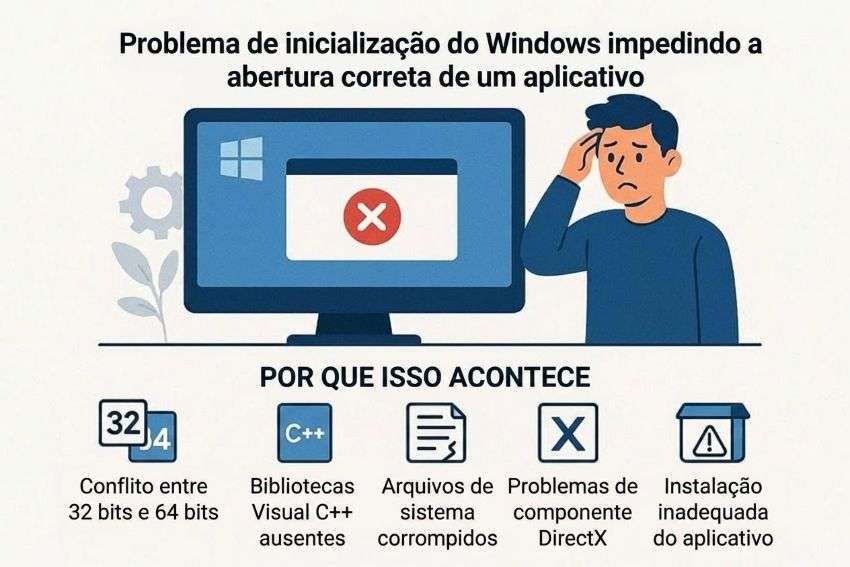
O erro 0xc000007b é um problema de inicialização do Windows que impede um aplicativo de abrir corretamente. Quando ele aparece, os usuários veem a mensagem o aplicativo não pôde ser iniciado corretamente 0xc00007b Windows 11, indicando uma falha de inicialização no nível do sistema.
Por que ocorre
- Conflito entre 32 bits e 64 bits: A mistura de arquivos de 32 bits e 64 bits faz com que o Windows falhe durante o processo de inicialização. Os aplicativos não conseguem carregar os componentes necessários quando há incompatibilidade de arquitetura internamente nos sistemas.
- Bibliotecas Visual C++ ausentes: A ausência das bibliotecas Microsoft Visual C++ impede que muitos programas sejam iniciados com êxito. O Windows depende desses arquivos de tempo de execução para executar os aplicativos instalados corretamente hoje.
- Arquivos de sistema corrompidos: Arquivos de sistema corrompidos interrompem processos essenciais em segundo plano necessários para as operações de inicialização dos aplicativos. Essa interrupção faz com que o Windows bloqueie os programas antes que eles sejam totalmente carregados corretamente.
- Problemas com componentes do DirectX: Problemas com o DirectX afetam jogos e softwares gráficos que dependem fortemente de componentes de renderização. Quando esses arquivos falham, o Windows não consegue inicializar o ambiente do aplicativo corretamente.
- Instalação incorreta do aplicativo: Instalações incorretas deixam os aplicativos incompletos e incapazes de iniciar conforme o esperado.
Cenários comuns onde o 0xc000007b aparece
Entender como esse erro aparece em situações reais ajuda a identificar quando ele ocorre. Os usuários frequentemente veem o erro \"aplicativo não pôde ser iniciado corretamente 0xc00007b?\" durante tarefas cotidianas do Windows mencionadas abaixo:
- Ao iniciar jogos ou softwares gráficos: O erro aparece quando os usuários iniciam jogos ou softwares com uso intensivo de gráficos. O Windows exibe a mensagem Aplicativo não pôde ser iniciado corretamente 0xc00007b Windows 11.
- Ao abrir programas recém-instalados: A mensagem aparece imediatamente após instalar e abrir um novo programa. O aplicativo fecha antes que sua interface principal seja completamente carregada.
- Ao executar aplicativos após atualizações do sistema: Alguns usuários percebem o erro após concluir uma atualização do sistema Windows. Aplicativos que funcionavam anteriormente param de abrir repentinamente quando o erro ocorre.
- Ao iniciar softwares que usam bibliotecas do sistema: O erro ocorre ao iniciar softwares que dependem de bibliotecas do sistema. O Windows bloqueia o programa durante o processo de inicialização.
- Ao iniciar programas a partir de unidades externas: O erro aparece ao iniciar aplicativos armazenados em unidades externas. O Windows falha ao inicializar o programa a partir do armazenamento removível.
Parte 2. Resolva \"O Aplicativo Não Pôde Ser Iniciado Corretamente 0xc000007b\" - 11 Correções
Agora que você entende quando esse erro aparece com frequência, é hora de focar nas soluções. As correções a seguir foram desenvolvidas para ajudá-lo a resolver o erro \"o aplicativo não pôde ser iniciado corretamente 0xc000007b\":
Correção 1. Reinicie o seu PC e tente iniciar o aplicativo novamente
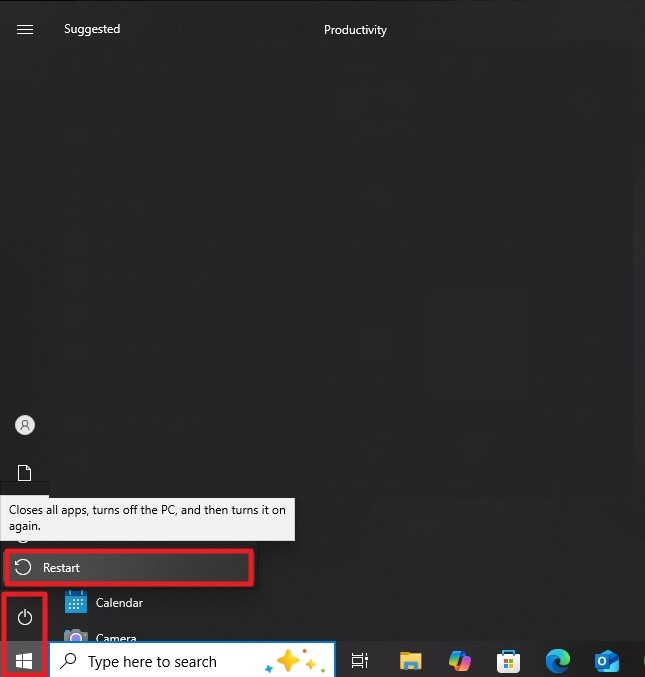
Às vezes, a solução mais simples resolve o problema. Reiniciar o PC pode eliminar falhas temporárias do sistema, liberar arquivos bloqueados e atualizar processos em segundo plano. Muitos usuários descobrem que, após a reinicialização, o erro \"o aplicativo não pôde ser iniciado corretamente 0xc000007b\" desaparece, permitindo que os programas sejam iniciados normalmente sem intervenção adicional ou solução de problemas complexa. Para saber como reiniciar o PC, siga as instruções fornecidas abaixo:
Instruções. Para começar, abra o ícone \"Windows\" localizado no canto inferior esquerdo da tela. Em seguida, selecione a opção \"Energia\" e clique no botão \"Reiniciar\" para reinicializar o sistema com êxito.
Correção 2. Execute o aplicativo como administrador
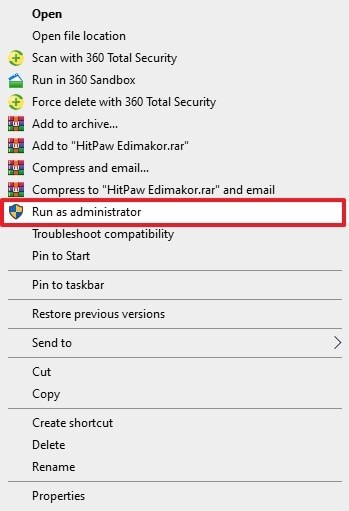
Executar um aplicativo com privilégios administrativos pode superar restrições relacionadas a permissões que bloqueiam a inicialização. Muitos usuários relatam que executar o programa como administrador corrige com êxito o erro \"o aplicativo não pôde ser iniciado corretamente 0xc00007b Windows 11\" . Siga as instruções fornecidas a seguir para saber como executar o aplicativo como administrador:
Instruções. Depois de localizar o programa no Explorador de Arquivos, clique com o botão direito sobre ele para abrir uma lista de opções. A partir daí, clique na opção \"Executar como administrador\" para permitir que o programa seja executado com autoridades de administrador.
Correção 3. Verifique e repare arquivos do sistema usando o SFC
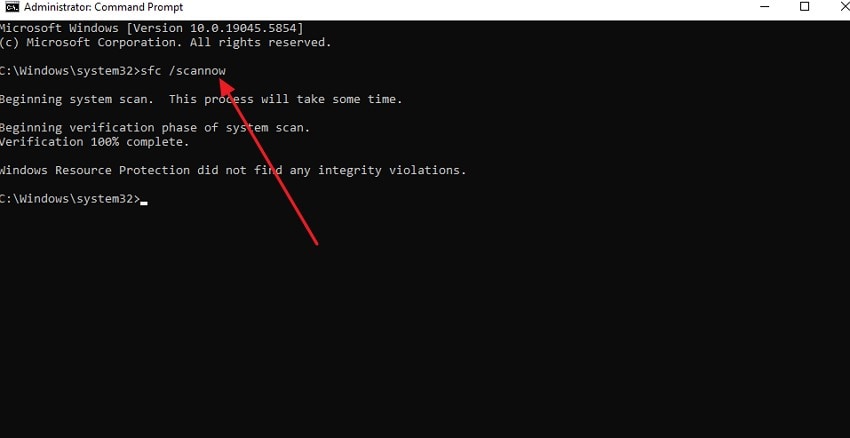
Usar o Verificador de Arquivos do Sistema (SFC) ajuda a identificar e reparar arquivos do Windows corrompidos ou ausentes. Essa ferramenta verifica componentes essenciais do sistema e corrige automaticamente problemas que podem impedir a inicialização dos programas. Executar o SFC frequentemente resolve o erro \" O aplicativo não pôde ser iniciado corretamente 0xc00007b restaurando arquivos danificados necessários para a execução correta. Leia as instruções fornecidas a seguir para aprender a executar a verificação SFC e resolver esse erro:
Instruções. Abra o Prompt de Comando, digite \"sfc /scannow\" e pressione Enter. O Verificador de Arquivos do Sistema verificará o sistema em busca de arquivos ausentes ou corrompidos e reparará automaticamente quaisquer problemas detectados para restaurar a estabilidade.
Correção 4. Repare a imagem do Windows com a ferramenta DISM
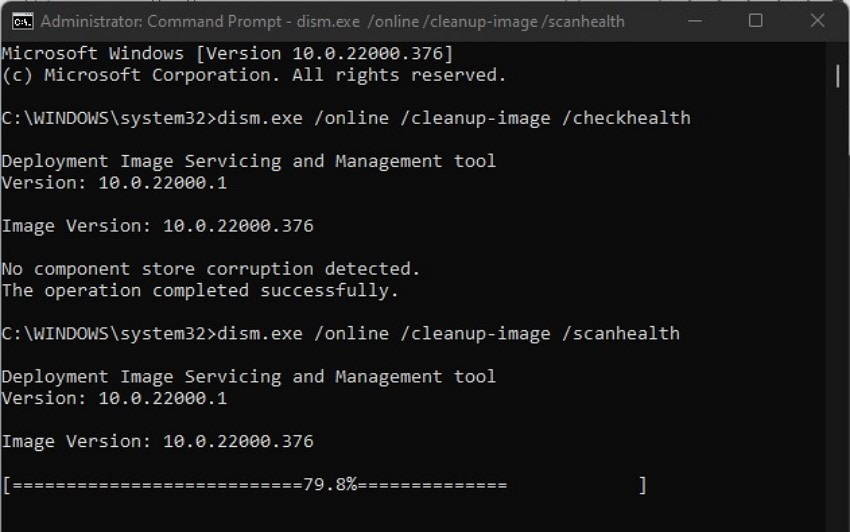
A ferramenta DISM repara a imagem do sistema Windows, corrigindo problemas mais profundos que o SFC não consegue resolver. O uso do DISM pode restaurar componentes corrompidos e frequentemente resolve o erro \"aplicativo não pôde ser iniciado corretamente 0xc00007b\" , permitindo que os aplicativos afetados sejam iniciados corretamente novamente. Para aprender a reparar a imagem do Windows com a ferramenta DISM, leia as instruções fornecidas a seguir:
Instruções. No Prompt de Comando, digite \"dism.exe /online /cleanup-image /healthcheck\" e pressione Enter para verificar a integridade do sistema. Em seguida, insira \"dism.exe /online /cleanup-image /scanhealth\" e pressione Enter para realizar uma verificação mais completa em busca de erros que afetam os arquivos DLL.
Correção 5. Instale ou repare os Pacotes Redistribuíveis do Microsoft Visual C++
Os Pacotes Redistribuíveis do Microsoft Visual C++ fornecem componentes essenciais de tempo de execução exigidos por muitos aplicativos. Redistribuíveis ausentes ou danificados podem acionar o erro o aplicativo não pôde ser iniciado corretamente 0xc00007b . Instalá-los ou repará-los garante que os programas tenham os arquivos necessários para funcionar corretamente nos sistemas Windows. Siga as etapas mencionadas abaixo para aprender a reparar os redistribuíveis do MS Visual C++:
Reinstalar o MS Visual C++
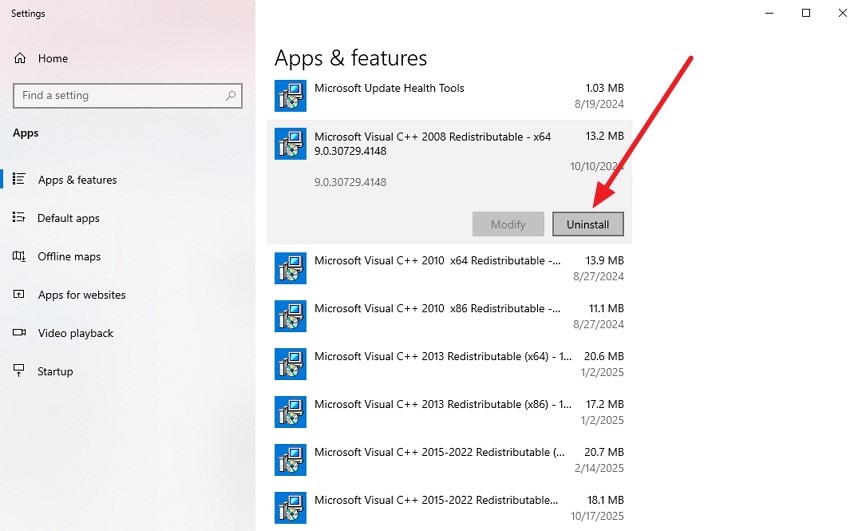
- Abra as configurações do sistema e navegue até \"Aplicativos e Recursos\". Role pela lista para encontrar o programa Microsoft Visual C++ Redistributable. Clique nele para acessar as opções e selecione \"Desinstalar\" para remover o programa do sistema.
- Em seguida, acesse o site oficial da Microsoft ou do Visual Studio para encontrar a versão redistribuível correta para o seu sistema. Baixe o arquivo apropriado e siga as instruções na tela para reinstalar o programa com êxito.
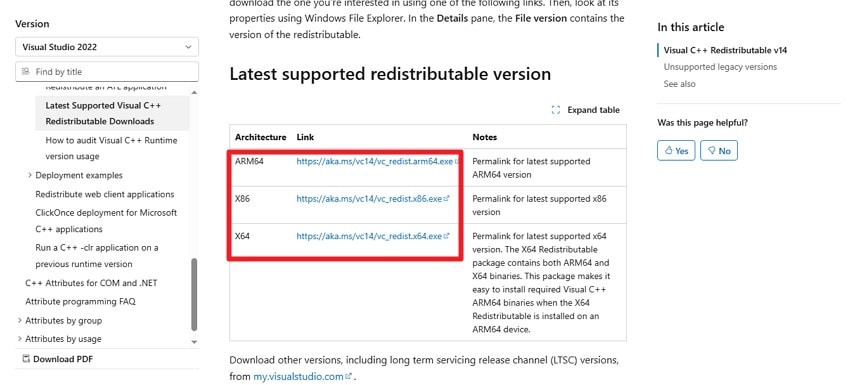
Reparar o MS Visual C++
- Comece abrindo a seção \"Aplicativos\" nas configurações do sistema e localizando a opção \"Microsoft Visual C++ Redistributable\". Clique no botão \"Modificar\" para continuar.
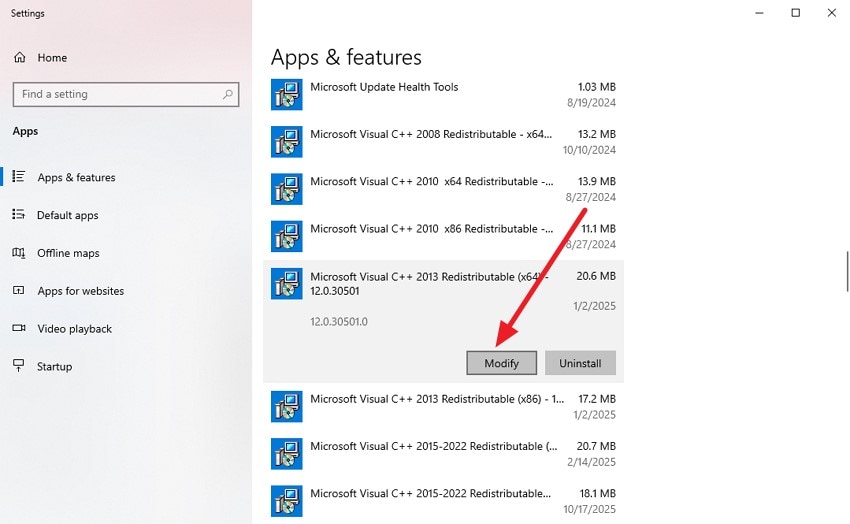
- Na janela pop-up exibida, selecione o botão \"Reparar\". A ferramenta realizará um reparo automático para corrigir quaisquer bugs ou erros.
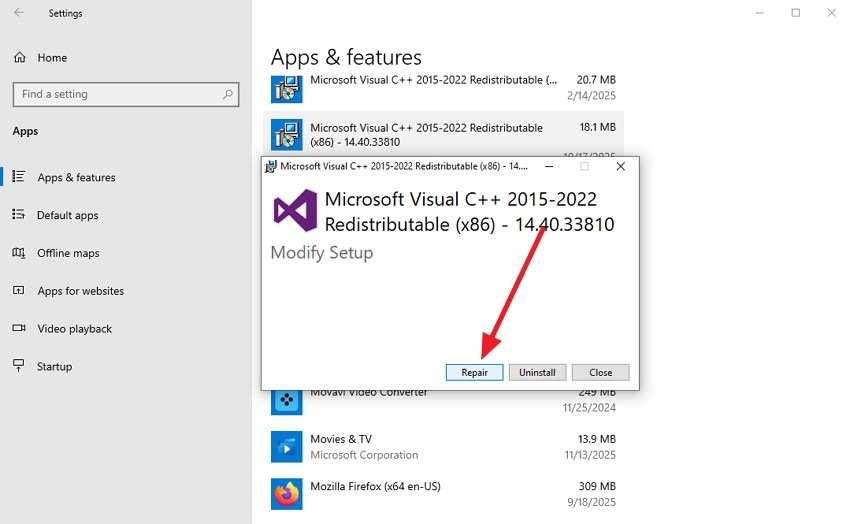
Correção 6. Atualize o DirectX para a versão mais recente
O DirectX é fundamental para executar aplicativos e jogos com uso intensivo de gráficos sem problemas. Atualizar para a versão mais recente pode corrigir problemas de compatibilidade e frequentemente resolve o erro \"Aplicativo não pôde ser iniciado corretamente 0xc00007b\" . Isso garante que os programas sejam iniciados e funcionem corretamente nos sistemas Windows. Leia as etapas fornecidas abaixo para saber como atualizar o DirectX para a versão mais recente e resolver esse problema:
- Pressione Windows + R, digite \"dxdiag\" na janela Executar e pressione \"Enter\". A Ferramenta de Diagnóstico do DirectX exibirá a versão instalada.
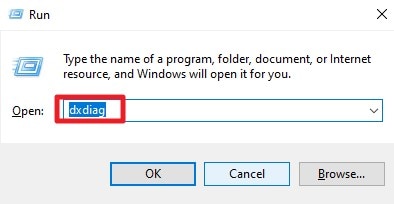
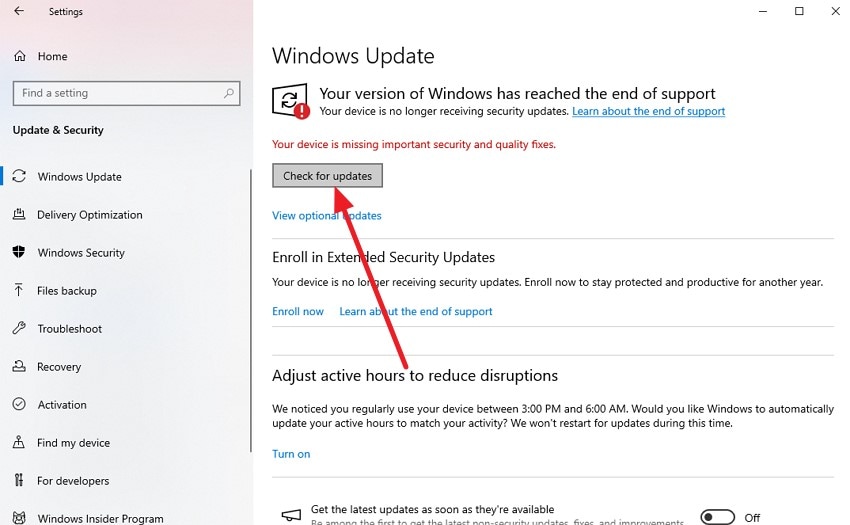
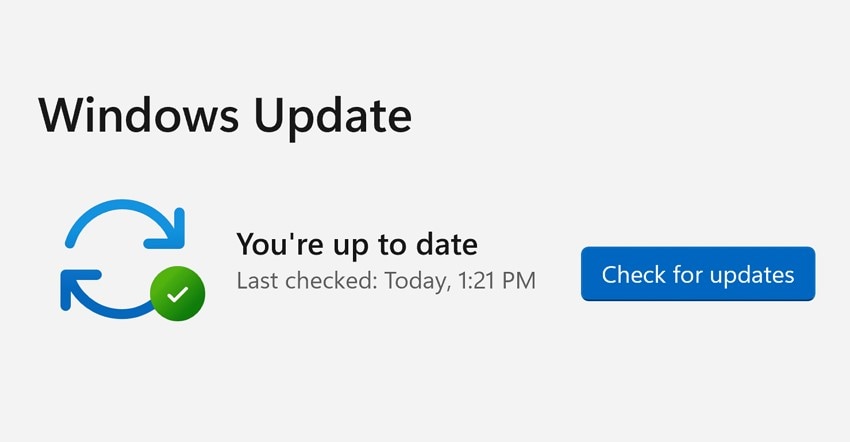
- Abra \"Configurações\" e vá para \"Atualização e Segurança\". Em seguida, escolha \"Windows Update\" e clique em \"Verificar atualizações\". O Windows instala automaticamente a versão mais recente do DirectX disponível para o seu sistema.
Correção 7. Atualize ou instale o .NET Framework mais recente
O .NET Framework é essencial para que muitos aplicativos Windows funcionem corretamente. Instalá-lo ou atualizá-lo para a versão mais recente pode corrigir problemas de compatibilidade e frequentemente resolve o erro \"o aplicativo não pôde ser iniciado corretamente 0xc00007b Windows 11.\" Para aprender a atualizar para o .NET framework mais recente, leia as instruções fornecidas a seguir:
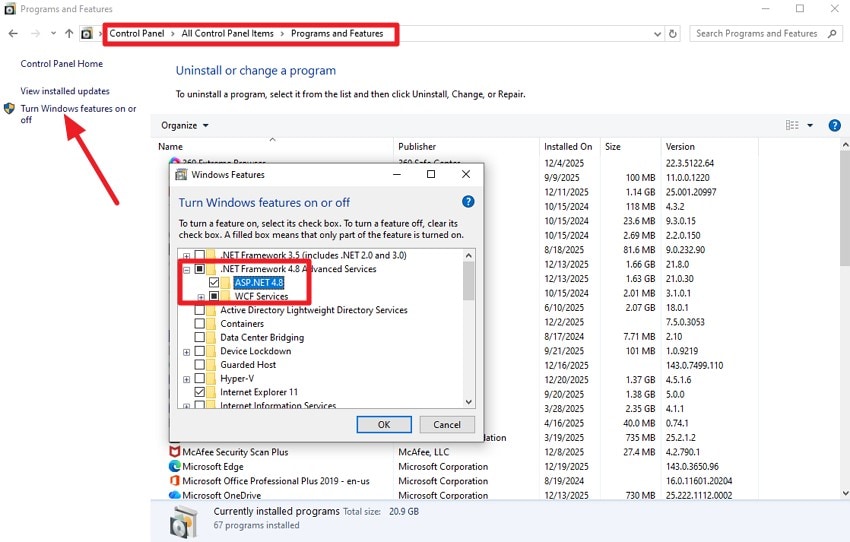
Instruções. Abra o Painel de Controle e acesse a opção \"Programas e Recursos\". Agora, clique em \"Ativar ou desativar recursos do Windows\" no painel esquerdo para abrir uma caixa de diálogo. Aqui, marque as caixas de seleção para \"ASP.NET 4.\" e pressione o botão \"OK\" para permitir que a ferramenta inicie o processo de atualização.
Correção 8. Desinstale e reinstale o aplicativo problemático
Às vezes, o próprio aplicativo pode estar corrompido ou com arquivos críticos ausentes. Desinstalar e reinstalar o software pode restaurar todos os componentes necessários, frequentemente resolvendo o erro \"o aplicativo não pôde ser iniciado corretamente 0xc00007b\" . Isso permite que o programa funcione corretamente nos dispositivos Windows. Siga as etapas mencionadas a seguir para aprender a desinstalar e reinstalar os aplicativos problemáticos:
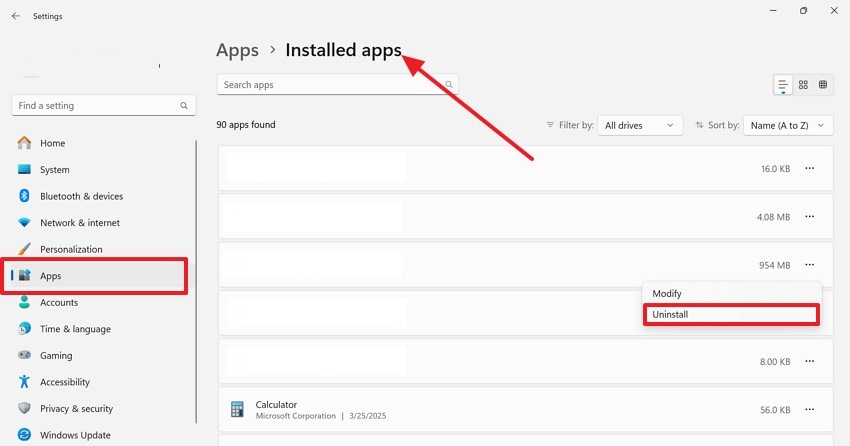
- Comece abrindo as configurações do dispositivo e selecionando a seção \"Aplicativos\" no menu esquerdo. Em seguida, localize o aplicativo em \"Aplicativos instalados\", clique com o botão direito sobre ele e escolha o botão \"Desinstalar\" para removê-lo do sistema com êxito.
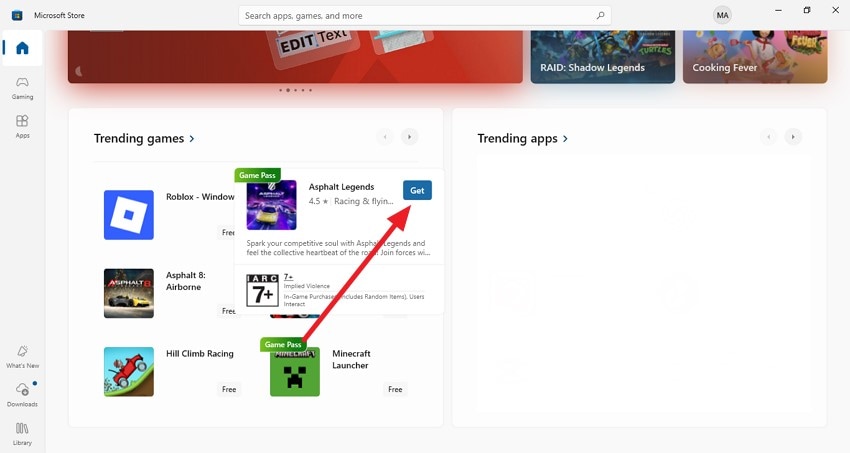
- Agora, abra a Microsoft Store no dispositivo e selecione o aplicativo nas opções. Pressione a opção \"Obter\" para instalar o aplicativo novamente no dispositivo Windows com êxito.
Correção 9. Verifique problemas de compatibilidade entre 32 bits e 64 bits
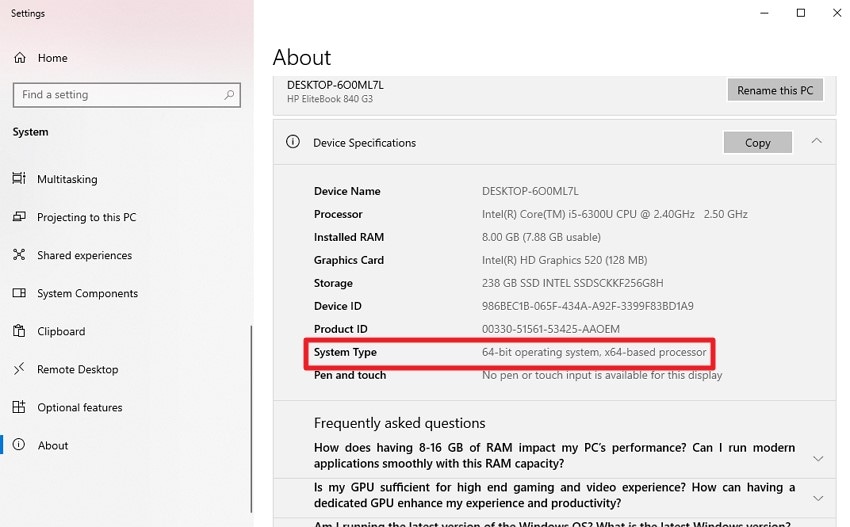
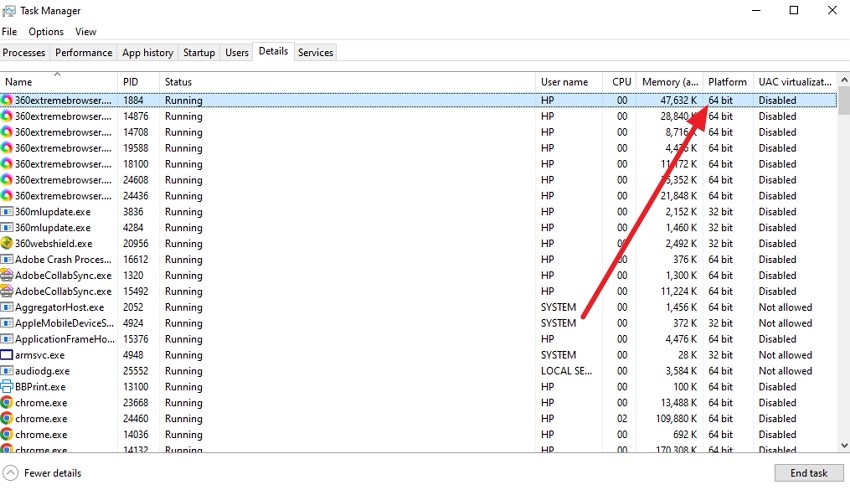
Problemas de compatibilidade entre aplicativos de 32 bits e 64 bits frequentemente causam erros de inicialização. Garantir que o programa corresponda à arquitetura do sistema pode evitar conflitos e frequentemente resolve o erro \"o aplicativo não pôde ser iniciado corretamente 0xc00007b\" . Uma vez resolvido o problema de compatibilidade, os usuários podem executar o aplicativo sem erros. Siga as etapas mencionadas abaixo para verificar os problemas de compatibilidade:
- Primeiro, abra as configurações do sistema e vá para \"Sistema\" e depois \"Sobre\". Verifique o tipo de sistema para saber se a versão do Windows é de 32 bits ou 64 bits.
- Acesse o Gerenciador de Tarefas e habilite a aba \"Detalhes\". Agora escolha o aplicativo clicando nele e verifique a compatibilidade na coluna \"Plataforma\". Por fim, compare as arquiteturas do sistema e do aplicativo. Certifique-se de que o programa corresponde à sua versão do Windows.
Correção 10. Atualize os drivers gráficos e do sistema
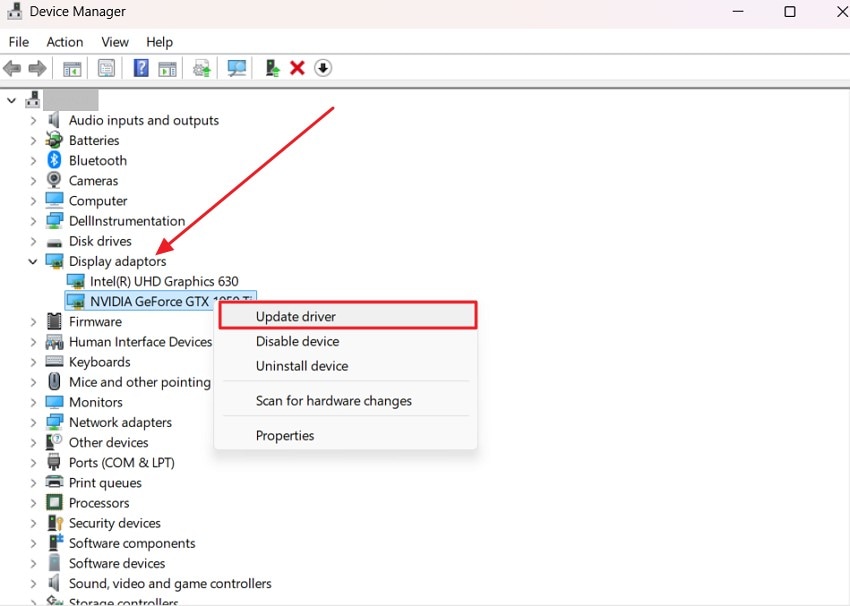
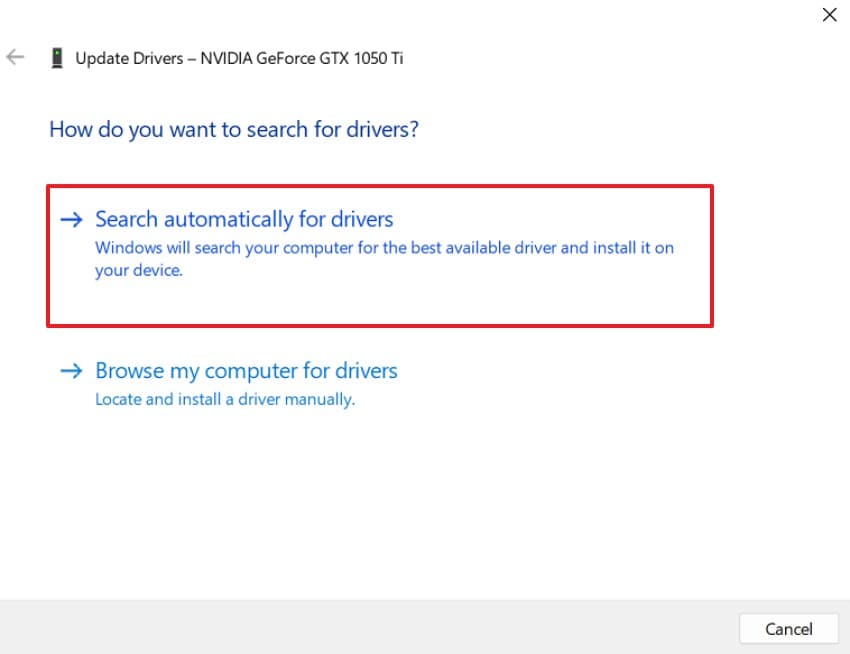
Atualizar drivers gráficos e de sistema concentra-se em garantir que todos os componentes de hardware funcionem de forma otimizada com o Windows e os aplicativos instalados. Manter os drivers atualizados ajuda a eliminar conflitos de execução. Para aprender como atualizar o driver gráfico para corrigir o erro \"o aplicativo não pôde ser iniciado corretamente 0xc00007b\" , leia as etapas fornecidas a seguir:
- Comece abrindo o Gerenciador de Dispositivos do seu sistema e navegando até \"Adaptadores de Vídeo\". Expanda a seção, clique com o botão direito no seu driver gráfico e selecione a opção \"Atualizar Driver\" no menu.
- Em seguida, clique em \"Pesquisar Drivers Automaticamente\" para permitir que o Windows encontre e instale a versão mais recente do driver com sucesso.
Correção 11. Teste o aplicativo e mantenha o sistema atualizado
Testar o aplicativo e manter seu sistema atualizado concentra-se em manter um ambiente estável para que os programas sejam executados. Atualizações regulares garantem que o Windows e seus componentes estejam atuais, reduzindo problemas de compatibilidade.
Essa abordagem proativa ajuda a prevenir e resolver o erro \"o aplicativo não pôde ser iniciado corretamente 0xc00007b\". Ao combinar testes regulares com atualizações do sistema, você cria um ambiente confiável que reduz as chances de encontrar quaisquer erros.
Parte Bônus: Recupere arquivos perdidos com o Recoverit caso ocorram falhas
Quando travamentos ou erros inesperados causam perda de arquivos, Recoverit fornece uma solução confiável para restaurar seus dados importantes. Usando tecnologia de varredura avançada, ele realiza varreduras rápidas e profundas para localizar arquivos ausentes ou corrompidos. A ferramenta suporta a recuperação de arquivos perdidos devido ao erro \"o aplicativo não pôde ser iniciado corretamente 0xc00007b Windows 11\" . Os usuários podem visualizar os arquivos antes da recuperação, garantindo que apenas os itens necessários sejam restaurados de forma eficiente e precisa.
O Recoverit é totalmente compatível com Windows, macOS e outros sistemas, suportando versões 10.10 ou posteriores. Seus recursos incluem recuperação seletiva, permitindo que os usuários recuperem apenas os arquivos necessários, e recuperação ilimitada de arquivos para tarefas de restauração extensas. Além disso, garante a restauração segura de arquivos sem sobrescrever dados existentes ou comprometer a segurança do sistema, tornando-o uma ferramenta ideal para recuperar arquivos perdidos após travamentos ou erros.
Recursos Coerentes Oferecidos pelo Recoverit
- Recuperação Seletiva: Este recurso permite que os usuários recuperem apenas os arquivos específicos de que precisam, ignorando dados desnecessários.
- Ilimitada Recuperação de Arquivos: Os usuários podem recuperar quantos arquivos perdidos, corrompidos ou excluídos forem necessários usando a versão para desktop.
- Amplo Suporte a Sistemas de Arquivos: O Recoverit funciona perfeitamente com sistemas de arquivos FAT16, FAT32, exFAT e NTFS. Isso garante compatibilidade máxima em diferentes dispositivos de armazenamento.
Etapas para recuperar arquivos perdidos com o Recoverit
Agora que você sabe o que a ferramenta oferece, veja como usar o Recoverit para restaurar seus arquivos de biblioteca ausentes:
- Abra o Recoverit e Selecione Recuperação de Arquivos
Abra o Recoverit e escolha \"Recuperação de Arquivos\" no painel esquerdo. Escolha a pasta de localização em que o arquivo está presente clicando na unidade.
- Selecione o Arquivo e Recupere
Após a conclusão da varredura, marque os arquivos que deseja recuperar e pressione o botão \"Recuperar\" localizado na parte inferior.
- Visualize e Restaure os Arquivos de Biblioteca
Por fim, use a opção Visualizar para verificar a integridade do arquivo e clique em \"Recuperar\" para salvar os itens selecionados com segurança de volta ao seu computador.
Conclusão
Para concluir, este artigo forneceu um guia completo sobre como resolver o erro \"o aplicativo não pôde ser iniciado corretamente 0xc000007b\" . Essas correções específicas do sistema ajudam a resolver o problema e executar seu aplicativo sem erros. No entanto, se você perder algum arquivo, poderá recuperá-los usando o Recoverit. Esta ferramenta avançada de recuperação de dados realiza uma varredura profunda e recupera seus arquivos perdidos em pouco tempo.
Perguntas Frequentes
-
1. O que significa o erro \"O aplicativo não pôde ser iniciado corretamente 0xc000007b\"?
Este erro ocorre quando o Windows não consegue iniciar um programa corretamente. Geralmente indica problemas de sistema ou compatibilidade que impedem a inicialização. -
2. Posso corrigir o erro 0xc000007b sem conhecimentos técnicos?
Sim, muitas soluções são simples e não requerem conhecimento avançado. Métodos como reiniciar o PC ou executar o aplicativo como administrador geralmente funcionam. -
3. Como posso recuperar arquivos perdidos devido a travamentos de aplicativos?
Você pode usar o Recoverit, que restaura com segurança arquivos perdidos ou corrompidos. Ele garante a recuperação de dados sem sobrescrever os arquivos existentes. -
4. Quais tipos de arquivos o Recoverit pode recuperar?
O Recoverit suporta mais de 1000 tipos de arquivos, incluindo arquivos de sistema, DLLs, documentos, mídia e dados de programas. Este amplo suporte garante que quase todos os arquivos perdidos possam ser restaurados.


