

Imagine tentar iniciar seu jogo ou programa favorito e ser interrompido por uma mensagem de erro msvcp140_atomic_wait.dll não encontrado. Esse problema repentino pode ser muito frustrante, principalmente quando você precisa do aplicativo para trabalhar, jogar ou realizar tarefas diárias. Geralmente, essa falha ocorre quando arquivos essenciais de runtime do Visual C++ estão faltando, corrompidos ou não foram registrados corretamente pelo Windows.
Felizmente, existem maneiras seguras e confiáveis de restaurar o arquivo DLL ausente e fazer seu PC voltar a funcionar perfeitamente. Neste guia completo, você aprenderá o passo a passo de como corrigir o problema de DLL rapidamente e evitar que o erro volte a aparecer.
Experimente o Recoverit para Recuperar Arquivos DLL
 Segurança Verificada. 3,591,664 pessoas já baixaram.
Neste artigo

Parte 1. Principais Causas do Erro MSVCP140_atomic_wait.dll
Vários fatores de nível de sistema podem interromper como o Windows carrega componentes do Visual C++, levando a esta mensagem de DLL ausente. Abaixo estão as causas mais frequentes que você deve conhecer:
- Pacotes Visual C++ Redistributable Corrompidos: Quando o seu pacote de runtime do Visual C++ é danificado, o Windows não consegue acessar os componentes essenciais. Isso impede os programas de carregar e gera o erro de msvcp140_atomic_wait.dll ausente.
- Instalação de Software Incompleta: Aplicativos ou jogos que dependem desta DLL podem falhar ao instalar todos os arquivos necessários. Como resultado, o programa tenta iniciar sem o suporte de runtime obrigatório.
- Bibliotecas de Runtime Desatualizadas: Versões mais antigas do Visual C++ podem não incluir as DLLs mais recentes exigidas por programas modernos. Essa incompatibilidade faz o Windows acusar que o arquivo DLL não foi encontrado.
- Falha na Atualização do Programa: Algumas atualizações de sistema ou jogos sobrescrevem ou excluem arquivos acidentalmente. Quando o processo falha, as DLLs dependentes podem sumir sem aviso prévio.
- Queda de Energia ou Erro Crítico no Sistema: Desligamentos inesperados (como tela azul ou queda de energia) podem interromper a gravação de arquivos. Essa falha corrompe arquivos de runtime vitais, incluindo o componente MSVCP140_atomic_wait.dll.
Parte 2. Checklist Antes de Começar a Corrigir o Erro MSVCP140_atomic_wait.dll
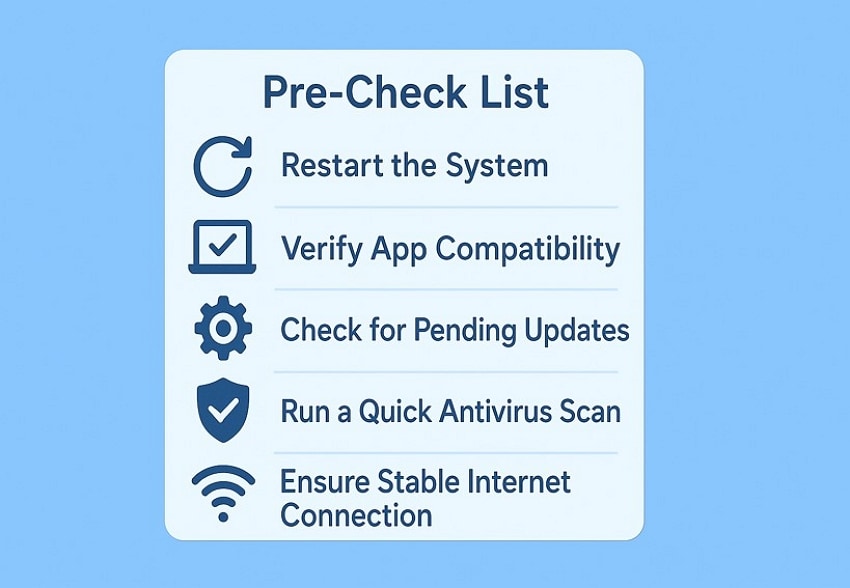
Antes de tentar os métodos de reparo mais complexos, vale a pena executar um checklist rápido de verificações. Passe pelos pontos abaixo para confirmar que seu sistema está pronto para resolver o erro msvcp140_atomic_wait.dll não encontrado de forma segura:
- Reiniciar o PC: Uma simples reinicialização pode atualizar os processos do Windows e recarregar os componentes. Muitos alertas temporários de DLL somem apenas ao reiniciar o sistema.
- Verificar a Compatibilidade do Jogo ou Programa: Garanta que o software executado seja compatível com sua versão do Windows. Incompatibilidades frequentemente causam bugs de arquivos DLL ausentes.
- Procurar Atualizações do Windows Update: Veja se há atualizações do Windows ou pacotes do Microsoft Visual C++ aguardando download. Esses updates geralmente restauram bibliotecas DLL substituídas ou perdidas.
- Rodar um Antivírus: Faça um escaneamento rápido no PC para descartar que malwares estejam bloqueando ou excluindo seus arquivos DLL.
- Garantir uma Conexão Estável com a Internet: Confirme que sua internet está funcionando antes de reinstalar componentes. Grande parte das soluções exige baixar arquivos diretamente dos servidores da Microsoft.
Parte 3. Principais Soluções Para o Erro de MSVCP140_atomic_wait.dll Ausente
Após compreender as causas e verificar o checklist inicial, vamos focar nos métodos comprovados que ajudarão você a corrigir o problema de msvcp140_atomic_wait.dll ausente de uma vez por todas:
1. Reinstalar o Microsoft Visual C++ Redistributable
Essa é a solução mais comum e envolve reinstalar todo o pacote do Microsoft Visual C++ Redistributable, que fornece os arquivos de runtime que os jogos e programas modernos precisam. Ao baixar a versão original novamente, você substitui as DLLs corrompidas, incompatíveis ou apagadas. Siga os passos abaixo:
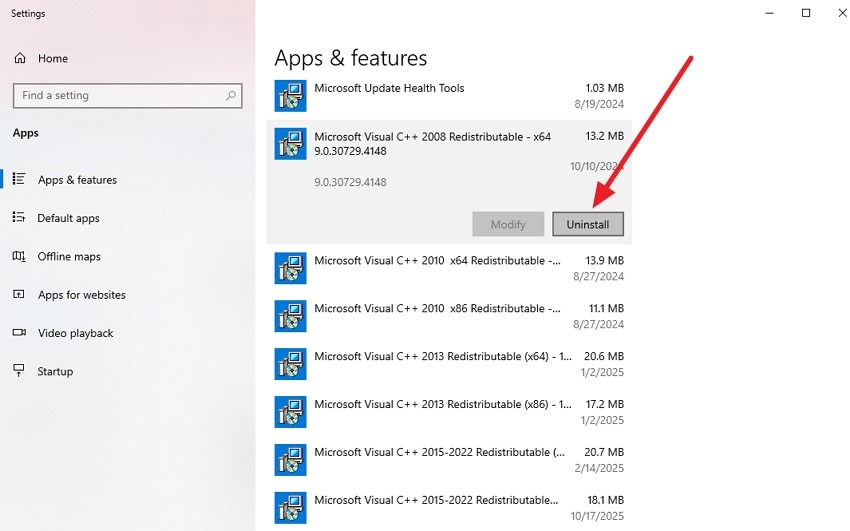
- Vá até a aba de "Aplicativos e Recursos" (ou "Aplicativos Instalados") nas Configurações do Windows e procure por Microsoft Visual C++ Redistributable. Clique nele e escolha a opção "Desinstalar" para remover o pacote completamente do sistema.
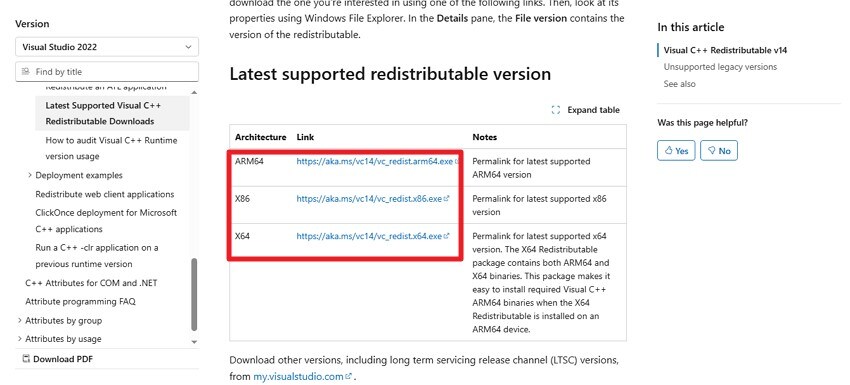
- Em seguida, acesse o site oficial da Microsoft e procure pelos downloads mais recentes do Visual C++ Redistributable. Baixe a versão adequada (x64 ou x86) para o seu sistema e siga as instruções na tela para finalizar a instalação.
2. Reparar o Microsoft Visual C++ Redistributable
Usar a ferramenta de reparo embutida do próprio pacote é uma forma direta de consertar o que causa o erro msvcp140_atomic_wait.dll não foi encontrado. Essa tática conserta os componentes de runtime corrompidos. Ao rodar o reparo, o Windows automaticamente restaura arquivos ausentes. Siga estes passos:
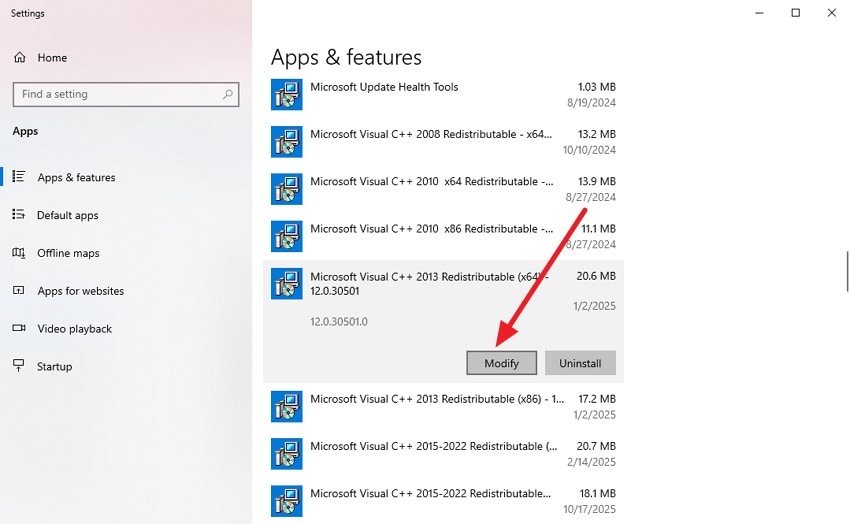
- Acesse novamente a aba "Aplicativos e Recursos" nas configurações do PC e localize o Microsoft Visual C++ Redistributable. Desta vez, clique no botão "Modificar".
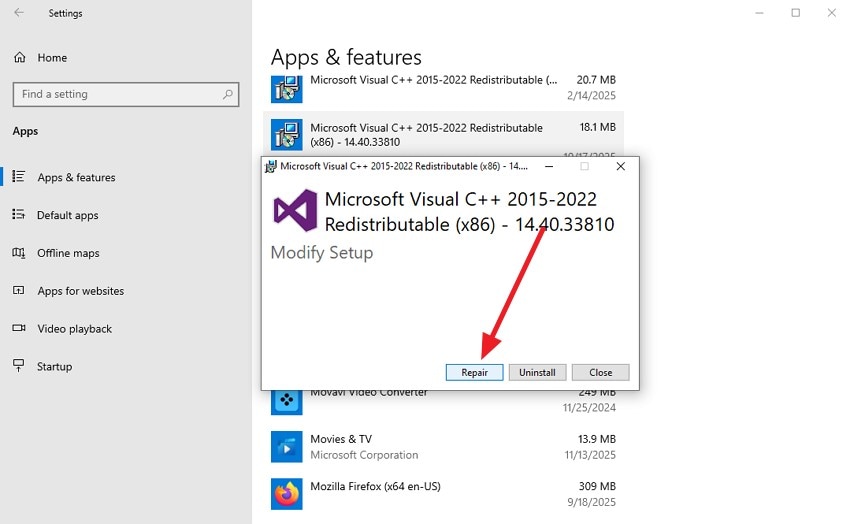
- Na pequena janela que se abrirá, clique no botão "Reparar" e o assistente de instalação corrigirá bugs ou arquivos DLL defeituosos instantaneamente.
3. Remover Aplicativos Conflitantes do Microsoft Office ou 365
Às vezes, serviços sobrepostos ou versões incompletas do Microsoft Office causam interferência nas bibliotecas do sistema (DLLs). Desinstalar ferramentas conflitantes do Office pode limpar registros que causam o bloqueio. Veja como resolver esse conflito para acabar com o erro msvcp140_atomic_wait.dll:
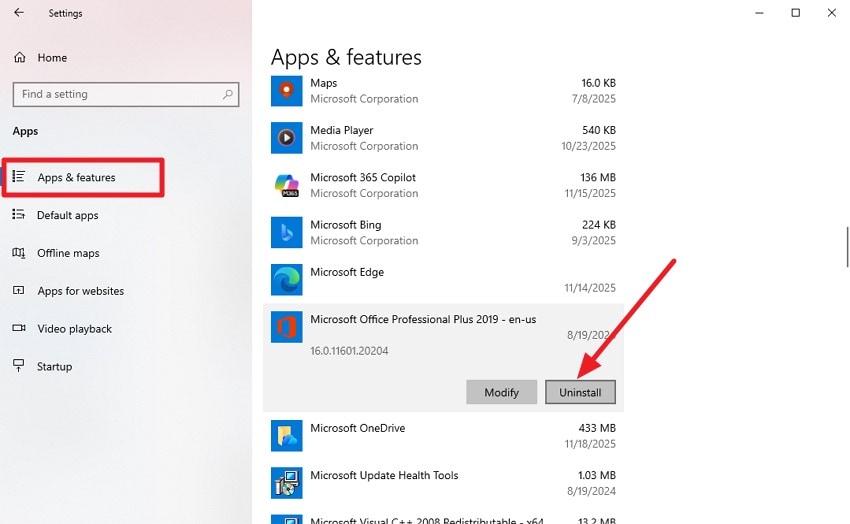
Instruções: Abra o painel de "Aplicativos e Recursos" do Windows, localize as opções relacionadas ao Microsoft Office ou Microsoft 365 Suite. Clique em "Desinstalar" para removê-lo completamente. Depois, reinstale do zero para ter um sistema limpo.
4. Reinstalar o Aplicativo ou Jogo com Erro no Windows
Outra maneira muito eficiente de eliminar a mensagem de msvcp140_atomic_wait.dll não encontrado é reinstalar o software ou jogo específico que está com falha de inicialização. Esse procedimento remove arquivos corrompidos e dependências quebradas. Com uma instalação limpa, o aplicativo traz todos os arquivos DLL na pasta original e funcional.
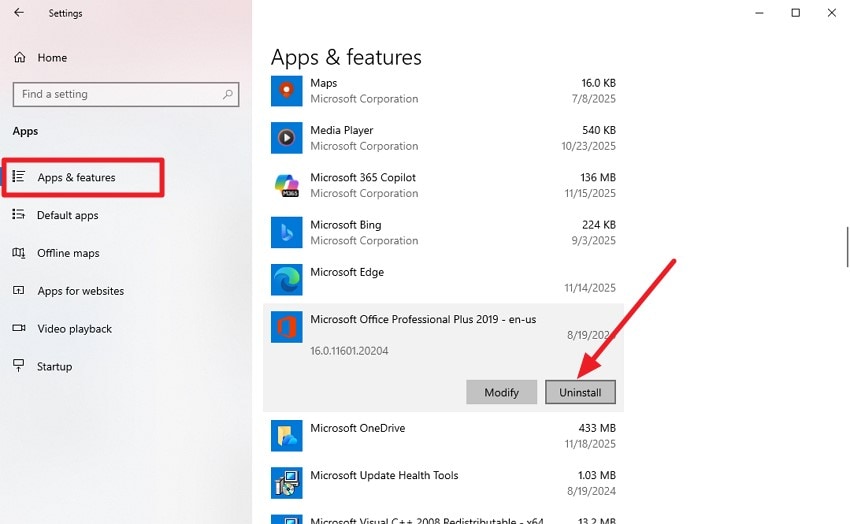
Instruções: Entre em "Aplicativos e Recursos" nas configurações, localize o programa ou jogo afetado e selecione "Desinstalar". Assim que o processo terminar, instale-o novamente usando o instalador original ou loja (Steam, Epic, etc.).
5. Executar o Comando SFC Scannow e a Ferramenta DISM
As ferramentas integradas System File Checker (SFC) e Ferramenta DISM reparam diretamente os arquivos e a imagem do Windows. Se a DLL MSVCP140_atomic_wait.dll estiver corrompida no nível do sistema, elas identificarão e tentarão extrair cópias íntegras, devolvendo a estabilidade ao PC.
Executar o Comando SFC
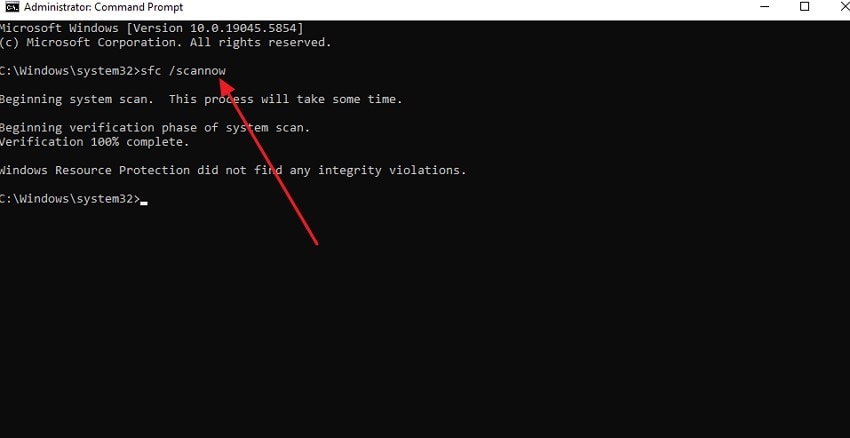
Instruções: Abra o Menu Iniciar, digite "cmd", clique com o botão direito no Prompt de Comando e selecione "Executar como administrador". Digite "sfc /scannow" e pressione Enter. O verificador do sistema rastreará erros e arquivos DLL ausentes, corrigindo-os automaticamente.
Executar a Ferramenta DISM
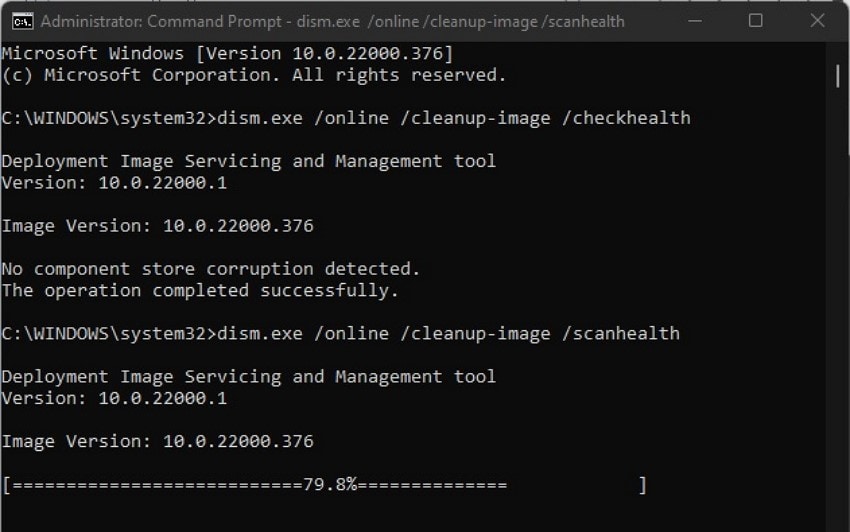
Instruções: Ainda no Prompt de Comando (Administrador), digite "dism.exe /online /cleanup-image /healthcheck" e dê Enter para conferir a integridade da imagem. Por fim, digite "dism.exe /online /cleanup-image /scanhealth" para efetuar um reparo aprofundado nos registros de DLL.
Parte 4. Recuperar Arquivos DLL e de Sistema com o Recoverit: Solução Fácil
Sendo uma das ferramentas de recuperação de dados mais conhecidas e eficientes do mercado, o Recoverit conta com recursos avançados de varredura profunda para restaurar bibliotecas e arquivos DLL excluídos. Essa é a solução ideal se um antivírus ou erro crítico apagou do sistema o msvcp140_atomic_wait.dll. O software é capaz de resgatar mais de 1.000 tipos de formatos, englobando componentes de runtime essenciais, e serve como última camada de segurança.
A vantagem é que você pode visualizar os arquivos recuperados antes da restauração e extrair apenas a DLL que precisa, poupando um tempo enorme. O Recoverit roda nativamente no Windows 11/10/8.1/7 e macOS, garantindo que não haverá sobrescrita perigosa de dados do sistema.
- Recuperação Seletiva: Escolha apenas os arquivos DLL específicos que deseja restaurar e ignore dados desnecessários.
- Recuperação de Arquivos Ilimitada: Resgate gigabytes de programas ou DLLs danificados em modo desktop.
- Ampla Compatibilidade: Suporta perfeitamente HDs, SSDs e pendrives em formatos exFAT, FAT16, FAT32 e NTFS.
Guia Passo a Passo para Recuperar Arquivos DLL Usando o Recoverit
Agora que você já sabe os benefícios, veja como é simples e intuitivo utilizar o programa para trazer seus arquivos de sistema de volta:
1. Inicie o Recoverit e Selecione Discos Rígidos e Locais
Abra o Wondershare Recoverit no PC. No menu esquerdo, certifique-se de estar na aba "Discos Rígidos e Locais" (ou Recuperação de Arquivos). Clique na partição C: (onde fica o Windows) ou no local onde os jogos e DLLs ficavam armazenados.

2. Escaneie a Unidade ou Pasta Específica
Após selecionar, o programa iniciará automaticamente uma varredura rigorosa. Você pode pausar ou parar o escaneamento na mesma hora que o arquivo msvcp140_atomic_wait.dll aparecer na lista.

3. Pré-visualize e Restaure a DLL
Com a varredura concluída, selecione a DLL perdida, visualize as propriedades (se necessário) e clique no botão "Recuperar". Salve o arquivo em uma pasta segura ou devolva-o para o diretório de destino do jogo ou Windows System32.

Parte 5. Dicas e Melhores Práticas ao Corrigir Problemas de DLL
Para evitar dores de cabeça futuras e impedir que o erro de msvcp140_atomic_wait.dll não encontrado retorne, leve em conta essas melhores práticas. Adotar hábitos seguros com seu PC facilita a proteção de dados valiosos do sistema:
- Sempre Faça Backup de Dados Críticos: Crie pontos de restauração ou backups do sistema rotineiramente antes de aplicar modificações, usando uma nuvem ou unidade externa.
- Fuja de Sites de Download de DLL Avulsos: Somente utilize ferramentas oficiais, atualizações da Microsoft ou reinstalações seguras. Sites de terceiros que oferecem apenas "download de dlls" podem inserir vírus no seu computador.
- Mantenha o Sistema e os Aplicativos Atualizados: O Windows Update e a biblioteca de jogos (Steam, Epic Store) contêm os patches vitais para impedir bugs de inicialização.
- Agende Escaneamentos de Vírus e Malwares: Limpe seu PC semanalmente usando um bom antivírus. Prevenir invasões garante que arquivos de sistema sensíveis continuem intactos.
- Conte com Ferramentas Especializadas: Se tudo falhar, tenha o Wondershare Recoverit instalado para resgatar arquivos DLL perdidos sem complicação e perda de tempo.
Conclusão
Para concluir, o erro msvcp140_atomic_wait.dll não foi encontrado não precisa ser um transtorno definitivo. Compreendendo as causas por trás de componentes corrompidos do Visual C++ e usando as ferramentas nativas do Windows, como a função Reparar e o SFC Scannow, é possível restabelecer a estabilidade total do seu PC. Para um resultado ainda mais garantido e recuperação de DLLs excluídas por engano, recomendamos o uso de ferramentas de alta segurança, como o Wondershare Recoverit.
FAQ
-
1. Por que o erro MSVCP140_atomic_wait.dll aparece do nada?
Esse erro pode surgir quando o arquivo DLL é bloqueado pelo antivírus, corrompido em quedas de energia, ou acidentalmente sobrescrito em atualizações do Windows. É uma falha comum após updates mal sucedidos. -
2. Como baixar e restaurar a DLL sem reinstalar o jogo inteiro?
Sim, não é preciso reinstalar os jogos toda vez. Você pode usar a ferramenta de Reparo do Microsoft Visual C++ ou extrair a DLL perdida usando programas confiáveis como o Wondershare Recoverit, sem baixar versões infectadas da internet. -
3. O Recoverit funciona para recuperar outros arquivos DLL ausentes?
Com certeza! O Recoverit possui tecnologia de escaneamento profundo que identifica arquivos de sistema (como arquivos .dll) perdidos ou excluídos acidentalmente, independentemente da unidade corrompida. -
4. Quanto tempo demora para corrigir o erro de DLL?
Depende da solução escolhida e do seu computador. Rodar o assistente de reparo ou usar o System File Checker (SFC) leva poucos minutos e costuma resolver o erro de msvcp140_atomic_wait.dll rapidamente.


