
Saber onde as senhas são armazenadas no Windows é essencial para manter a segurança e solucionar problemas de login. O Windows salva senhas em vários locais seguros, cada um servindo a diferentes finalidades para aplicativos e contas de usuário.
Entender esses locais ajuda os usuários a fazer backup ou recuperar suas credenciais com segurança, reduzindo o risco de acesso não autorizado. O conhecimento adequado também apoia o gerenciamento de TI e a conformidade. Leia este artigo para saber mais sobre onde as senhas são armazenadas no Windows.
Experimente o Recoverit para Realizar a Recuperação de Dados
 Segurança Verificada. 3,591,664 pessoas já fizeram o download.
Neste artigo

Parte 1. Onde as Senhas São Armazenadas no Windows 10?
O Windows 10 armazena senhas em vários componentes protegidos do sistema. Os locais de armazenamento incluem o Gerenciador de Credenciais, o arquivo do Gerenciador de Contas de Segurança e locais específicos do registro do sistema. Essas áreas gerenciam detalhes de login, garantindo acesso seguro e impedindo a leitura direta sem privilégios administrativos. Para mais detalhes sobre como redefinir senhas salvas nesses locais, a seção a seguir será útil:
1. Redefinir a Senha da Conta Microsoft
Usar a recuperação online oficial para contas Microsoft garante que suas credenciais sejam restauradas com segurança e prontidão. Esse método é importante porque mantém a sincronização em todos os dispositivos conectados, reduzindo possíveis lacunas de segurança. As etapas abaixo são um guia para redefinir a senha da conta Microsoft:
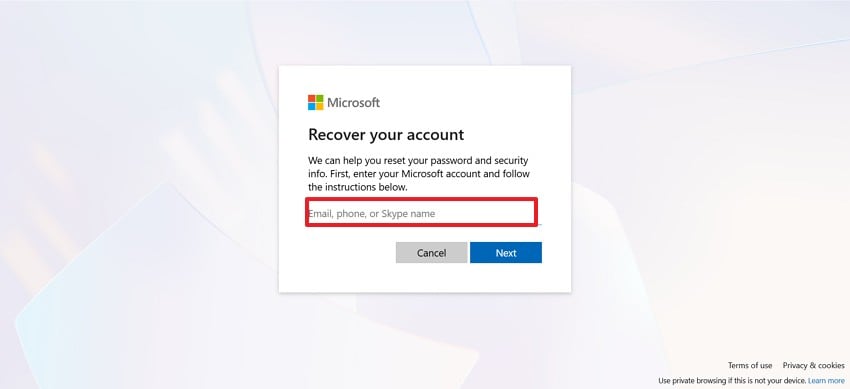
- Abra o site de Redefinição de Senha da Microsoft e insira seu e-mail, número de telefone ou nome do Skype.
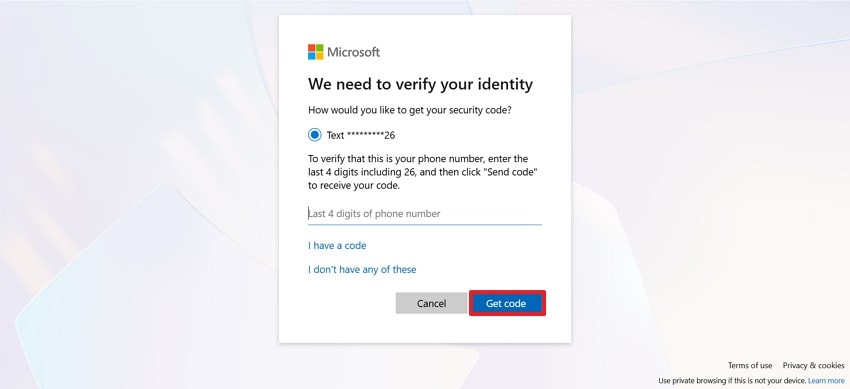
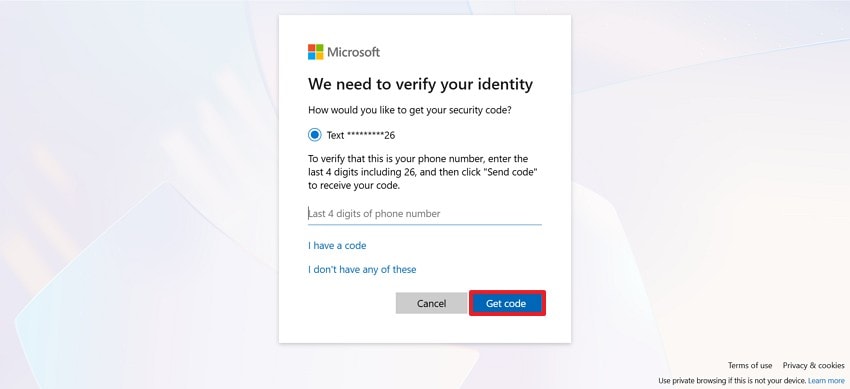
- Clique no botão "Obter Código" e insira o código recebido no seu número de celular. Digite a nova senha e conclua o processo.
2. Usar Outra Conta de Administrador
Agora que você sabe onde o Windows armazena senhas, vamos explorar como redefini-las. Ter outra conta de administrador disponível garante que contas locais possam ser recuperadas internamente sem intervenção externa. Isso é crucial para manter o controle do sistema e evitar a exposição a ferramentas de recuperação inseguras. Siga estas etapas e aprenda a usar outra conta de administrador para alterar senhas:
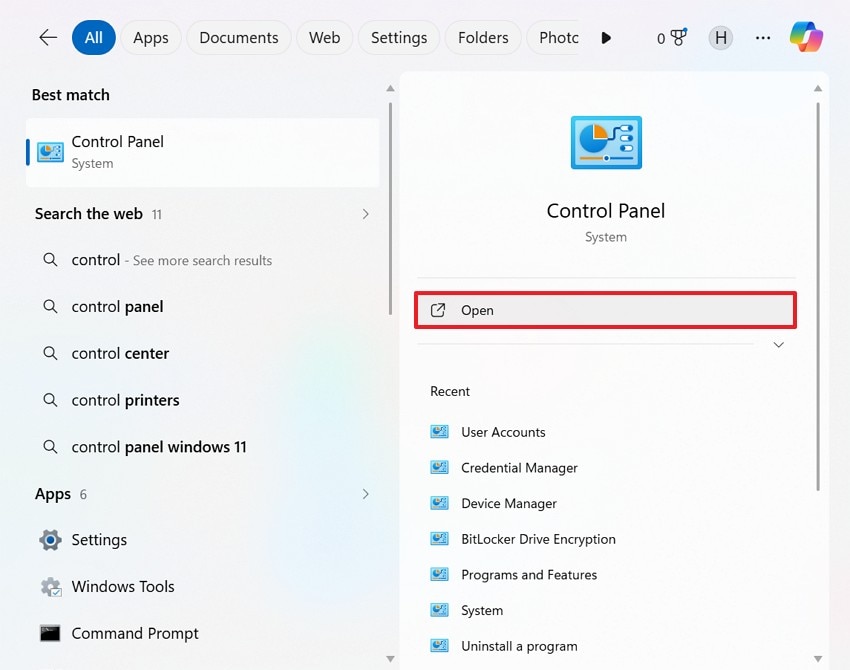
- Para começar, abra o "Painel de Controle" na barra de pesquisa da barra de tarefas e aguarde a abertura da próxima janela.
- Agora, selecione a guia Contas de Usuário para continuar.
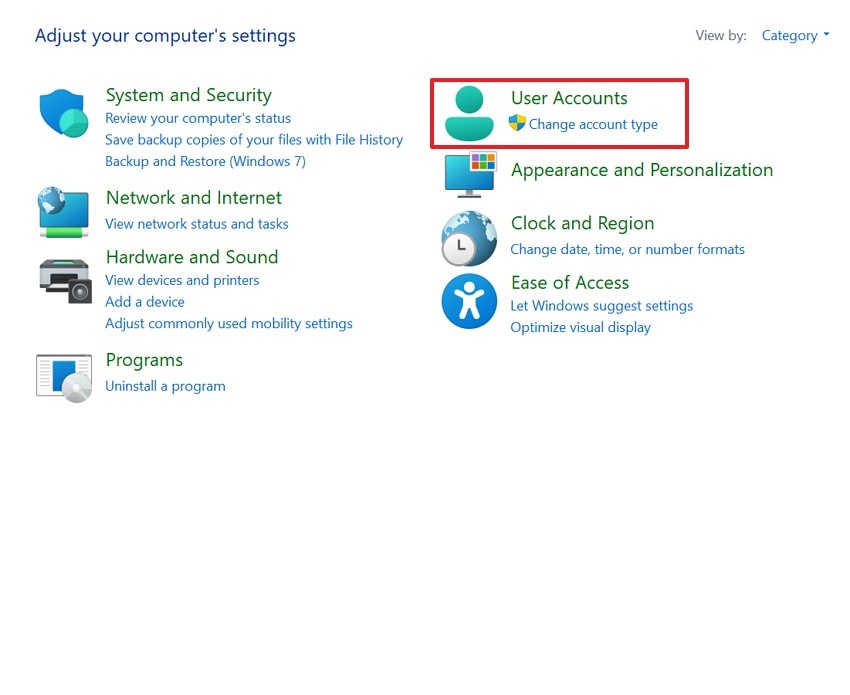
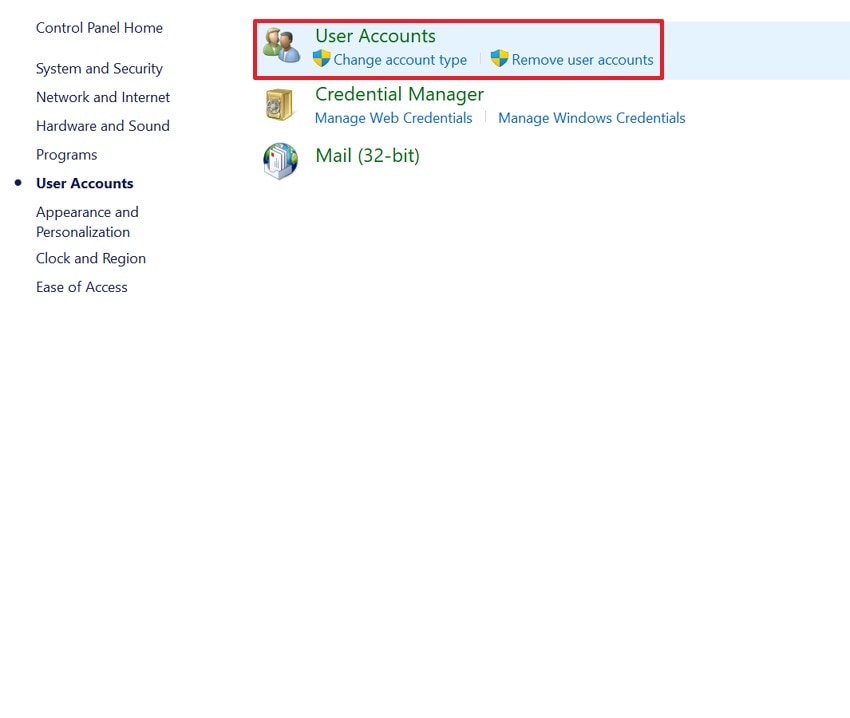
- Usando a janela seguinte, escolha a opção Contas de Usuário e selecione a conta que precisa de redefinição de senha.
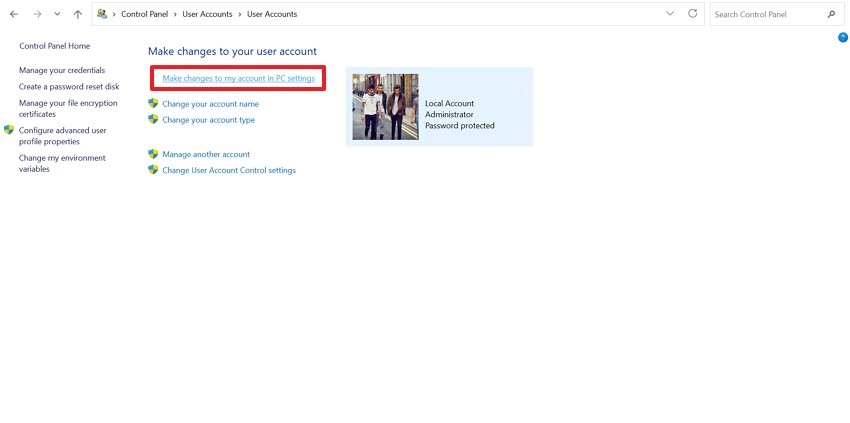
- Selecione a opção "Fazer Alterações na Minha Conta nas Configurações do PC" e você será direcionado ao aplicativo Configurações.
- Selecione a guia Opções de Entrada e localize o menu Senha. Ao expandir este menu, selecione o botão "Alterar" e redefina a senha usando a janela seguinte.

3. Recuperação de Conta Microsoft em Outro Dispositivo
Para redefinir uma senha no dispositivo, é importante saber onde as senhas são armazenadas no Windows 10. Recuperar uma conta Microsoft em um dispositivo separado garante que as credenciais sejam atualizadas com segurança sem expor seu PC a vulnerabilidades. Esse método é importante porque permite uma restauração remota e segura, mantendo a integridade da conta. O guia a seguir explica como você pode fazer isso em outro dispositivo:
- Para começar, abra a página de Recuperação de Senha da Microsoft no outro dispositivo e insira seu nome de usuário.

- Em seguida, escolha um método de verificação e insira o código enviado por e-mail ou número de telefone. Feito isso, insira a nova senha e acesse seu dispositivo principal com essas credenciais.
4. Usar o Prompt de Comando via Inicialização Avançada
Usar o Prompt de Comando no WinRE permite a restauração de senhas por meio de acesso em nível de sistema, evitando softwares de terceiros inseguros. Esse método é importante porque aproveita as ferramentas integradas do Windows para uma recuperação segura. Siga este guia e aprenda a redefinir uma senha usando este método:
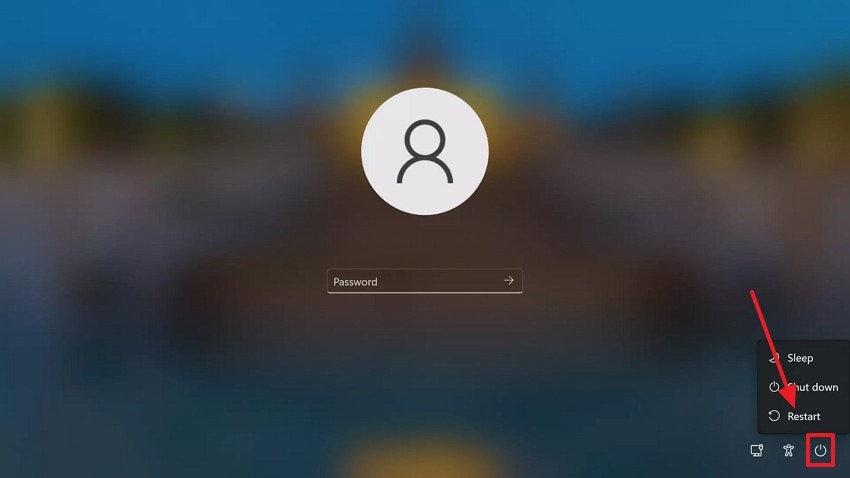
- Na interface de inicialização do seu dispositivo, pressione a tecla "Shift" e o botão "Reiniciar" simultaneamente.
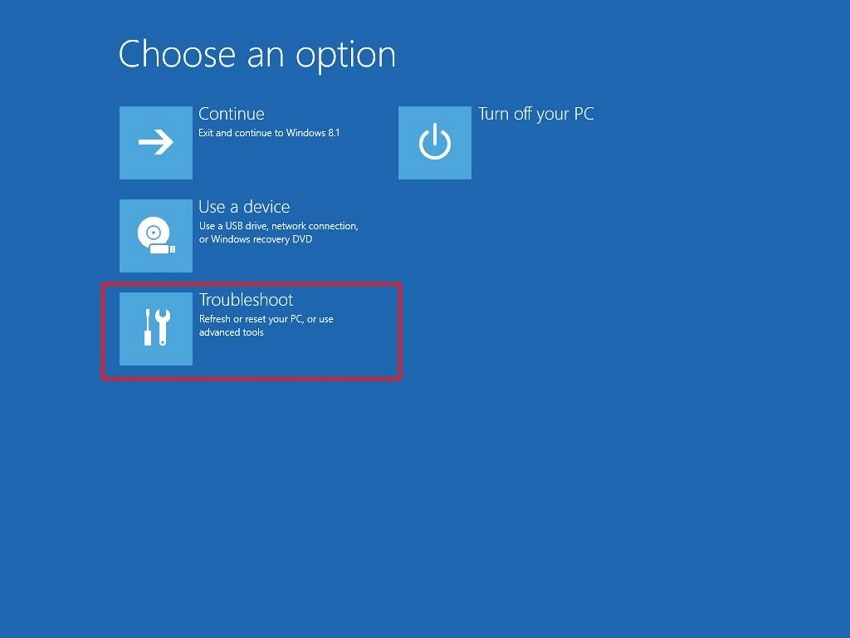
- Agora, selecione a guia Solucionar Problemas e continue para a próxima interface.
- Clique na opção "Prompt de Comando" e aguarde a abertura da janela CMD.

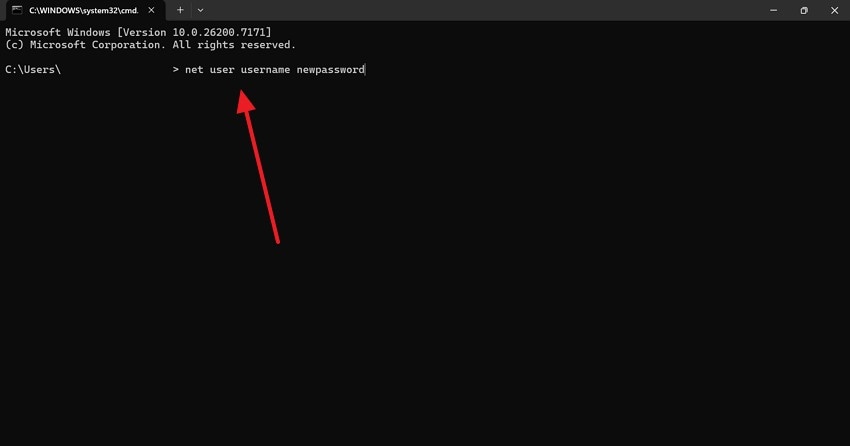
- Usando esta janela, execute o comando "net user nomeusuário novasenha" e inicie o dispositivo com a nova senha definida.

5. Usar o Modo de Segurança com Prompt de Comando
Depois de saber onde encontrar senhas armazenadas no meu computador, vamos ver como alterá-las usando o CMD. O Modo de Segurança com Prompt de Comando permite a restauração de senhas em um ambiente controlado, reduzindo o risco de interferência de malware. Siga este guia e explore como usar o Modo de Segurança com Prompt de Comando para redefinir uma senha:
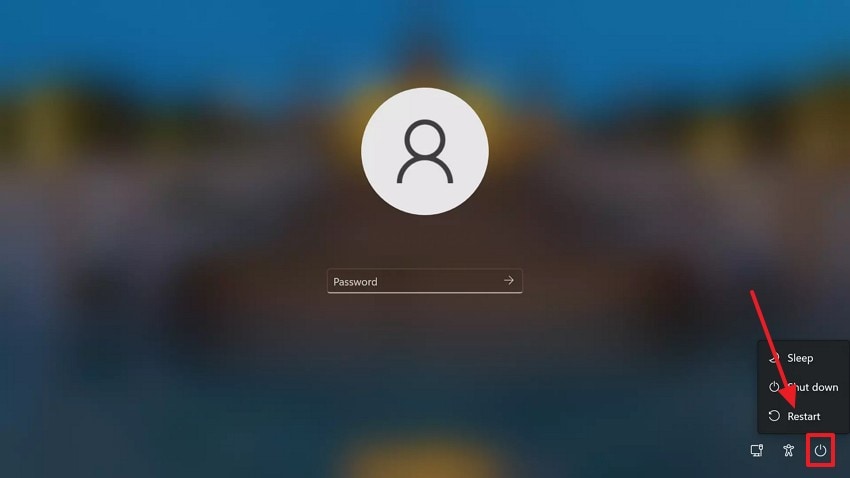
- Na janela de inicialização do seu dispositivo, pressione a tecla "Shift" e o botão "Reiniciar" para abrir a janela do Prompt de Comando.
- Na janela do Prompt de Comando, execute o comando "net user nomeusuário novasenha". Agora, pressione a tecla "Enter" e reinicie o dispositivo usando a senha recém-criada.
Parte 2. 9 Riscos de Segurança e Medidas de Proteção para Restaurar Senhas
Agora que sabemos onde as senhas são armazenadas no Windows, vamos discutir os riscos de segurança. Também analisaremos as medidas de proteção para restauração de senhas na seção a seguir.
9 Riscos de Segurança
Consulte a seção a seguir para explorar os principais riscos de segurança para suas senhas salvas no Windows 10 e 11:
1. Tentativas de Acesso Não Autorizado
Tentativas de acesso não autorizado ocorrem frequentemente durante a restauração de senhas porque usuários mal-intencionados exploram vulnerabilidades ou controles de autenticação fracos. Ataques como força bruta ou phishing direcionados a vias de recuperação aumentam significativamente o risco de comprometimento da conta.
2. Ameaças de Malware e Keylogging
Usar ferramentas de recuperação não confiáveis pode expor sistemas a malware e programas de keylogging que capturam secretamente as senhas restauradas. Essas credenciais roubadas podem ser transmitidas remotamente a atacantes, comprometendo a privacidade, a segurança financeira e a integridade geral do sistema sem que o usuário perceba.
3. Vazamento de Dados por Canais Inseguros
Restaurar senhas em redes não seguras ou usando criptografia desatualizada facilita a interceptação de credenciais sensíveis por atacantes que monitoram o tráfego. Esse risco é especialmente alto em redes Wi-Fi públicas, que frequentemente carecem de proteções de segurança consistentes e robustas.
4. Exploração de Vulnerabilidades do Sistema
Sabemos onde o Windows armazena senhas, agora vamos explorar as ameaças de segurança a essas senhas. Restaurar senhas em redes não seguras ou usando criptografia desatualizada facilita a interceptação de credenciais sensíveis por atacantes que monitoram o tráfego. Esse risco é especialmente alto em redes Wi-Fi públicas, que frequentemente carecem de proteções de segurança consistentes e robustas.
5. Proteções Fracas em Contas Locais
Senhas de contas locais fracas ou reutilizadas facilitam que atacantes com acesso físico ou remoto contornem as barreiras de login. Uma vez dentro, eles podem extrair credenciais salvas de arquivos do sistema, expondo todas as contas vinculadas a acesso não autorizado.
6. Roubo de Credenciais via Perfis de Navegador Comprometidos
Navegadores que armazenam senhas em perfis desprotegidos tornam-se alvos de malware projetado para coletar dados de login instantaneamente. Atacantes que obtêm esses perfis podem descriptografar ou transferir credenciais salvas para outros dispositivos, possibilitando a tomada de conta silenciosa.
7. Vulnerabilidades Não Corrigidas do Windows
Sistemas Windows desatualizados com vulnerabilidades não resolvidas oferecem brechas para exploits de escalação de privilégios que acessam o armazenamento de credenciais. Essas falhas permitem que atacantes contornem restrições normais e recuperem senhas salvas sem detecção.
8. Gerenciadores de Senhas de Terceiros Inseguros
Depois de saber onde as senhas são armazenadas no Windows 10, vamos discutir outra ameaça de segurança. Usar ferramentas de senha de terceiros mal projetadas ou sem suporte no Windows pode introduzir fraquezas nos métodos de criptografia ou armazenamento. Se esses gerenciadores armazenarem dados localmente sem proteções robustas, atacantes podem extrair ou descriptografar cofres de senhas inteiros.
9. Riscos em Dispositivos Compartilhados ou de Múltiplos Usuários
Computadores compartilhados expõem senhas salvas a qualquer pessoa com acesso em nível de usuário que possa visualizar ou exportar credenciais armazenadas no navegador. Sem contas separadas ou controles de acesso adequados, detalhes de login sensíveis podem ser comprometidos de forma intencional ou maliciosa.

Medidas de Proteção para Restaurar Senhas
A seção a seguir trata das medidas preventivas ao restaurar senhas do seu dispositivo Windows:
1. Uso de Ferramentas de Recuperação Oficiais
Contar com ferramentas de recuperação integradas do Windows ou softwares de segurança certificados garante conformidade adequada com a criptografia e minimiza a exposição a ameaças de segurança. Essa abordagem também preserva a integridade do sistema e apoia práticas de restauração de senhas seguras e confiáveis para os usuários.
2. Habilitação da Autenticação Multifator
Discutimos onde as senhas são armazenadas no Windows 10, vamos explorar uma medida de proteção ao redefini-las. Implementar a autenticação multifator adiciona camadas extras de verificação que exigem métodos de confirmação secundários, como biometria ou códigos de dispositivo. Essas salvaguardas impedem o acesso não autorizado mesmo que as senhas primárias sejam comprometidas durante procedimentos de restauração sensíveis.
3. Atualizações e Correções Regulares do Sistema
Manter atualizações regulares do sistema e instalar patches no prazo fortalece a segurança geral e elimina vulnerabilidades exploráveis. Essa proteção ajuda a garantir uma restauração de senha mais segura, protegendo os componentes de autenticação contra ataques conhecidos e ameaças emergentes.
4. Práticas Seguras de Backup e Armazenamento
Armazenar backups de senhas em ambientes criptografados e com controle de acesso impede a recuperação não autorizada e mantém a confidencialidade. Essas proteções apoiam processos de restauração confiáveis e protegem credenciais sensíveis contra uso indevido por meio de permissões rigorosas e políticas de segurança monitoradas.
5. Uso de E-mail de Recuperação e Números de Telefone Seguros
Manter as contas de e-mail de recuperação e os números de telefone seguros garante que invasores não possam sequestrar mensagens de redefinição de senha. Essa proteção impede que usuários não autorizados acionem redefinições ou interceptem códigos de verificação durante tentativas de restauração.
6. Limitação do Uso de Contas de Administrador
Depois de saber onde encontrar senhas armazenadas no meu computador, aqui está outra medida de proteção. Restringir o acesso de administrador reduz as chances de uso indevido de privilégios durante a restauração de senha. Ao usar contas padrão para tarefas rotineiras, os usuários minimizam o risco de invasores obterem controle elevado para extrair credenciais armazenadas.
7. Ferramentas Criptografadas de Redefinição de Conta Local
Escolher ferramentas de recuperação que utilizam criptografia forte baseada no dispositivo impede que terceiros leiam arquivos de redefinição ou tokens. Esses mecanismos criptografados garantem que apenas usuários autorizados possam iniciar ou concluir as etapas de restauração de senha.
8. Desativação de Recursos Desnecessários de Acesso Remoto
Desligar ferramentas de acesso remoto como a Área de Trabalho Remota quando não forem necessárias reduz os pontos de entrada para invasores que tentam explorar a recuperação de credenciais. Isso limita a exposição durante alterações de senha e ajuda a manter um controle mais rígido sobre quem pode interagir com o sistema.
9. Uso do Windows Hello para Proteção Adicional
Ativar o Windows Hello cria uma camada de autenticação segura vinculada a biometria ou módulos baseados em hardware. Esse recurso protege os fluxos de acesso a senhas, garantindo que as ações de restauração exijam verificação de identidade além das senhas tradicionais.
Dica Pro. Recupere Arquivos de Senha do Windows Corrompidos ou Perdidos com o Recoverit
Se você não conseguir fazer login devido a um arquivo de senha ausente após aprender onde as senhas são armazenadas no Windows, você pode recuperar o documento usando uma ferramenta de terceiros. Recomenda-se que você use Recoverit para recuperar o arquivo de qualquer local no seu dispositivo. Esta plataforma suporta mais de 10.000 cenários de arquivos perdidos, atendendo a um público amplo. O Recoverit tem uma taxa de sucesso de 99,5%, facilitando a recuperação de arquivos para os usuários.
Esta ferramenta aumenta sua produtividade permitindo que você recupere vários arquivos de uma vez com seu recurso de recuperação em lote. Ela oferece uma opção de varredura automática de arquivos que busca automaticamente seus documentos ausentes. No entanto, você pode adicionar um filtro personalizado para realizar uma pesquisa precisa nas pastas especificadas. A opção Varredura Profunda mergulha fundo no seu dispositivo para encontrar documentos ausentes sem esforço.
Principais Recursos
- Recurso de Visualização de Arquivo: Antes de salvar o arquivo recuperado em um local seguro, use o recurso de visualização para verificar os resultados.
- Suporte a Formatos: Você pode recuperar mais de 1.000 tipos de documentos e arquivos multimídia para obter o máximo de produtividade.
- Dispositivos Compatíveis: O Recoverit suporta mais de 1M+ dispositivos de armazenamento, incluindo discos rígidos, cartões de memória e pen drives.
Um Guia para Usar o Recoverit para Recuperar Arquivos de Senha Ausentes
Depois de ter uma ideia de onde as senhas são armazenadas no Windows 10, o próximo passo seria utilizá-lo. O guia a seguir é uma demonstração do uso do Recoverit para recuperação de arquivos de senha ausentes:
1. Especifique o Local do Seu Arquivo Ausente
Para começar, abra o Recoverit e selecione o local do seu arquivo ausente no painel esquerdo.

2. Escolha os Arquivos Ausentes e Recupere
Quando os arquivos ausentes aparecerem na próxima interface, selecione-os e clique em "Recuperar" para recuperá-los.

3. Visualize o Arquivo Recuperado
Assim que os arquivos forem recuperados, visualize-os e clique no botão "Recuperar" para salvá-los.

Conclusão
Existem vários locais de senhas salvas em dispositivos Windows. Este artigo explorou as respostas à pergunta "onde as senhas são armazenadas no Windows?" Se você perdeu a chave de acesso, pode redefini-la por meio de vários métodos. Um arquivo de senha perdido ou excluído também pode resultar na impossibilidade de fazer login no dispositivo.
Para lidar com esse cenário, você pode usar o Recoverit e recuperar seus arquivos de senha ausentes em um piscar de olhos. Esta plataforma suporta mais de 10.000 casos de arquivos perdidos e oferece uma taxa de recuperação bem-sucedida de 99,5%.
Perguntas Frequentes
-
1. Onde as senhas do Windows são armazenadas?
As senhas do Windows são armazenadas em áreas seguras do sistema, incluindo o Gerenciador de Contas de Segurança (SAM), o Gerenciador de Credenciais e entradas específicas do registro. Esses locais lidam com diferentes tipos de credenciais de usuário, rede e aplicativo. -
2. O que é o Gerenciador de Contas de Segurança (SAM)?
O SAM é um arquivo de sistema protegido que armazena senhas de contas do Windows em formato hash. Ele verifica as credenciais do usuário durante o login sem expor senhas em texto simples. -
3. Como posso recuperar o acesso às imagens perdidas durante a solução de problemas deste erro?
Para recuperar o acesso às imagens perdidas durante a solução de problemas, use o Recoverit na área de trabalho. Esta plataforma suporta mais de 1.000 formatos de arquivo, incluindo vários formatos de imagem também. -
4. Existe uma ferramenta de recuperação que pode recuperar vídeos e imagens de um PC?
O Recoverit é uma ferramenta de recuperação robusta que pode recuperar imagens, vídeos e outros 1.000 formatos. Ele também atende a mais de 1 milhão de dispositivos de armazenamento para restauração de arquivos.


