
Ver a mensagem 403 Proibido ao tentar abrir um site, painel ou arquivo pode ser bem frustrante — especialmente quando parece que está tudo certo com sua internet e login. Na prática, esse erro significa que o servidor entendeu sua solicitação, mas decidiu bloquear o acesso ao conteúdo.
A boa notícia é que, em muitos casos, dá para resolver. Neste guia, você vai entender o que é o erro 403 Proibido, por que ele acontece e como corrigir o erro 403 Forbidden com soluções simples, tanto do lado do usuário quanto em cenários de site, hospedagem e permissões.
Experimente o Recoverit para recuperar dados quando houver perda de arquivos
 Segurança verificada. 3,591,664 pessoas já baixaram.
Neste artigo
-
- Solução 1. Atualize a página e confira a URL
- Solução 2. Limpe o cache do navegador
- Solução 3. Corrija as permissões de arquivos e pastas
- Solução 4. Exclua e recrie o arquivo .htaccess
- Solução 5. Desative e reative plugins
- Solução 6. Desative temporariamente o CDN
- Solução 7. Revise a proteção contra hotlink
- Solução 8. Desconecte a VPN ou proxy
- Solução 9. Faça uma verificação de malware
- Solução 10. Fale com o provedor de hospedagem

Parte 1. O que significa erro 403 Proibido?
O erro 403 Proibido é um código de status HTTP que indica que o servidor recebeu e entendeu a solicitação, mas se recusou a liberar o acesso. Em outras palavras: a página ou recurso existe, porém você não tem autorização para visualizá-lo naquele momento.
Diferente de uma falha técnica genérica, o 403 costuma estar ligado a regras de acesso, permissões, autenticação incompleta, bloqueios de segurança ou configurações incorretas no servidor. Por isso, ele aparece tanto para usuários comuns quanto para administradores de sites.
Tipos de erro 403 Forbidden
Além da forma genérica, o erro pode aparecer em variações diferentes. Entender o tipo ajuda a descobrir a origem do bloqueio:
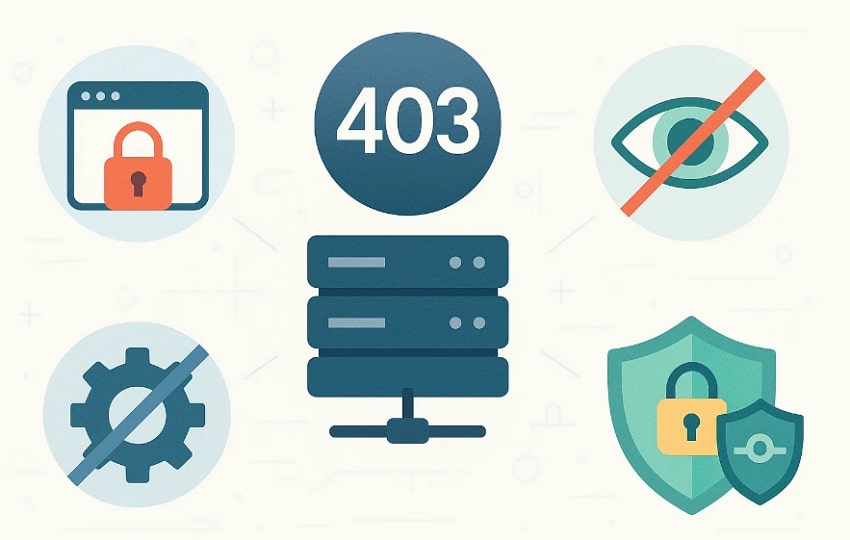
- 403 Proibido genérico: o servidor entendeu a requisição, mas negou a autorização por regra de acesso ou falta de permissão.
- 403.1 – Acesso de execução proibido: o servidor impede a execução de scripts, CGI ou conteúdo executável naquele diretório.
- 403.2 – Acesso de leitura proibido: o recurso existe, mas a visualização foi bloqueada por regra de leitura.
- 403.4 – SSL necessário: o servidor só aceita acesso via HTTPS e bloqueia a tentativa em HTTP comum.
- 403.5 – SSL 128 necessário: o acesso exige um nível mínimo de criptografia, como SSL de 128 bits.
Parte 2. Por que o erro 403 Forbidden acontece?
Para corrigir o problema com mais rapidez, primeiro vale entender o que costuma causar o bloqueio. Estas são as razões mais comuns para o HTTP 403 Forbidden:

- Permissões incorretas: arquivos e pastas do servidor estão com permissões erradas, impedindo leitura ou execução.
- Regras de segurança: plugins de segurança, firewall de aplicação, WAF, CDN ou proteção contra bots podem bloquear o acesso.
- Falhas de autenticação e autorização: o usuário até pode estar logado, mas não possui a permissão necessária para aquele recurso.
- Cache ou navegador: dados antigos no navegador, cookies corrompidos ou cache desatualizado podem interferir no acesso.
- Problemas de configuração: domínio apontando para IP incorreto, regras quebradas no servidor ou .htaccess mal configurado também causam erro 403.
Parte 3. Como corrigir o erro 403 Proibido
Se você quer saber como corrigir o erro 403 Forbidden, comece pelas correções mais simples e avance para ajustes de configuração apenas se necessário. A ordem abaixo ajuda a resolver tanto erros do lado do usuário quanto do lado do site.
Solução 1. Atualize a página e confira a URL
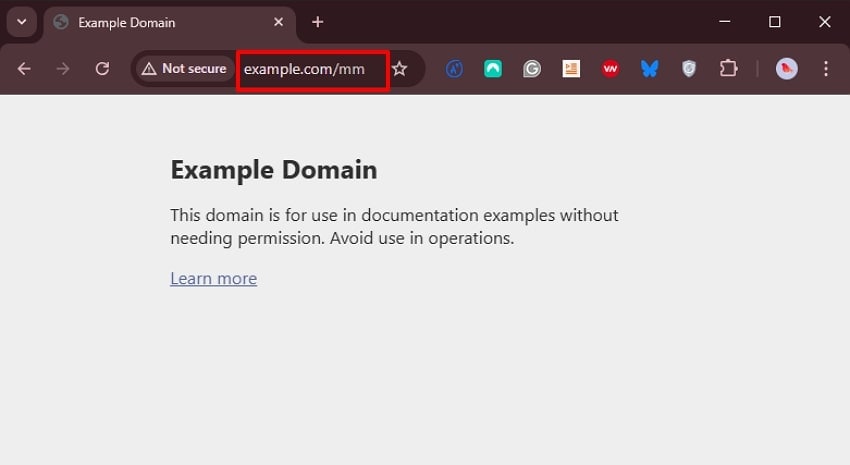
Em alguns casos, o problema é temporário ou causado por uma URL digitada errado. Recarregue a página com F5 ou Cmd + R no Mac e verifique se o endereço está correto, sem barras extras, parâmetros inválidos ou link antigo.
Essa é a forma mais segura de começar porque não altera nenhuma configuração do sistema, do servidor ou do navegador.
Solução 2. Limpe o cache do navegador
Se o navegador estiver usando arquivos antigos, cookies quebrados ou cache desatualizado, o site pode continuar mostrando o erro mesmo depois da correção real já ter sido feita. Limpar esses dados costuma resolver rapidamente problemas de acesso do lado do cliente.
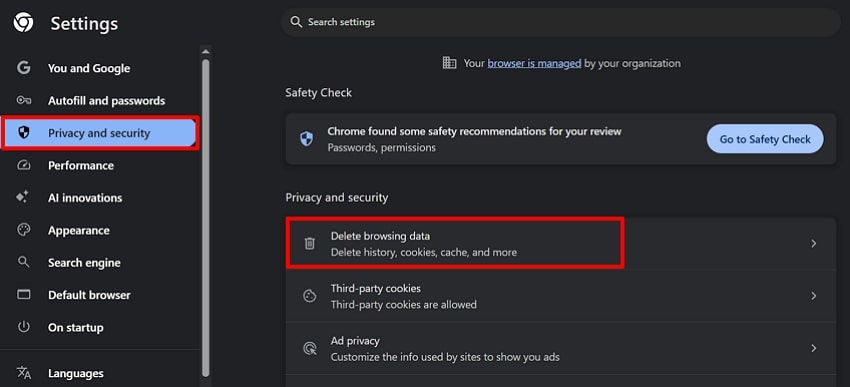
- No Google Chrome, clique no ícone de três pontos no canto superior direito e abra Configurações.
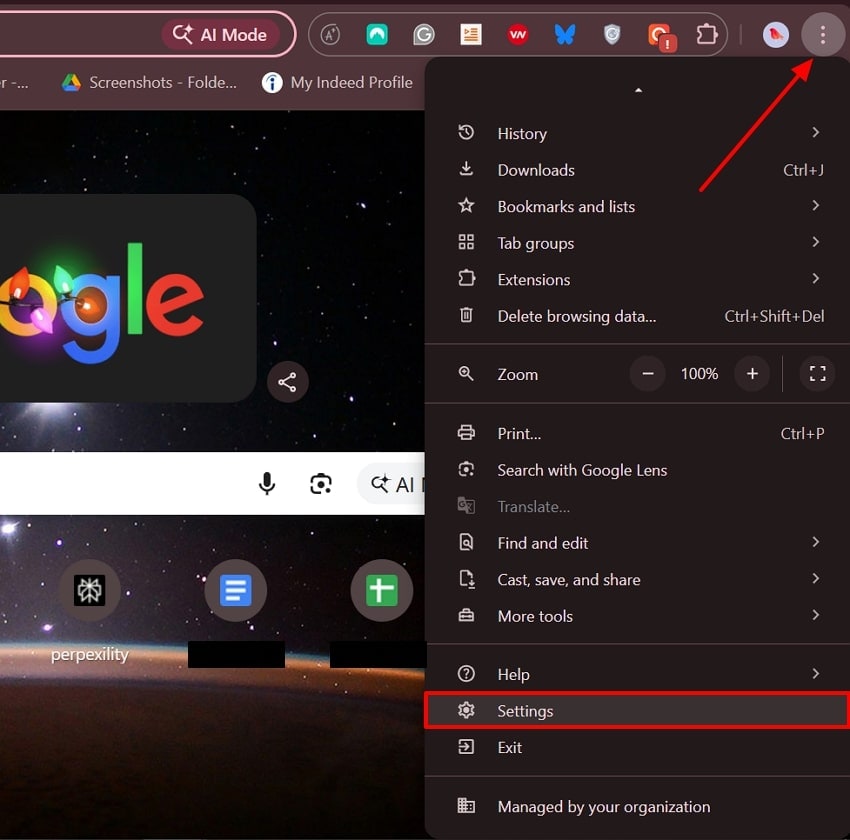
- Depois, entre em Privacidade e segurança e selecione Excluir dados de navegação.
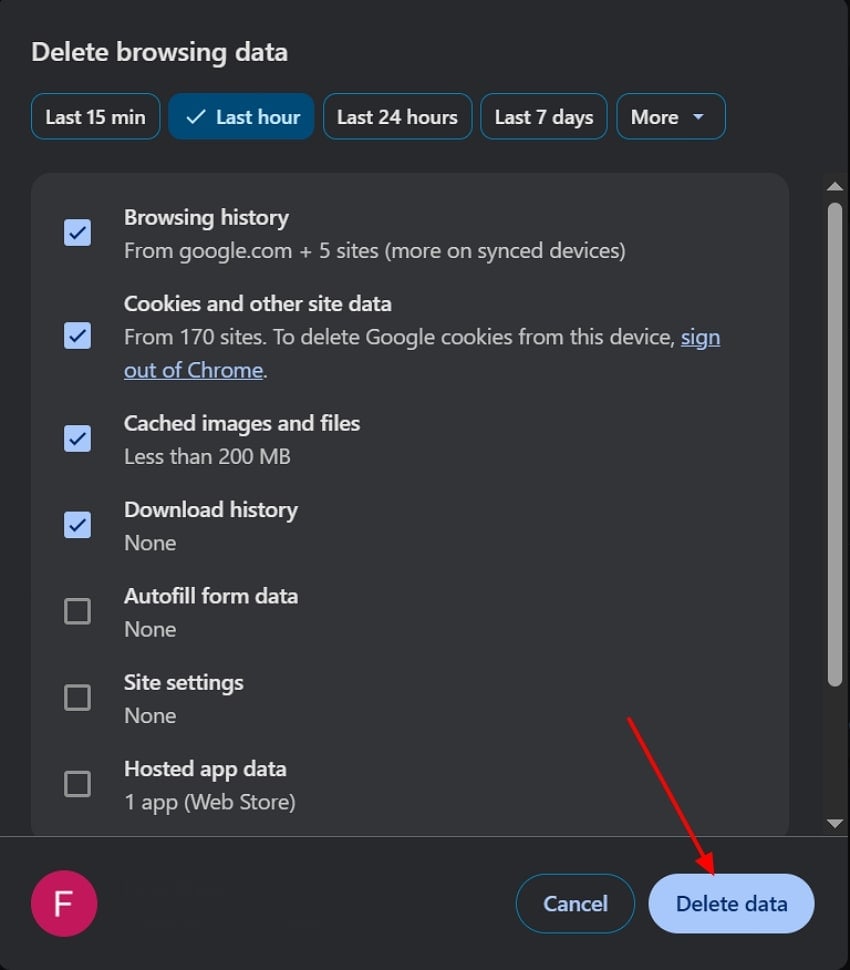
- Marque as opções desejadas, especialmente cache e cookies, e clique em Excluir dados.
Solução 3. Corrija as permissões de arquivos e pastas
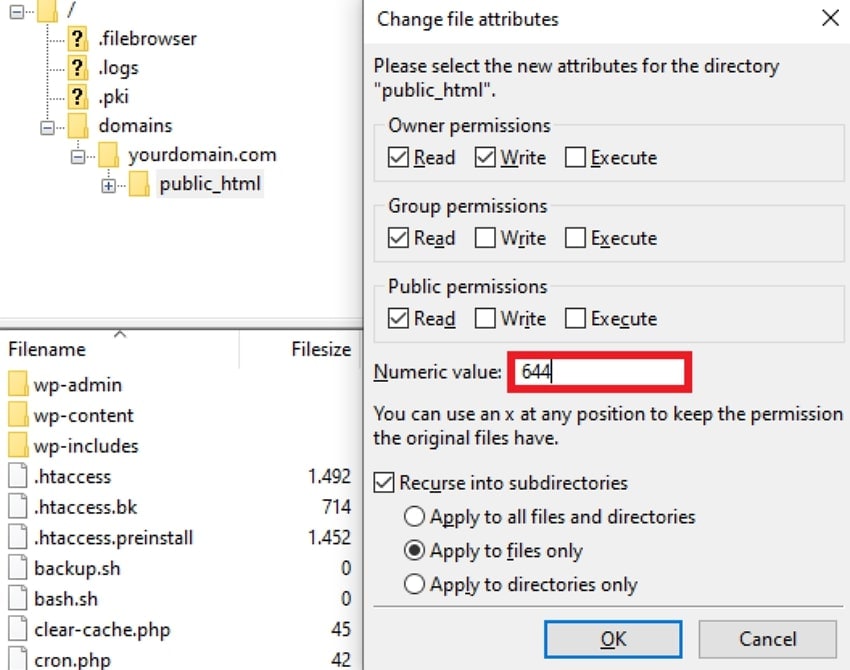
Quando o erro 403 vem do servidor, permissões incorretas costumam ser uma das principais causas. Em muitos sites, a configuração recomendada é 755 para diretórios e 644 para arquivos, o que geralmente mantém o conteúdo acessível sem comprometer a segurança.
Esse ajuste é mais comum em sites WordPress, hospedagens compartilhadas e servidores Linux.
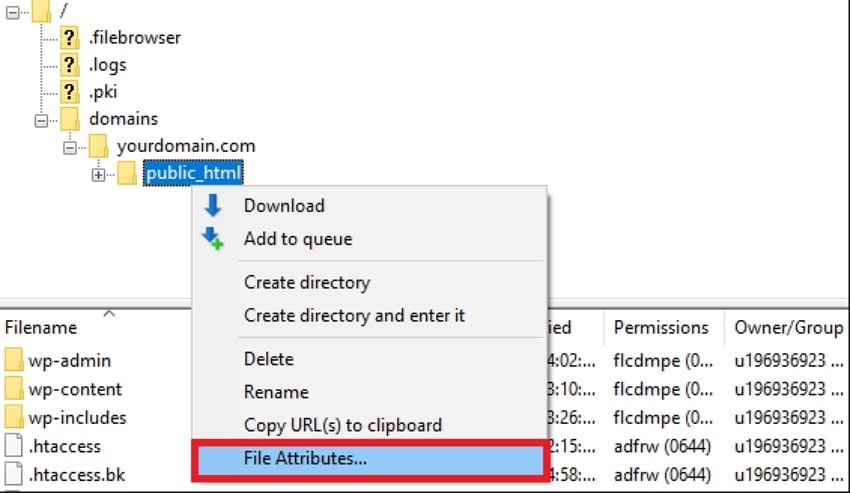
- Conecte-se ao site por uma ferramenta como FileZilla. Depois, abra a pasta do site, como public_html, e selecione Atributos de arquivo.
- Defina o valor 755 para pastas e aplique apenas a diretórios.
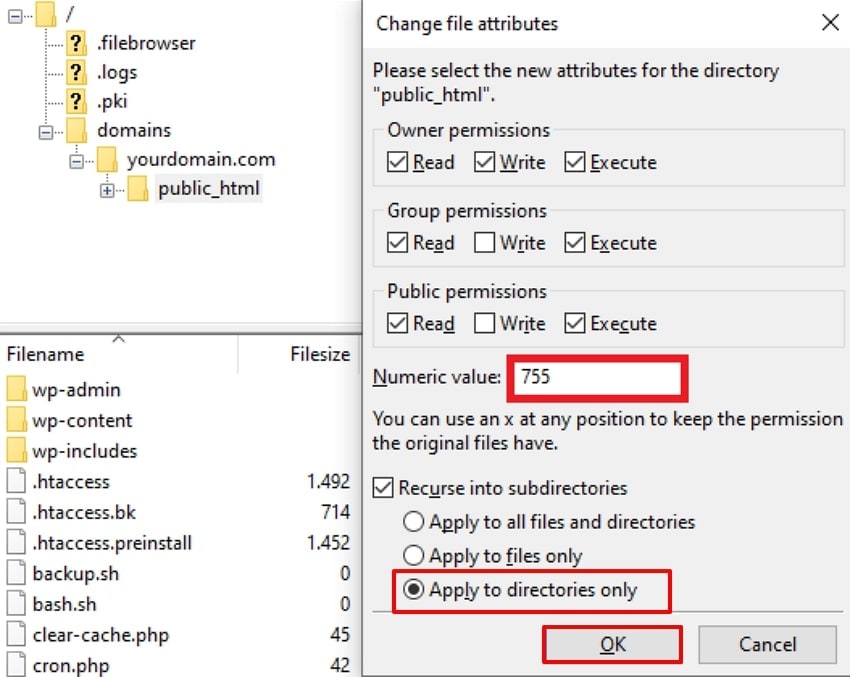
- Depois, defina 644 para arquivos e aplique apenas aos arquivos.
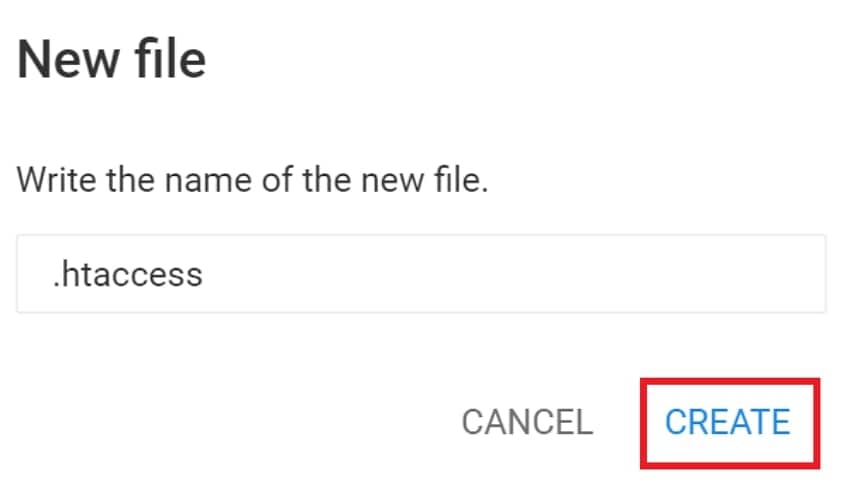
Solução 4. Exclua e recrie o arquivo .htaccess
Quando o problema está em regras de reescrita, redirecionamento ou segurança mal configuradas, o arquivo .htaccess pode estar causando o erro 403. Nesse caso, recriar o arquivo costuma restaurar as regras padrão do site.
Antes de apagar, faça backup do arquivo atual.
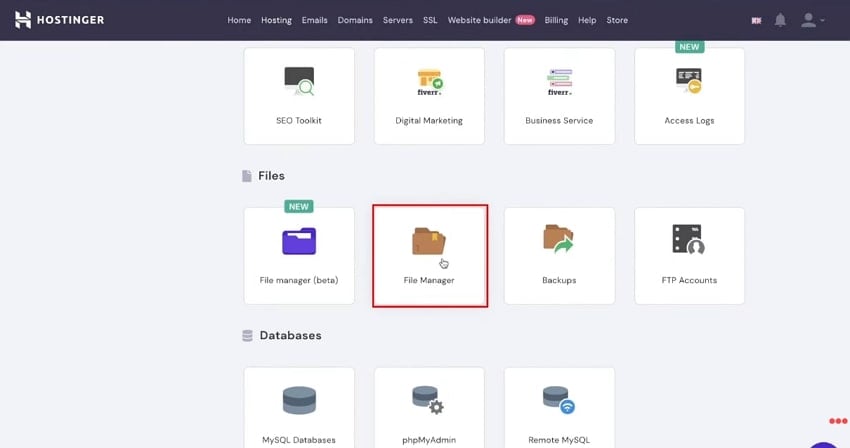
- Acesse o painel da hospedagem e abra o Gerenciador de Arquivos.
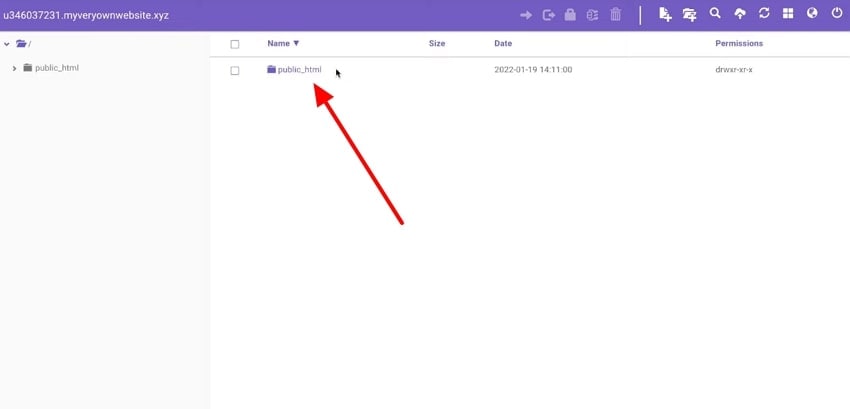
- Entre na pasta public_html.
- Localize o arquivo .htaccess.
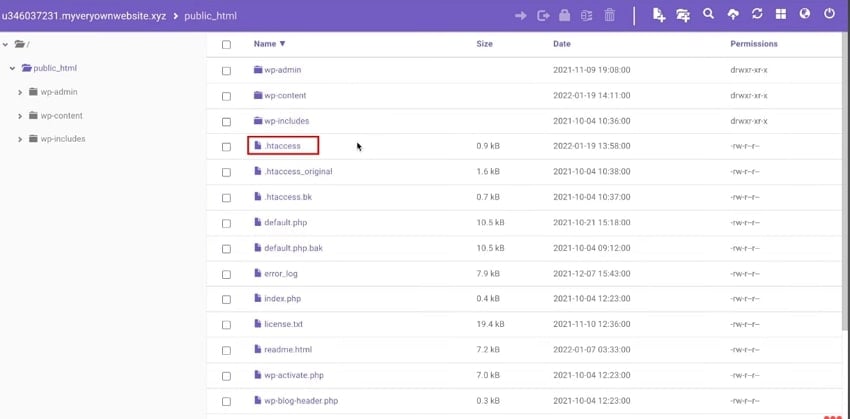
- Faça o download do arquivo como backup antes de alterar qualquer coisa.
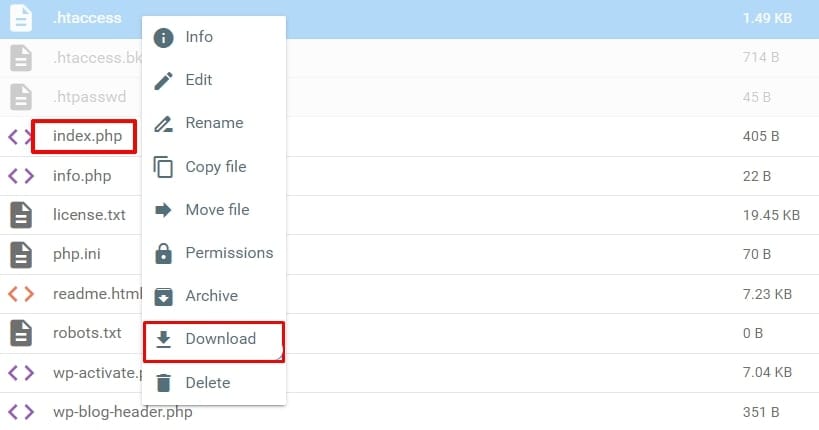
- Depois, recrie o arquivo ou regenere as regras nas configurações de links permanentes do WordPress, se o site usar WP.
Solução 5. Desative e reative plugins
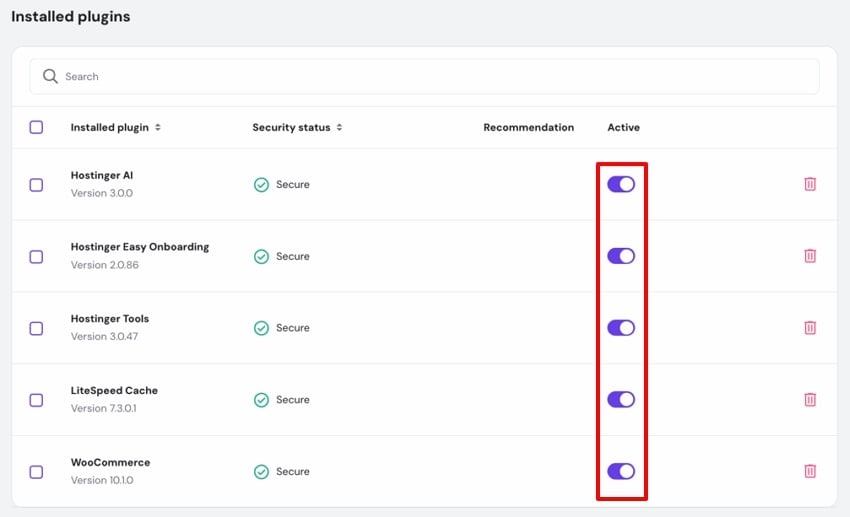
Em sites WordPress, muitos erros 403 aparecem logo após atualização de plugin de segurança, cache, firewall ou redirecionamento. Desativar temporariamente os plugins ajuda a identificar qual deles está bloqueando o acesso.
Essa etapa não apaga os dados e pode ser revertida rapidamente.
Instruções. No painel do site, vá até Plugins instalados, desative todos os plugins e teste o acesso. Depois, reative um por um até encontrar o que está causando o bloqueio.
Solução 6. Desative temporariamente o CDN
Se você usa CDN, como Cloudflare ou outro acelerador de conteúdo, ele pode estar servindo regras antigas, bloqueando IPs ou aplicando filtros de segurança agressivos. Pausar o CDN ajuda a confirmar se o erro 403 está vindo da camada de distribuição e não do servidor principal.
Instruções. Entre no painel da hospedagem ou do CDN, encontre a área do site afetado e clique em Desabilitar, Pausar ou opção equivalente para testar o acesso direto ao servidor.

Solução 7. Revise a proteção contra hotlink
A proteção contra hotlink impede que outros sites exibam seus arquivos, principalmente imagens, usando sua largura de banda. Porém, se estiver mal configurada, ela pode bloquear seu próprio domínio e gerar erro 403.
Confira se todas as versões do seu domínio estão liberadas, incluindo com e sem www, além de subdomínios relevantes.
Solução 8. Desconecte a VPN ou proxy
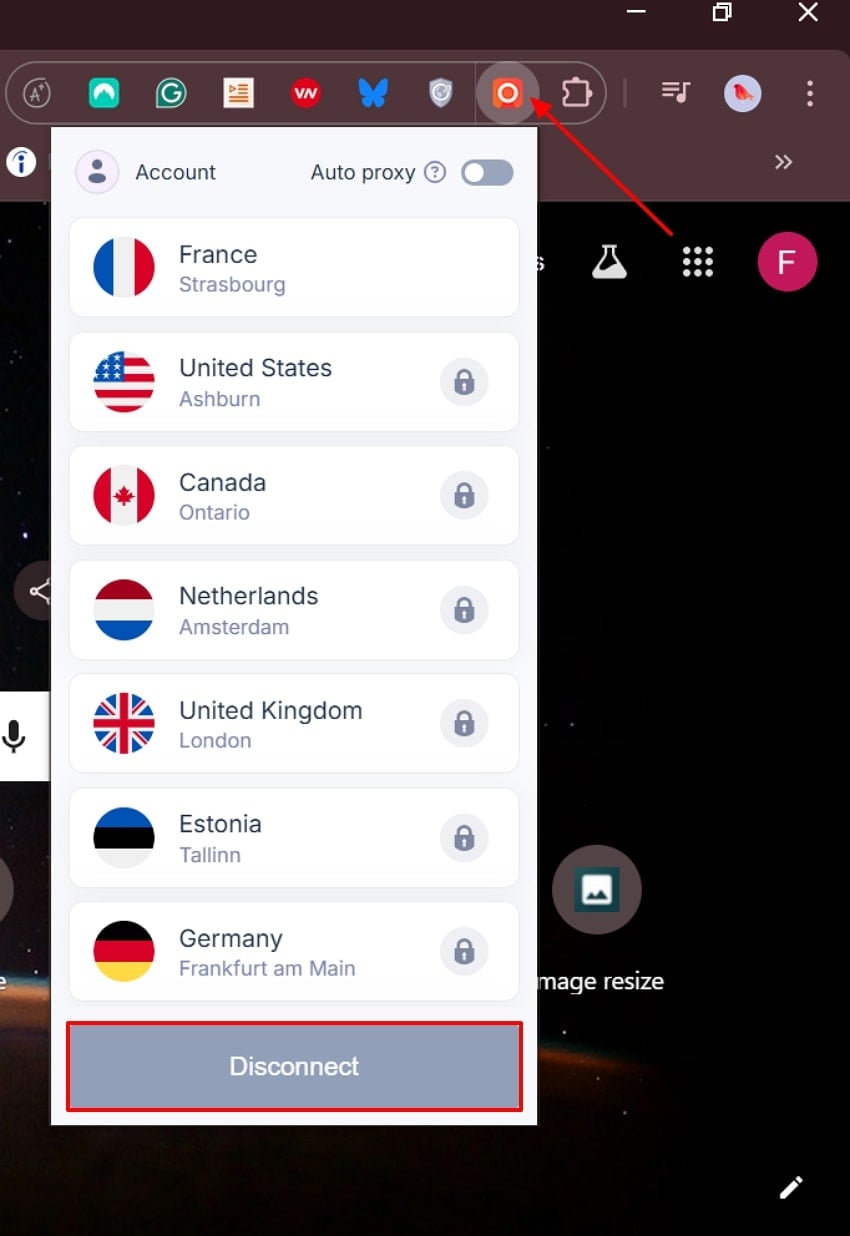
Alguns sites, firewalls e CDNs bloqueiam acessos vindos de IPs de VPN ou proxies por considerarem esse tráfego suspeito. Se o erro 403 aparece apenas em determinadas redes ou navegadores, essa pode ser a causa.
Instruções. Abra o app da sua VPN e clique em Desconectar. Depois, tente acessar novamente o site para verificar se o bloqueio desapareceu.
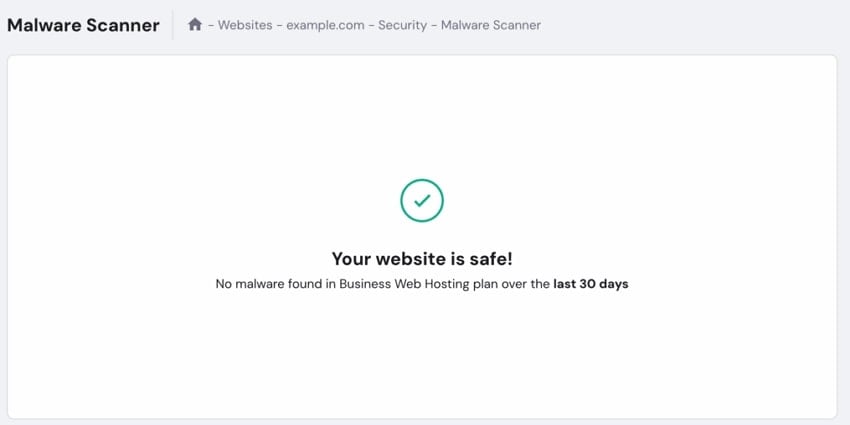
Solução 9. Faça uma verificação de malware
Se o site foi comprometido, malwares podem alterar permissões, injetar regras em arquivos de configuração ou acionar bloqueios automáticos de segurança. Por isso, rodar uma varredura é essencial, especialmente quando o erro começou do nada.
Instruções. Acesse o painel da hospedagem ou do site e abra a ferramenta de scanner de malware. Depois, revise os arquivos infectados e faça a limpeza recomendada.
Solução 10. Fale com o provedor de hospedagem
Se nada resolver, o melhor caminho é acionar a hospedagem. O suporte pode analisar logs do servidor, regras de firewall, bloqueios por país, permissões herdadas, políticas do painel e qualquer configuração invisível para o usuário comum.
Isso é especialmente importante quando o erro 403 afeta apenas uma área específica do site, um diretório restrito, um IP ou um subdomínio.
Dica extra. Recoverit como plano B se o erro 403 bloquear seus dados
Em alguns cenários, o erro 403 pode acontecer ao mesmo tempo em que você perde acesso a arquivos, backups locais ou conteúdos salvos no computador. Se isso vier junto com exclusão acidental, falha de sistema ou perda de mídia, o Recoverit pode funcionar como uma alternativa para recuperar os dados.
O software é compatível com Windows e Mac e consegue restaurar arquivos perdidos em diferentes tipos de armazenamento, incluindo PCs, HDs externos, cartões de memória, câmeras, drones e outros dispositivos.
Principais recursos
- Suporte a vários formatos: recupera imagens, vídeos, planilhas, apresentações, documentos e muitos outros tipos de arquivo.
- Processamento em lote: permite recuperar vários arquivos de uma vez para economizar tempo.
- Modos de varredura: oferece opções de escaneamento rápido e profundo, dependendo do cenário de perda.
Guia resumido para restaurar dados perdidos com Recoverit
Se você também precisa restaurar arquivos excluídos durante ou após um problema de acesso, siga este fluxo:
- Escolha o disco ou local
Abra o programa e selecione Disco Rígido e Localizações. Depois, escolha o local onde os arquivos foram perdidos.
- Inicie a varredura
O Recoverit começará a análise automaticamente, normalmente pelo modo de escaneamento rápido.
- Visualize e recupere os arquivos
Revise os itens encontrados, selecione o que deseja salvar e clique em Recuperar.
Conclusão
O erro 403 Proibido normalmente significa que o acesso foi bloqueado por regra do servidor, permissão incorreta, firewall, cache, VPN, plugin ou configuração da hospedagem. Em boa parte dos casos, o problema pode ser resolvido sem grande dificuldade se você testar as causas certas na ordem correta.
Comece com verificações simples, como atualizar a página, limpar o cache e desligar a VPN. Se o problema estiver no site, revise permissões, .htaccess, plugins, CDN e malware. E, se houve perda de arquivos junto com o bloqueio, ferramentas como o Recoverit podem ajudar a recuperar os dados.
Perguntas frequentes
-
1. O erro 403 Proibido é sempre culpa do usuário?
Não. Ele pode acontecer por cache, VPN ou URL errada, mas também é muito comum ser causado por permissões incorretas, firewall, regras de segurança, plugins ou configuração do servidor. -
2. O erro 403 pode indicar que o site foi hackeado?
Sim, em alguns casos. Malware pode alterar permissões, inserir regras maliciosas em arquivos de configuração ou fazer o sistema de segurança bloquear o próprio site. -
3. Por que desligar a VPN ou proxy às vezes resolve o erro 403?
Porque muitos sites, CDNs e firewalls bloqueiam IPs de VPN ou consideram esse tráfego suspeito. Ao desconectar, você testa rapidamente se o bloqueio vem dessa camada. -
4. O que fazer se houve perda de dados junto com o erro 403?
Se arquivos importantes também foram perdidos ou ficaram inacessíveis, vale usar uma ferramenta de recuperação como o Recoverit para escanear o armazenamento e tentar restaurar os dados.


