
Encontrar a mensagem de erro "Package failed updates dependency or conflict validation" durante o trabalho pode ser frustrante. Pode interromper atualizações importantes de software e deixar os usuários incertos sobre o comportamento do sistema. Também pode atrasar operações rotineiras que dependem de atualizações oportunas e estabilidade. Este artigo explica o que esta mensagem significa e as etapas para solucionar e resolver efetivamente.
Experimente o Recoverit para Realizar Recuperação de Dados
 Segurança Verificada. 3,591,664 pessoas já baixaram.
Neste artigo

Parte 1. Entendendo o Erro "Package Failed Updates Dependency or Conflict Validation"
O erro "Package failed updates dependency or conflict validation" ocorre quando uma atualização do sistema ou instalação de software falha. Pode ser devido a dependências não resolvidas ou conflitos entre pacotes existentes e novos. Este erro impede a conclusão bem-sucedida e afeta a funcionalidade geral do sistema e a estabilidade. Leia a seção seguinte para detalhes sobre este erro:
Quando Geralmente Ocorre
- Durante Windows Update: Aparece frequentemente quando atualizações cumulativas ou de recursos são aplicadas ao sistema.
- Atualizações do Sistema: O erro de conflito de dependência de pacote no Windows 11 ocorre quando vários componentes de software devem se alinhar para uma instalação bem-sucedida.
- Requisitos de Framework: Atualizações que precisam de versões específicas de drivers, bibliotecas ou frameworks são propensas a acionar este erro.
- Instalações Interrompidas: Atualizações parcialmente concluídas ou que falharam anteriormente aumentam a probabilidade de este erro aparecer.
Impacto na Estabilidade do Sistema
- Risco de Segurança: Atualizações com falha impedem a instalação de patches críticos, deixando o sistema vulnerável.
- Erros de Aplicativo: Alguns aplicativos podem não funcionar corretamente ou falhar ao iniciar sem as atualizações necessárias.
- Interrupção do Usuário: Falhas de atualização repetidas geram avisos de erro e reduzem a produtividade geral.
- Degradação de Desempenho: Conflitos não resolvidos acumulados podem gradualmente reduzir a velocidade e estabilidade do sistema.
Parte 2. 6 Formas de Corrigir o Erro | "Package Failed Updates Dependency or Conflict Validation"
Antes de corrigir o erro, há várias coisas que você precisa verificar. A seção seguinte cobre como verificar conflitos de dependências no Windows e as 6 verificações que são importantes no processo:
1. Restaurar o Aplicativo Problemático ou a Microsoft Store
Restaurar um aplicativo problemático ou a Microsoft Store limpa dados em cache, arquivos corrompidos e configurações incorretas que bloqueiam atualizações. Esta ação restaura o aplicativo ao seu estado padrão sem afetar dados pessoais. Garante que as verificações de dependência possam ser executadas corretamente e novos pacotes sejam instalados com sucesso. Confira as etapas seguintes para descobrir como executar este método:
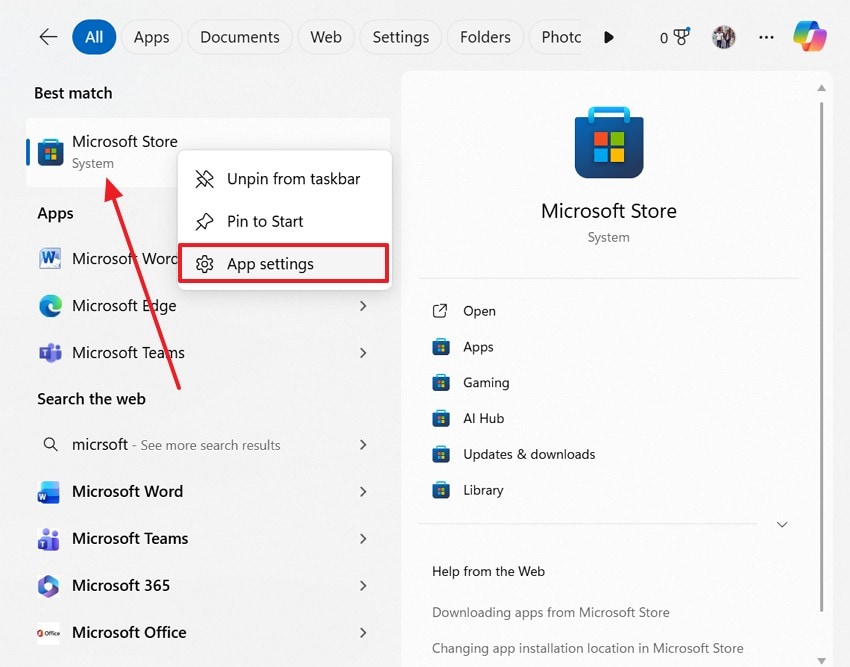
- Para começar, abra o menu Iniciar e procure o aplicativo problemático. Usando o menu de clique direito, selecione a opção "Configurações do Aplicativo" para prosseguir.
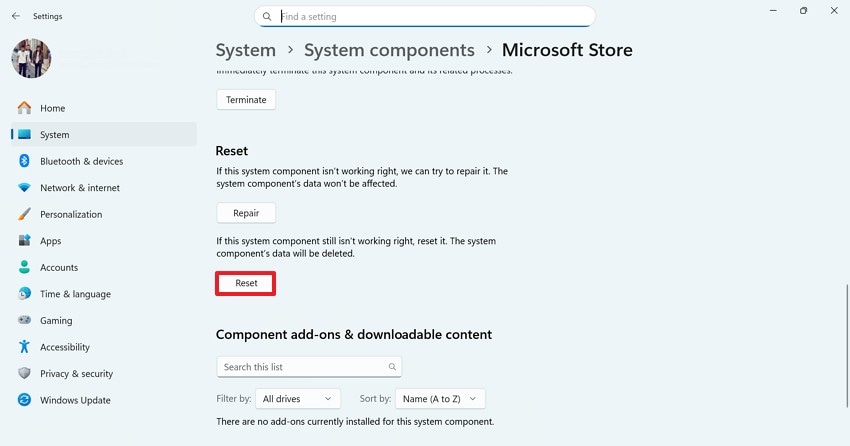
- Ao entrar na janela de configurações do aplicativo, selecione a opção "Restaurar" e siga as instruções na tela para concluir o processo.
2. Instalar o Visual C++ Redistributable Ausente
Muitas atualizações de sistema ou pacotes de software dependem do Visual C++ Redistributable para fornecer componentes de tempo de execução essenciais. Redistributables ausentes ou desatualizados podem acionar erros de validação de dependência ou conflito. Instalar todas as versões necessárias garante que aplicativos e atualizações encontrem as bibliotecas necessárias para executar corretamente. Isso previne falhas repetidas de atualização e estabiliza tanto o sistema quanto as operações de aplicativos.
As etapas seguintes explicam como este método pode ser executado no seu PC para resolver o erro "Package failed updates dependency or conflict validation"
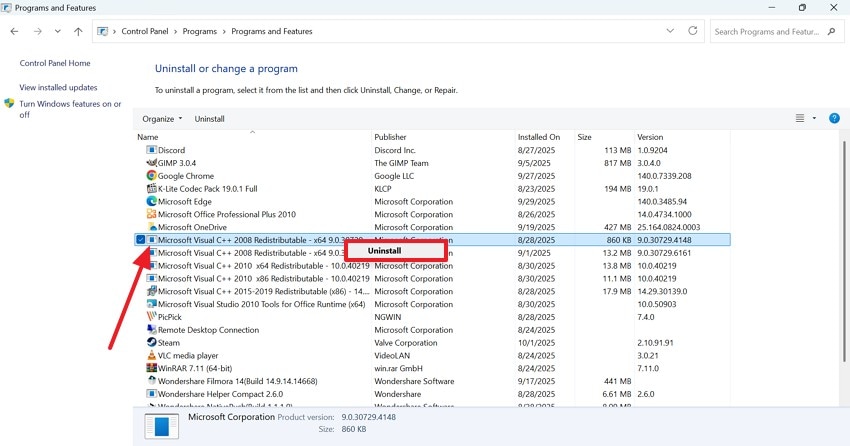
- Para começar, siga a navegação abaixo e clique em "Desinstalar" ao encontrar o MS Visual C++.
Painel de Controle > Programas > Microsoft Visual C++ Redistributable
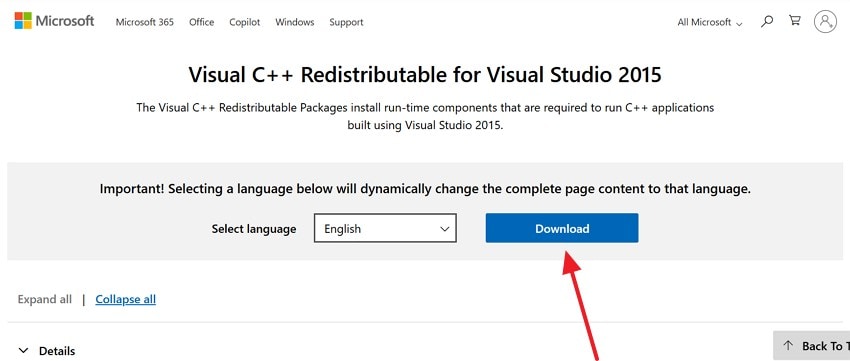
- Quando o redistributable tiver sido desinstalado, visite o site da Microsoft e clique em "Download" para instalá-lo.
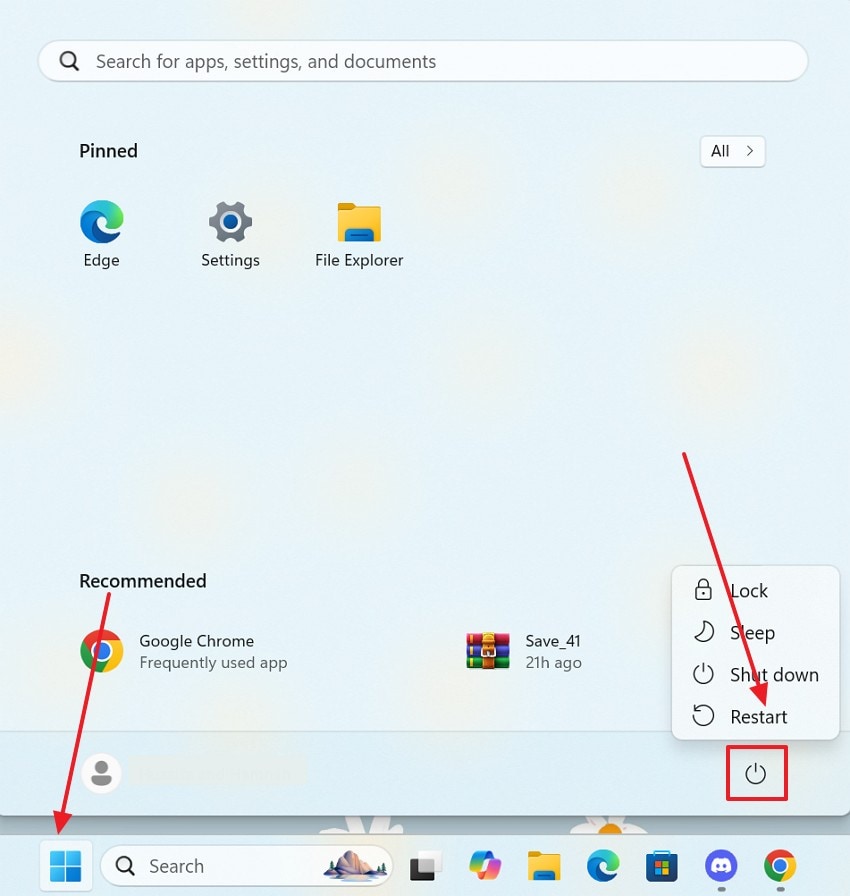
- Depois de instalado, "Reinicie" seu PC e teste o jogo novamente para garantir que o processo funcionou.
3. Executar SFC e DISM para Reparar Arquivos do Sistema
O Verificador de Arquivos do Sistema (SFC) verifica e restaura arquivos corrompidos do Windows, enquanto o DISM repara corrupção de nível de imagem mais profunda. Executar essas ferramentas garante que os arquivos do sistema necessários para atualizações estejam intactos e configurados corretamente. Arquivos corrompidos ou ausentes frequentemente acionam erros de dependência de pacote.
Este método preserva a integridade do sistema, permite que as atualizações sejam instaladas corretamente e reduz a probabilidade de mais erros durante as instalações. As etapas seguintes são um guia para verificar a varredura SFC e DISM para arquivos corrompidos para corrigir o problema de dependência de pacote no Windows 11
Varredura SFC
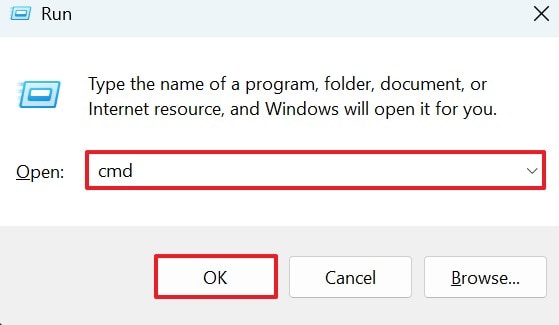
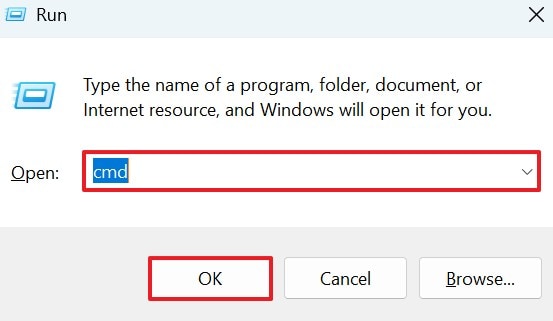
- Para começar, use as teclas "Win+R" no teclado e digite o comando "CMD".
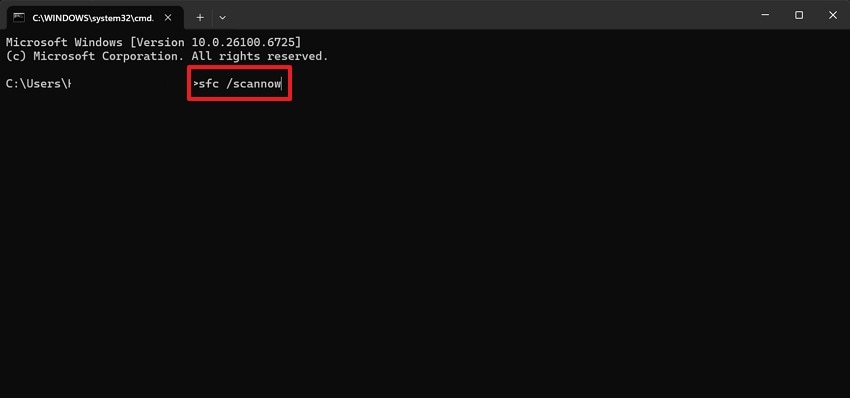
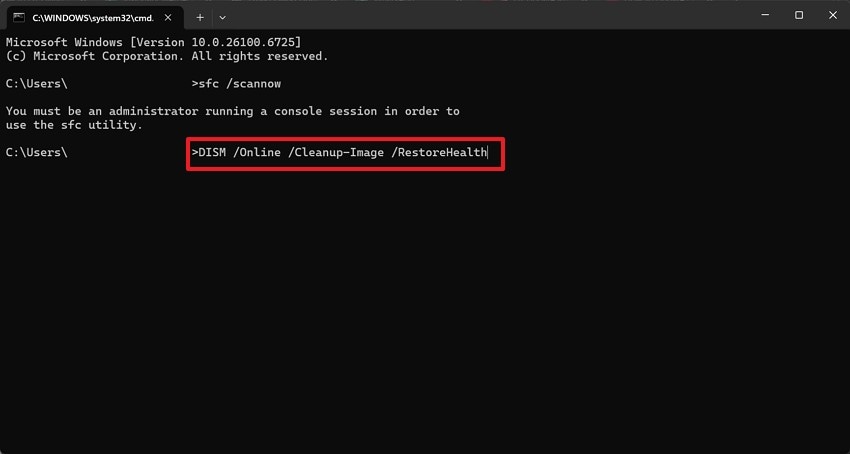
- Quando a janela do prompt de comando abrir, digite o comando "sfc /scannow" e pressione a tecla "Enter".
- Se o sistema reportar algum problema, forneça o comando "DISM /Online /Cleanup-Image /RestoreHealth" e aguarde. Agora, reinicie o sistema para corrigir o erro.
DISM
- Para iniciar o processo, digite as teclas de atalho "Win + R" e digite "CMD" na janela seguinte.
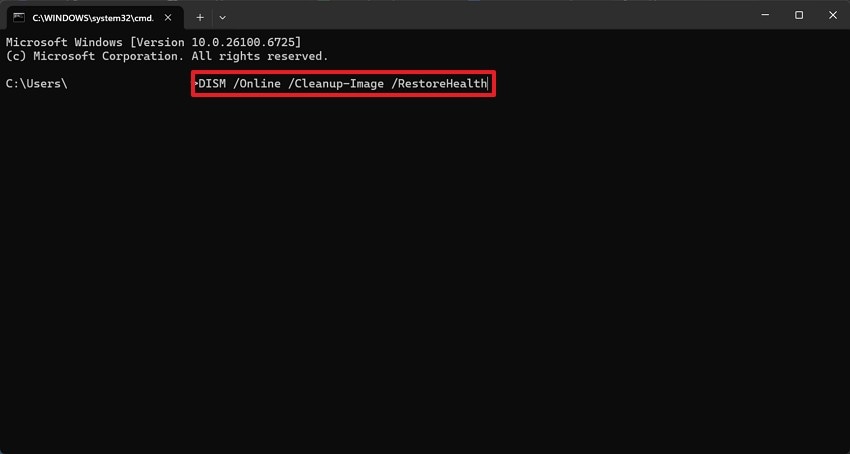
- Na janela seguinte, digite o comando "DISM /Online /Cleanup-Image /RestoreHealth" e pressione a tecla "Enter" para iniciar o reparo.
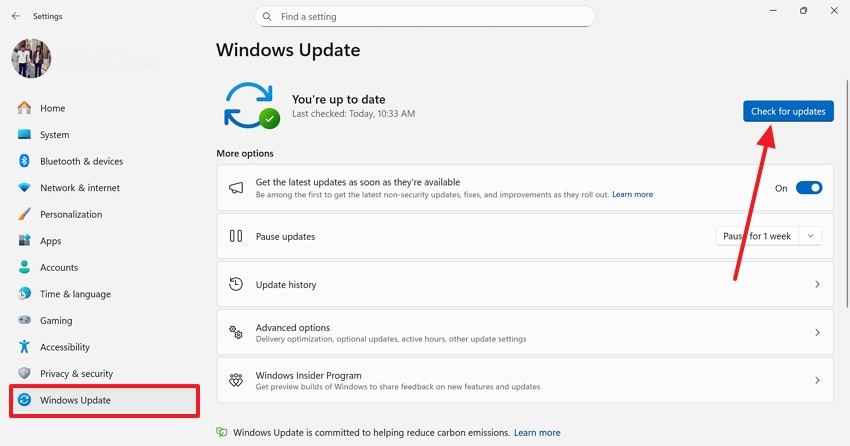
4. Atualizar Windows 11
Atualizar o Windows 11 garante que todos os componentes do sistema, bibliotecas e frameworks permaneçam compatíveis com atualizações recebidas. Muitos erros de dependência ocorrem quando versões antigas de pacotes entram em conflito com novas. Manter o sistema operacional atualizado previne tais incompatibilidades e melhora a estabilidade geral. Siga as instruções abaixo para atualizar seu Windows 11 para corrigir o erro "Package failed updates dependency or conflict validation"
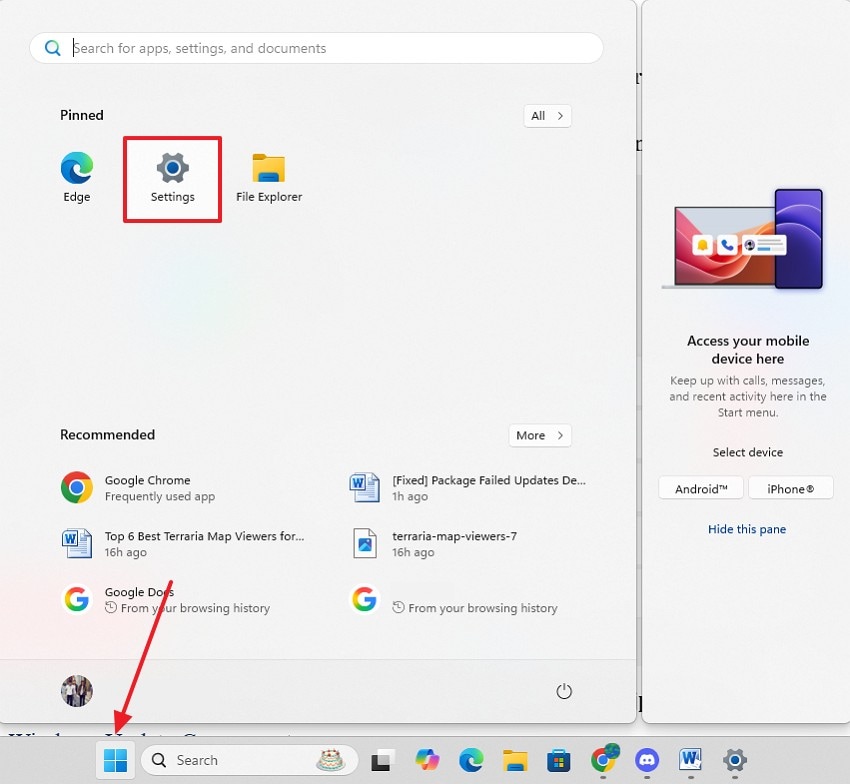
- Depois de abrir o menu "Iniciar", vá para a aba "Configurações" para abrir uma nova janela.
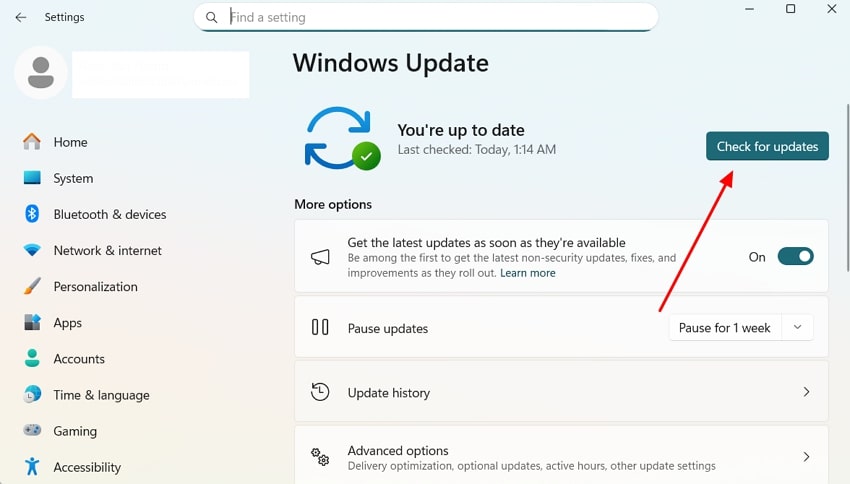
- Clique no botão "Verificar Atualizações" na interface seguinte para iniciar a atualização do sistema.
5. Redefinir Componentes do Windows Update
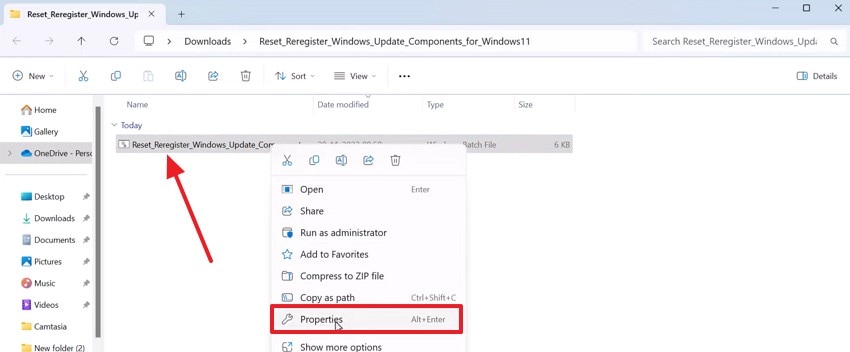
Redefinir componentes do Windows Update limpa arquivos em cache, redefine serviços e resolve entradas de registro mal configuradas que podem impedir a instalação de atualizações. Isso garante que o mecanismo do Windows Update opere corretamente, permitindo a validação adequada de dependências para novos pacotes. Previne falhas recorrentes e restaura o processo de atualização para um estado funcional. Estas etapas são um guia detalhado para corrigir o erro "Package failed updates dependency or conflict validation"
- Para começar, instale o Windows Update Component Reset no seu PC e clique com o botão direito nele quando baixado. Usando o menu pop-up, entre na janela "Propriedades".
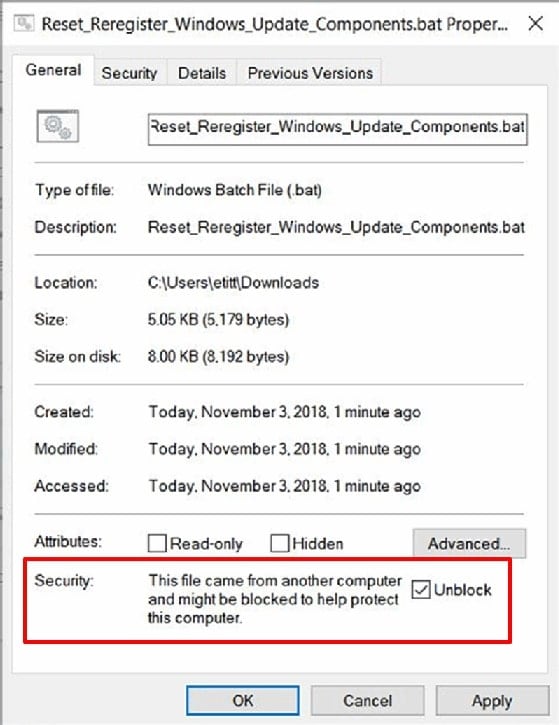
- Usando a aba Geral, marque a caixa "Bloquear" e clique no botão "OK" para aplicar as alterações.
- Agora, clique duas vezes no Windows Update Component Reset e aguarde a janela do prompt de comando abrir. O sistema iniciará automaticamente a atualização dos Componentes do Windows Update. Durante este tempo, o sistema tende a parar muitos serviços.
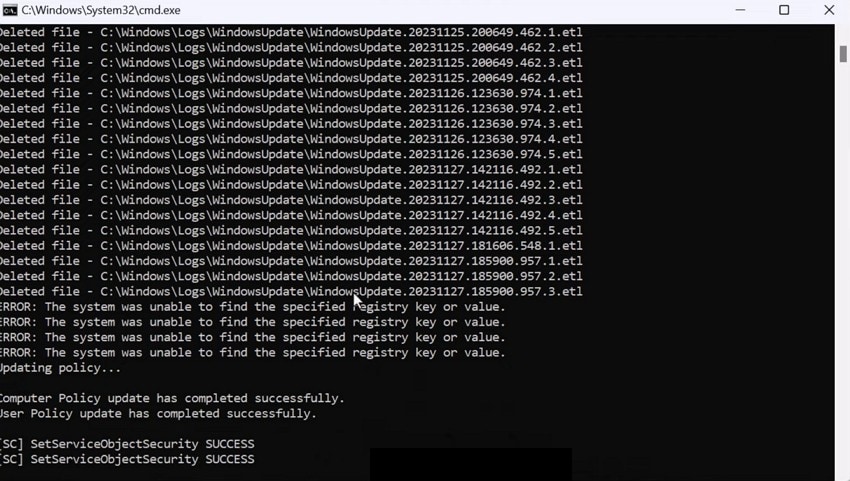
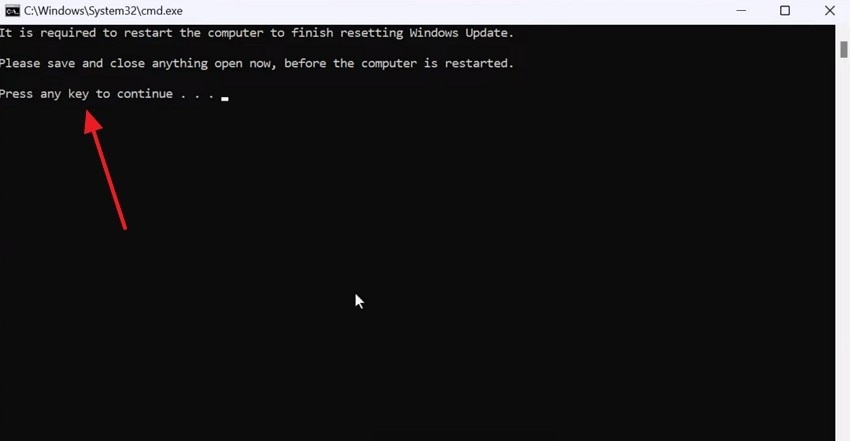
- Quando a atualização for concluída, pressione qualquer tecla no teclado e o sistema reiniciará automaticamente.
- Após a reinicialização, acesse o aplicativo Configurações no PC e "Verifique Atualizações" para garantir que o Componente do Windows Update foi redefinido.
6. Realizar uma Inicialização Limpa
Realizar uma inicialização limpa desabilita programas de inicialização não essenciais e serviços de terceiros que podem interferir nas atualizações. A inicialização limpa isola o problema, garantindo que atualizações ou instalações sejam executadas sem interrupções. Fornece um ambiente controlado para solução de problemas, permitindo que os usuários identifiquem se conflitos de software externos causam o erro. O guia seguinte explica como realizar uma inicialização limpa para corrigir o erro de validação de dependência ou conflito do pacote
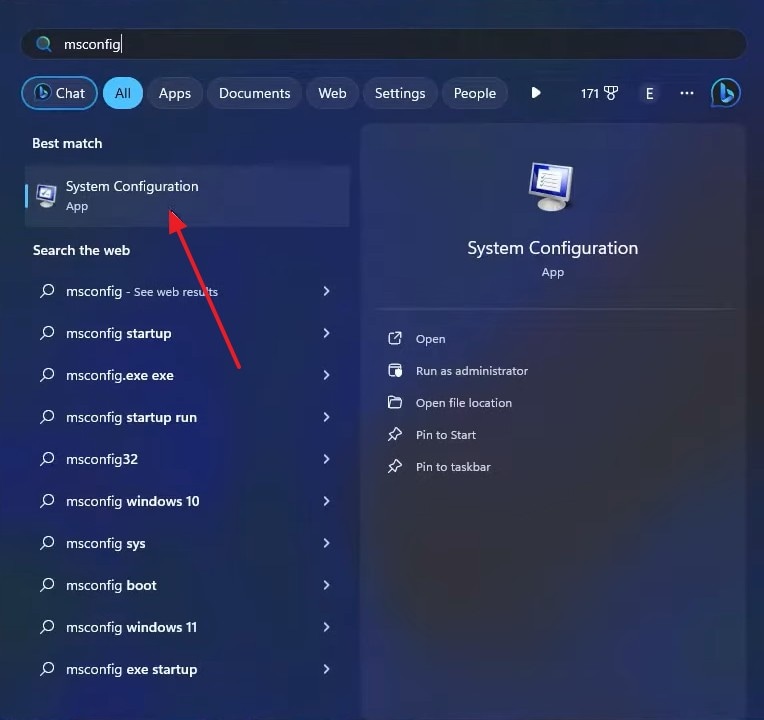
- Na barra de pesquisa do seu PC, selecione "Configuração do Sistema" e aguarde a próxima janela abrir.
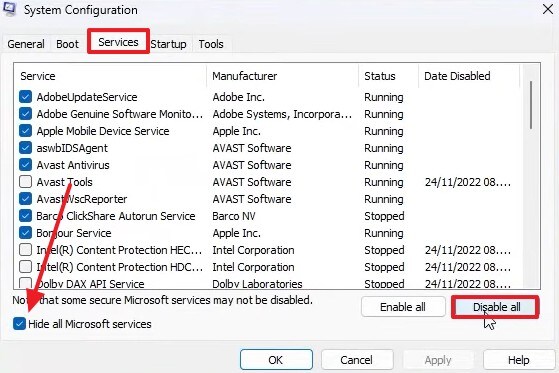
- Na próxima janela, entre na aba "Serviços" e marque a caixa "Ocultar Todos os Serviços Microsoft" e clique no botão "Desabilitar Todos".
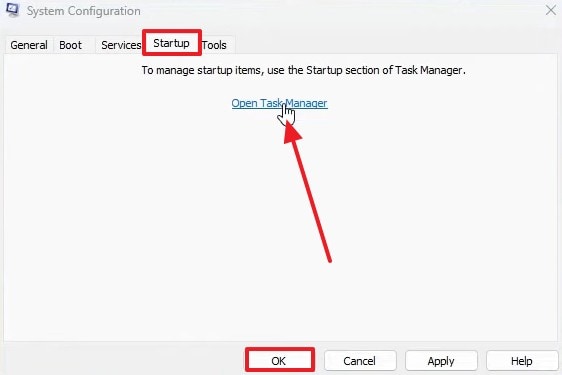
- Agora, mude para a aba "Inicialização" e clique na opção "Abrir Gerenciador de Tarefas" e aguarde o Gerenciador de Tarefas abrir. Em seguida, desabilite todos os programas de inicialização não essenciais na janela do Gerenciador de Tarefas. Voltando à janela Configuração do Sistema, clique no botão "OK" para aplicar as alterações.
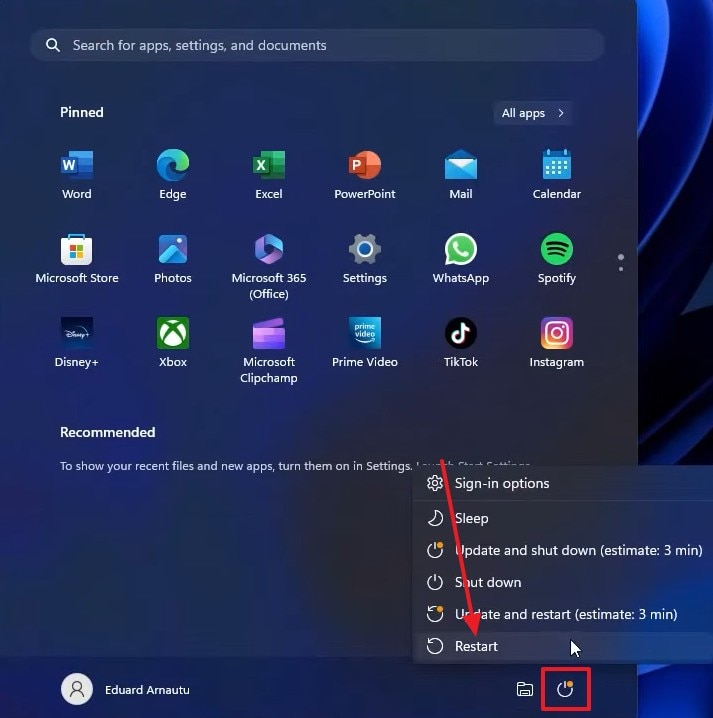
- Para realizar uma inicialização limpa, use o botão "Energia" no canto inferior direito e "Reinicie" o sistema.
Dica Profissional: Perdeu Arquivos? O Recoverit Ajuda Você a Recuperar Dados Críticos Antes de Corrigir Atualizações
Corrigir o erro de validação de dependência ou conflito do pacote pode, às vezes, resultar em arquivos perdidos. Para evitar perder documentos no seu dispositivo, certifique-se de recuperar todos os arquivos perdidos usando uma ferramenta de terceiros. Recoverit é uma plataforma de recuperação eficaz que suporta mais de 10.000 cenários de perda de dados. Com uma taxa de sucesso de 99,5% em recuperação de arquivos, o Recoverit garante que você possa acessar arquivos perdidos.
Esta plataforma suporta dispositivos Windows e Mac para máxima compatibilidade. Oferece uma varredura automática de arquivos para encontrar arquivos perdidos, permitindo adicionar um filtro de pesquisa personalizado. Se a Varredura Rápida não fornecer resultados, você pode usar a Varredura Profunda para mergulhar profundamente no sistema para encontrar os arquivos. No final da recuperação, a qualidade dos seus arquivos é preservada como era inicialmente.
Recursos Principais
- Recurso de Visualização de Arquivo: Antes de salvar o arquivo recuperado em um local seguro, use o recurso de visualização para verificar os resultados.
- Suporte de Formato: Você pode recuperar mais de 1.000 tipos de documentos e arquivos multimídia para obter a máxima produtividade.
- Dispositivos Compatíveis: O Recoverit suporta mais de 1M+ dispositivos de armazenamento, incluindo discos rígidos, cartões de memória e pen drives.
Usando o Recoverit para Recuperar Arquivos Perdidos
Agora que conhecemos os recursos do Recoverit, vamos ver como ele pode ajudá-lo a restaurar arquivos. As etapas abaixo apresentam um guia sobre como usar este software de recuperação de dados no seu PC antes de corrigir o erro "Package failed updates dependency or conflict validation":
1. Selecione a Localização dos Arquivos Perdidos
Para começar, abra o Recoverit e selecione a localização do seu arquivo perdido no painel esquerdo.

2. Escolha os Arquivos Perdidos e Recupere
Quando os arquivos perdidos aparecerem na próxima interface, selecione-os e clique em "Recuperar" para recuperá-los.

3. Visualize o Arquivo Recuperado
Quando os arquivos forem recuperados, visualize-os e clique no botão "Recuperar" para salvá-los.

Conclusão
Em conclusão, a notificação de erro "Package failed updates dependency or conflict validation" dificulta as tarefas diárias. Este artigo explorou as correções mais eficientes deste problema e ensinou como executar essas correções. Sabemos que esse diagnóstico e correções extensas frequentemente resultam em arquivos perdidos. Portanto, é necessário recuperar os arquivos perdidos antes de executar a reinicialização do dispositivo.
O Recoverit é uma solução robusta que ajuda você a restaurar documentos perdidos no seu dispositivo. Com suas funcionalidades eficientes, ele suporta mais de 10.000 cenários de perda de dados.
FAQ
-
1. O que significa o erro "Package Failed Updates Dependency or Conflict Validation"?
Significa que um ou mais pacotes de atualização não podem ser instalados porque entram em conflito com componentes de software ou dependências existentes. -
2. Por que esse erro ocorre durante o Windows Update?
Esse erro ocorre quando arquivos de sistema, drivers ou bibliotecas necessários não correspondem às versões esperadas pelas novas atualizações. -
3. É possível perder arquivos ao corrigir este erro e como esses arquivos podem ser restaurados?
Se você perdeu arquivos importantes ao corrigir este erro, eles podem ser restaurados usando o Recoverit. Esta plataforma suporta mais de 10.000 cenários de perda de dados, atendendo a um público amplo. -
4. Qual ferramenta de recuperação pode restaurar vários arquivos perdidos ao corrigir o erro?
O Recoverit é uma ferramenta robusta de recuperação de arquivos perdidos que suporta mais de 1.000 formatos de arquivos. Além disso, seu recurso de Visualização permite que os usuários visualizem os arquivos recuperados antes de baixá-los.


