
O seu Steam Deck está com problemas? Ele pode congelar. Os jogos podem não carregar. O sistema pode travar. Isso é frustrante. Mas não se preocupe. O Steam Deck roda no SteamOS. É um sistema baseado em Linux. É poderoso. É portátil. Mas não é perfeito. Quando as coisas dão errado, você precisa de uma solução. É aí que o modo de recuperação do Steam Deck entra em cena. Ele ajuda a restaurar e formatar o seu dispositivo.
Restaurar o Steam Deck ajuda a resolver esses problemas. A recuperação restaura o seu dispositivo para as condições de funcionamento. Este guia mostra como recuperar o Steam Deck quando surgem problemas de sistema. Você aprenderá sobre o modo de recuperação (recovery mode) do Steam Deck, o passo a passo para reinstalar o SteamOS e as melhores ferramentas de reparo. Vamos cobrir tudo detalhadamente. Não se preocupe! É mais fácil do que você pensa.
Você também pode se interessar por: Recuperação de Imagem do Steam Deck: Como Formatar e Recuperar o Steam Deck com a Imagem de Fábrica?
Índice:
Parte 1: O que é a Recuperação do Steam Deck?
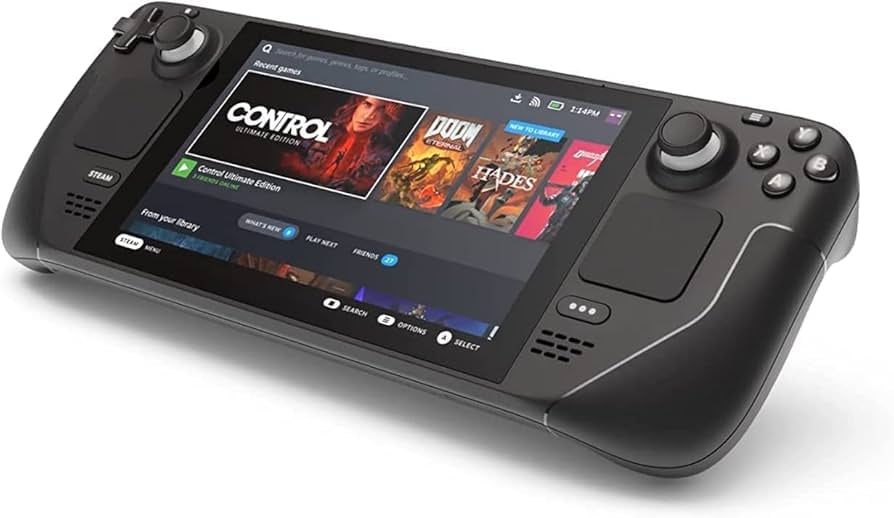
A recuperação do Steam Deck é um processo que corrige problemas de software ou quando o console não liga. Ela ajuda quando o seu dispositivo apresenta tela preta, erros de inicialização ou problemas com arquivos corrompidos. A recuperação pode restaurar as configurações do sistema para o padrão de fábrica. Também pode formatar e reinstalar todo o sistema operacional (SteamOS).
Pense na restauração do Steam Deck como uma rede de segurança. O seu console possui opções de recuperação integradas. Essas opções ajudam a consertar bugs sem perder seus jogos salvos. O modo de recuperação do Steam Deck (Recovery Mode) é um menu de boot especial. Ele dá acesso a opções de reparo do Steam Deck. Essas ferramentas podem reparar ou formatar o seu sistema. Entender os passos para recuperar o SteamOS é fundamental e ajuda a voltar a jogar rapidamente.
Parte 2: Como Restaurar o Steam Deck: Passo a Passo Rápido
Antes de mergulhar fundo, aqui está uma visão geral rápida de como realizar o recovery no Steam Deck. Essas etapas fornecem uma ideia básica de como arrumar o console.
- Desligue completamente o seu Steam Deck antes de iniciar qualquer processo de formatação ou reparo.
- Segure o botão de Diminuir Volume (Volume Menos) e o botão Power juntos para entrar no modo de recuperação do Steam Deck.
- Conecte-se a uma rede Wi-Fi estável para baixar arquivos de reparo e atualizações do sistema.
- Use um pendrive bootável de recuperação do Steam Deck quando precisar reinstalar a imagem de fábrica (reimage).
- Faça backup dos seus saves e dados importantes antes de formatar ou resetar o console.
- Escolha a opção de recuperação correta com base no erro que o seu Steam Deck apresenta.
- Siga as instruções na tela com atenção durante o processo de instalação do SteamOS.
- Aguarde o tempo necessário para que a instalação termine sem interromper ou desligar o aparelho.
Parte 3: Preparação Antes da Recuperação de Sistema
A preparação adequada torna a restauração do Steam Deck mais segura. Preparar-se com antecedência evita a perda de dados e progresso dos seus jogos.
- Faça backup dos seus saves para a Nuvem da Steam (Steam Cloud) ou armazenamento externo (cartão SD) antes de começar.
- Carregue a bateria do seu Steam Deck completamente para evitar que ele desligue durante a formatação.
- Prepare um pendrive de recuperação do Steam Deck se você planeja formatar e reinstalar o SteamOS.
- Anote sua senha do Wi-Fi, pois você vai precisar dela durante a configuração inicial.
- Verifique sua conexão com a internet para garantir que o download da imagem do sistema seja rápido.
- Baixe a imagem de recuperação de fábrica do site oficial da Steam, se necessário.
- Feche todos os jogos e aplicativos antes de desligar para iniciar o modo de reparo.
- Tenha em mãos as credenciais da sua conta Steam para fazer o login novamente após resetar o aparelho.
Parte 4: Recuperação do Steam Deck: Melhores Métodos para Consertar
Esta seção cobre os melhores métodos para recuperar um Steam Deck travado. Cada método resolve um problema diferente. Escolha o que melhor se adapta ao erro do seu console.
Método 1: Entrar no Modo de Recuperação (Recovery Mode)
Entrar no modo de recuperação (boot menu) do Steam Deck é o primeiro passo para a maioria das soluções. Esse menu dá acesso às ferramentas nativas de reparo do SteamOS e é a base para qualquer restauração.
O recovery mode é seguro e já vem de fábrica. Você não precisa de pendrives externos para acessá-lo. Grande parte dos travamentos e bugs de inicialização podem ser resolvidos aqui.
Passo 1: Desligue completamente o seu Steam Deck. Segure o botão Power (Ligar/Desligar) por cerca de 10 segundos. Aguarde até que a tela fique completamente apagada. Certifique-se de que o console não está em modo de suspensão, mas totalmente desligado.
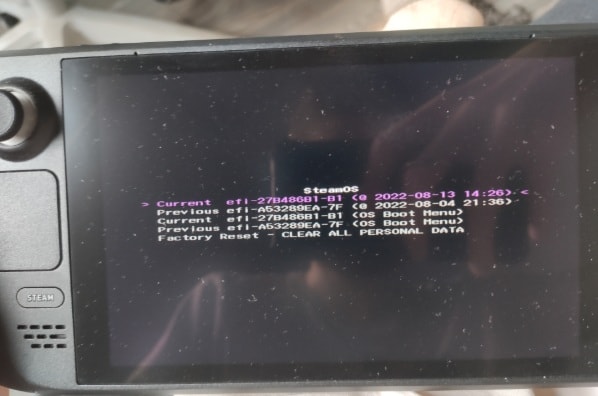
Passo 2: Pressione e segure o botão de Diminuir Volume (-). Enquanto o segura, pressione o botão Power e solte-o. Continue segurando o botão de Diminuir Volume até ouvir um bipe ou ver o menu de boot na tela. Selecione "Modo de Recuperação" (Recovery Mode) nas opções disponíveis.
Método 2: Reinstalar a Imagem do SteamOS (Reimage)
Reinstalar a imagem (Re-image) significa formatar e instalar uma cópia nova do SteamOS. Este método usa um pendrive com a imagem de recuperação oficial. É a melhor solução quando o Steam Deck está em loop infinito (boot loop) ou não liga de jeito nenhum.
Fazer o reimage apaga tudo no armazenamento interno do seu dispositivo. É o equivalente a formatar um PC. Seus jogos instalados, configurações e saves locais serão perdidos. Por isso, fazer o backup é crucial. No entanto, este método resolve quase qualquer erro crítico de software.
Passo 1: Baixe a imagem de recuperação do Steam Deck no site oficial de suporte da Steam. Você precisará de um pendrive com pelo menos 8 GB de espaço. Use um programa como o Rufus (no Windows) ou BalenaEtcher para criar o pendrive bootável. Siga cuidadosamente o tutorial na página da Valve para gravar a imagem corretamente.
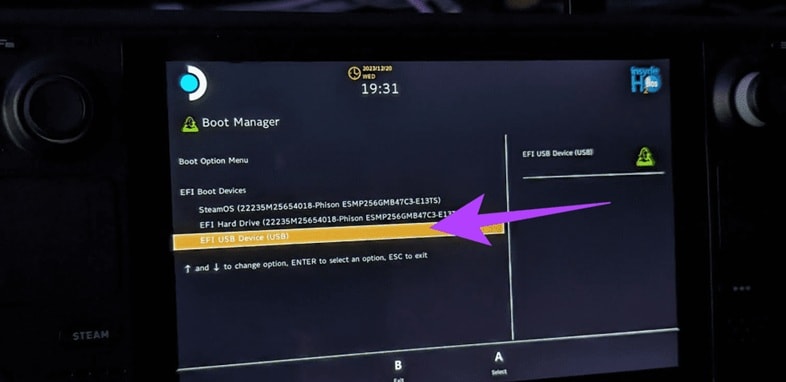
Passo 2: Conecte o pendrive bootável no seu Steam Deck (use um adaptador USB-C se necessário). Ligue o console segurando Diminuir Volume e Power para abrir o Gerenciador de Inicialização (Boot Manager). Selecione o seu pendrive na lista ("EFI USB Device"). Após carregar a interface, escolha a opção "Reimage Steam Deck" na área de trabalho. O processo leva de 15 a 30 minutos. Não desligue o console durante a formatação.
Método 3: Reparar a Instalação do SteamOS
Às vezes, não é necessário formatar tudo. Reparar a instalação pode corrigir travamentos do sistema mantendo seus dados intactos, substituindo apenas os arquivos corrompidos do SteamOS.
Esta é uma opção muito menos agressiva que o Reimage. Leva menos tempo e salva a dor de cabeça de ter que baixar todos os seus jogos novamente. É ideal para quando o console está lento ou apresentando falhas pontuais.
Passo 1: Faça o boot pelo pendrive de recuperação usando os botões de Diminuir Volume e Power. Na área de trabalho do modo de recuperação, clique duas vezes na opção "Reparar Instalação do SteamOS (Repair SteamOS Installation)". Essa ferramenta fará uma varredura no SSD em busca de arquivos do sistema danificados.
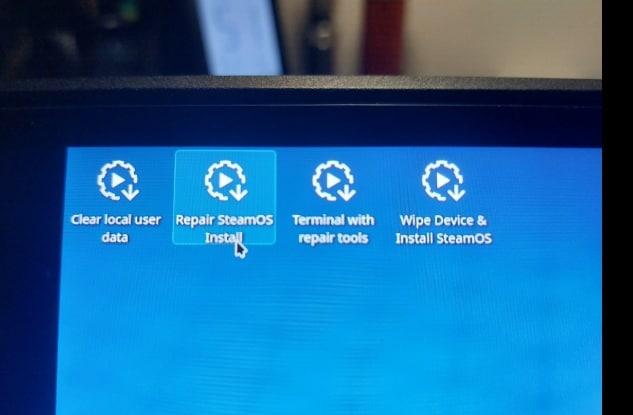
Passo 2: Confirme que deseja prosseguir. O sistema irá sobrescrever apenas a partição do sistema operacional, mantendo a pasta de usuário (/home) intacta. O reparo deve demorar cerca de 10 a 20 minutos. Quando terminar, reinicie o Steam Deck normalmente.
Método 4: Resetar o Steam Deck (Padrões de Fábrica)
A opção "Clear Local User Data" (Limpar Dados do Usuário) ou Reset de Fábrica limpa suas configurações pessoais, contas e jogos instalados na memória interna, deixando o SteamOS limpo como se tivesse acabado de sair da caixa.
Ao contrário do Reimage, este método não reinstala o sistema operacional completo a partir de um pendrive, apenas apaga a partição de usuário. É muito útil se você pretende vender o seu Steam Deck ou se o perfil de usuário corrompeu.
Passo 1: Inicie o Steam Deck pelo pendrive de recuperação. Na interface da área de trabalho, encontre a opção "Clear Local User Data". Leia o aviso cuidadosamente: isso desvinculará sua conta e apagará seus jogos e saves salvos apenas localmente no SSD interno (não afeta o cartão MicroSD).
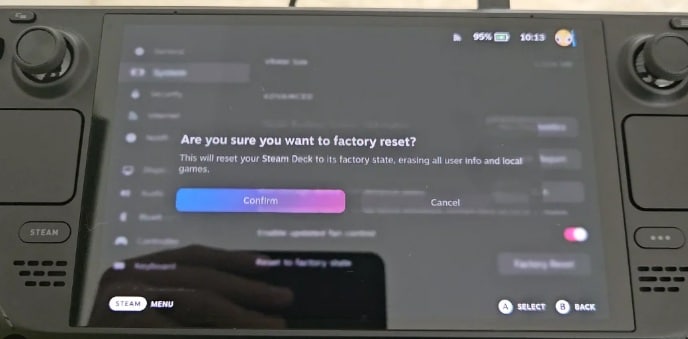
Passo 2: Clique em aceitar para iniciar a limpeza. O sistema irá apagar todos os dados de usuário em poucos minutos. Ao reiniciar, o console exibirá a tela de configuração inicial, onde você terá que escolher o idioma, conectar ao Wi-Fi e fazer login na sua conta Steam.
Método 5: Entrar em Contato com o Suporte Steam
Se nenhum dos tutoriais acima funcionar, o problema pode não ser de software. Defeitos de hardware (peças físicas) precisam de assistência técnica. O Suporte da Valve é eficiente e pode ajudar a acionar a garantia (RMA) se houver problemas insolúveis de placa-mãe ou SSD.
Não hesite em abrir um chamado. Eles possuem ferramentas avançadas de diagnóstico para o Steam Deck e, caso o aparelho não possa ser recuperado em casa, poderão orientar sobre os próximos passos para conserto.
Passo 1: Acesse o site do Suporte Steam pelo seu celular ou computador. Vá até a seção de hardware e selecione o Steam Deck. Abra um ticket de suporte descrevendo exatamente o erro (ex: "Steam Deck não liga, apenas pisca o LED"). Detalhe que você já tentou acessar o modo de recuperação e usar um pendrive bootável.
Passo 2: Aguarde a resposta dos técnicos da Valve. Eles poderão solicitar testes extras ou logs do sistema. Se constatado defeito físico coberto por garantia ou assistência, eles enviarão as instruções de postagem (RMA).
Parte 5: Perdeu os Saves dos Jogos? Use o Software de Recuperação de Dados Recoverit!
Durante processos de formatação e recuperação do sistema, você pode acabar perdendo dados preciosos. Um comando errado pode apagar sua pasta de emuladores, capturas de tela ou aquele progresso de dezenas de horas de um jogo sem suporte à Nuvem (Steam Cloud). É para essas emergências que o Recoverit entra em ação.
O Wondershare Recoverit é um programa profissional de recuperação de dados. Ele consegue escanear o armazenamento do seu Steam Deck (ou o cartão MicroSD que você usava nele) para encontrar arquivos deletados ou partições perdidas. Até mesmo se você já formatou o cartão de memória por engano, o Recoverit tem altas chances de restaurar tudo.
Com uma interface em português e super intuitiva, você não precisa ser um expert em TI. O software suporta recuperação de dados em Linux (formato ext4, usado pelo Steam Deck) e recupera imagens, vídeos, arquivos zip e pastas de saves de jogos em poucos cliques.
Experimente o Recoverit para Recuperar Arquivos Permanentemente Excluídos
 Segurança Verificada. Mais de 7.302.189 pessoas já o baixaram.
Passos Simples para Usar o Recoverit
Passo 1: Instale o Recoverit no seu computador (Windows ou Mac). Para recuperar dados do SSD interno, pode ser necessário remover a unidade ou conectar o Steam Deck via rede. O mais comum é recuperar dados do seu cartão MicroSD formatado: insira o cartão do Steam Deck em um leitor USB no PC. Abra o Recoverit e selecione o cartão ou disco desejado para iniciar a leitura.

Passo 2: Clique em "Iniciar" para dar início à Varredura Profunda (Deep Scan). O Recoverit buscará pedaço por pedaço do seu dispositivo atrás de arquivos de jogos e mídias deletadas. O tempo varia conforme a capacidade de armazenamento. Você pode pausar ou visualizar os itens enquanto a barra de progresso carrega.

Passo 3: Quando o escaneamento terminar, use a função de pré-visualização (Preview) para verificar as fotos ou pastas encontradas. Selecione o que deseja salvar e clique em "Recuperar". Muito importante: salve os arquivos resgatados no disco rígido do seu PC e NÃO de volta no cartão SD/Steam Deck imediatamente, para evitar a sobrescrita permanente de outros dados perdidos.

Parte 6: Dicas Pós-Restauração: Otimizando seu Steam Deck
Quando conseguir fazer o seu Steam Deck voltar à vida após o processo de recuperação, siga estas boas práticas. Elas previnem travamentos futuros e melhoram a performance geral do console da Valve.
- Atualize o SteamOS imediatamente: vá nas configurações de sistema e busque por updates para garantir os drivers e estabilidade mais recentes.
- Baixe seus jogos aos poucos: não encha a fila de downloads de uma vez, isso pode superaquecer e causar lentidão.
- Mantenha a Steam Cloud ativa: verifique se a sincronização em nuvem está ligada nas propriedades de cada jogo para evitar perder o "save" novamente.
- Guarde seu pendrive bootável: deixe o pendrive de recuperação já criado na gaveta, ele é sua apólice de seguro contra futuros "tijolos" (bricks) de sistema.
- Libere espaço no SSD: evite deixar o armazenamento no limite. Um SSD cheio (com menos de 5% livres) fica extremamente lento e propenso a travar.
- Evite forçar o desligamento no meio de atualizações: segurar o botão Power durante um update da Steam é a causa nº1 de corrupção do SteamOS.
- Use cartões MicroSD de qualidade: problemas de travamento muitas vezes ocorrem por cartões SD falsificados ou lentos. Opte por A2 U3.
- Fique de olho na temperatura: se os jogos estiverem travando logo após abrir, ative a sobreposição de desempenho para checar se há superaquecimento.
Conclusão
A recuperação do SteamOS pode parecer técnica demais, mas com as ferramentas certas fornecidas pela Valve, qualquer usuário consegue fazer. Vimos que seja consertando a inicialização (Recovery Mode), reparando os arquivos corrompidos, ou formatando completamente com o pendrive (Reimage), sempre há uma luz no fim do túnel para um Steam Deck travado.
Tome como lição: o backup frequente dos seus arquivos de salvamento e mods e a criação antecipada de um pendrive de restauração são os melhores hábitos que um PC gamer portátil pode ter. Se tudo der errado e você perder aquele mundo que construiu por 200 horas ou as fotos da família no cartão, softwares como o Recoverit estão à disposição para contornar a formatação acidental. Volte ao jogo e aproveite o seu Steam Deck!
Perguntas Frequentes (FAQ)
-
Como entrar no Modo de Recuperação (Recovery Mode) do Steam Deck?
Desligue o seu console completamente. Segure o botão de Diminuir Volume e, em seguida, pressione o botão Power uma vez (sem soltar o botão de volume). Quando ouvir o bipe ou a tela acender, solte o botão de volume. Você verá o Gerenciador de Inicialização (Boot Manager). Selecione o pendrive se for formatar, ou as opções nativas de reparo para acessar o ambiente de recuperação. -
Fazer a Restauração (Recovery) do Steam Deck vai apagar meus jogos e saves?
Isso depende da opção que você escolher. Apenas abrir o Modo de Recuperação ou usar o botão "Reparar a Instalação do SteamOS" não apagará seus jogos e pastas pessoais. Porém, se você selecionar a opção "Reimage" (Reinstalar a Imagem) usando o pendrive bootável, o SSD será totalmente formatado de volta aos padrões de fábrica, deletando todos os dados armazenados internamente. -
Quanto tempo demora para formatar e reinstalar o sistema do Steam Deck?
O processo varia conforme a velocidade do seu pendrive USB. Apenas carregar a interface de recuperação leva cerca de 1 a 3 minutos. O procedimento completo de Reimage demora entre 15 e 30 minutos. Uma simples restauração de arquivos de sistema (Reparo) ou Redefinição de Fábrica costuma terminar em menos de 10 minutos. Durante a formatação, deixe o console ligado na tomada para evitar o desligamento.


