
Ao tentar redefinir, reparar ou solucionar problemas no Windows 11, pode aparecer a mensagem "não foi possível encontrar o ambiente de recuperação". Esse aviso indica que o Windows não conseguiu acessar o WinRE, o ambiente usado para restaurar o sistema, corrigir falhas de inicialização e executar opções avançadas de recuperação.
A boa notícia é que, na maioria dos casos, o problema tem solução sem reinstalar tudo. Neste guia, você vai entender por que o erro acontece e como recuperar o acesso ao Ambiente de Recuperação do Windows. Também mostramos o que fazer antes de qualquer reparo para reduzir o risco de perder arquivos importantes.
Índice:
Parte 1: O que significa "não foi possível encontrar o ambiente de recuperação"?
O Ambiente de Recuperação do Windows, também chamado de WinRE, é um conjunto de ferramentas integrado ao sistema. Ele permite reparar a inicialização, restaurar o Windows, acessar opções avançadas, remover atualizações problemáticas e redefinir o PC quando algo impede o funcionamento normal.
Quando o Windows mostra que não foi possível encontrar o ambiente de recuperação, significa que ele não localizou ou não conseguiu carregar os arquivos necessários do WinRE. Isso costuma acontecer ao usar a opção "Redefinir este PC", ao tentar entrar nas opções avançadas de inicialização ou depois de uma atualização com falha.
Na prática, o erro pode apontar para um WinRE desativado, arquivos de recuperação ausentes, corrupção no sistema ou problema na partição de recuperação. A correção depende da causa, por isso vale seguir os métodos abaixo em ordem.
Parte 2: Principais causas do erro no Ambiente de Recuperação do Windows
O erro "o Windows não conseguiu encontrar o ambiente de recuperação" pode aparecer tanto no Windows 11 quanto no Windows 10. Estas são as causas mais comuns:
- WinRE desativado: o ambiente de recuperação pode ter sido desabilitado após uma atualização, alteração de sistema ou configuração manual.
- Partição de recuperação corrompida: a partição que armazena os arquivos do WinRE pode estar danificada ou inacessível.
- Arquivos de recuperação ausentes: ferramentas de limpeza, malware ou alterações indevidas podem remover arquivos essenciais do Windows RE.
- Problemas no gerenciamento de disco: mudanças em letras de unidade, redimensionamento de partições ou exclusão acidental podem impedir que o Windows encontre o caminho correto.
- Atualização do Windows com falha: uma instalação interrompida ou incompleta pode afetar os componentes de recuperação.
- Interferência de programas de terceiros: otimizadores de sistema, limpadores agressivos e gerenciadores de partição podem alterar arquivos ou partições necessárias.
- Falhas no disco: setores defeituosos, erros no sistema de arquivos ou desgaste da unidade podem corromper dados relacionados à recuperação.
Parte 3: Como corrigir "não foi possível encontrar o ambiente de recuperação" no Windows 11
Antes de começar, tente os métodos na sequência. Muitos usuários resolvem o problema apenas reativando o WinRE com o comando correto. Se isso não funcionar, avance para a verificação da partição de recuperação e para os reparos do sistema.
Método 1: Proteja seus arquivos antes de reparar o Windows
Reparos no sistema normalmente não apagam arquivos pessoais, mas é prudente proteger seus dados antes de mexer em partições, executar redefinições ou usar uma mídia de instalação. Documentos, fotos, vídeos e arquivos de trabalho devem ser salvos em um local seguro sempre que houver risco de falha no Windows.
O Recoverit pode ajudar a recuperar arquivos perdidos e salvar dados importantes antes do reparo. Ele verifica unidades internas, discos externos, cartões de memória e outros dispositivos de armazenamento, inclusive em cenários em que o sistema apresenta problemas de inicialização.
Por que usar este método:
- Ajuda a proteger arquivos pessoais antes de alterações no sistema.
- Permite recuperar dados mesmo quando o Windows apresenta falhas.
- Funciona com vários tipos de arquivo e dispositivos de armazenamento.
Passo 1. Baixe e instale o Recoverit no computador. Abra o programa e selecione a unidade em que seus arquivos estavam armazenados.

Passo 2. Clique em "Iniciar" para começar a verificação. Aguarde até que a varredura seja concluída.

Passo 3. Visualize os arquivos encontrados, selecione o que deseja salvar e clique em "Recuperar". Escolha outro local seguro para armazenar os dados recuperados.

Tutorial em vídeo: como recuperar vídeos perdidos de um cartão SD?

Método 2: Reative o Ambiente de Recuperação do Windows pelo Terminal
Esta é a correção mais rápida para muitos casos. Às vezes, o Ambiente de Recuperação do Windows está apenas desativado. Quando isso acontece, o sistema não consegue abrir as ferramentas de reparo, mesmo que os arquivos do WinRE ainda estejam no computador.
O comando reagentc permite verificar o status do WinRE e reativá-lo. O processo leva poucos minutos e não remove seus arquivos.
Por que usar este método:
- Resolve rapidamente quando o WinRE está desativado.
- Restaura o acesso às opções de recuperação do Windows.
- Não exige instalação de programas nem altera arquivos pessoais.
Passo 1. Pressione Windows + X e selecione "Terminal (Admin)", "Windows PowerShell (Admin)" ou "Prompt de Comando (Admin)". Confirme em "Sim" quando o Windows solicitar permissão.
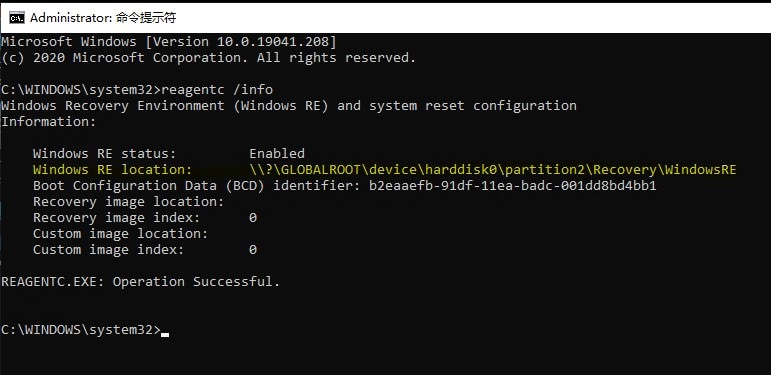
Passo 2. Digite o comando abaixo e pressione Enter:
reagentc /info
Verifique a linha de status do Windows RE. Se aparecer "Desativado", execute este comando:
reagentc /enable
Depois, reinicie o computador e tente acessar a recuperação novamente.
Método 3: Verifique se a partição de recuperação existe
O WinRE normalmente fica em uma partição de recuperação separada. Se essa partição foi removida, corrompida ou redimensionada de forma incorreta, o Windows pode perder o caminho do ambiente de recuperação.
Verificar a partição ajuda a descobrir se o problema está no armazenamento, na configuração do disco ou nos arquivos do WinRE. Também é uma forma simples de confirmar se ainda existe uma área reservada para recuperação no seu PC.
Por que usar este método:
- Confirma se a partição de recuperação ainda existe.
- Ajuda a identificar partições corrompidas, ausentes ou mal configuradas.
- Indica se será necessário recriar ou reparar o caminho do WinRE.
Passo 1. Clique com o botão direito no botão Iniciar e escolha "Gerenciamento de Disco". Procure uma partição chamada "Partição de Recuperação". Em muitos computadores, ela tem algumas centenas de MB ou pouco mais de 1 GB.
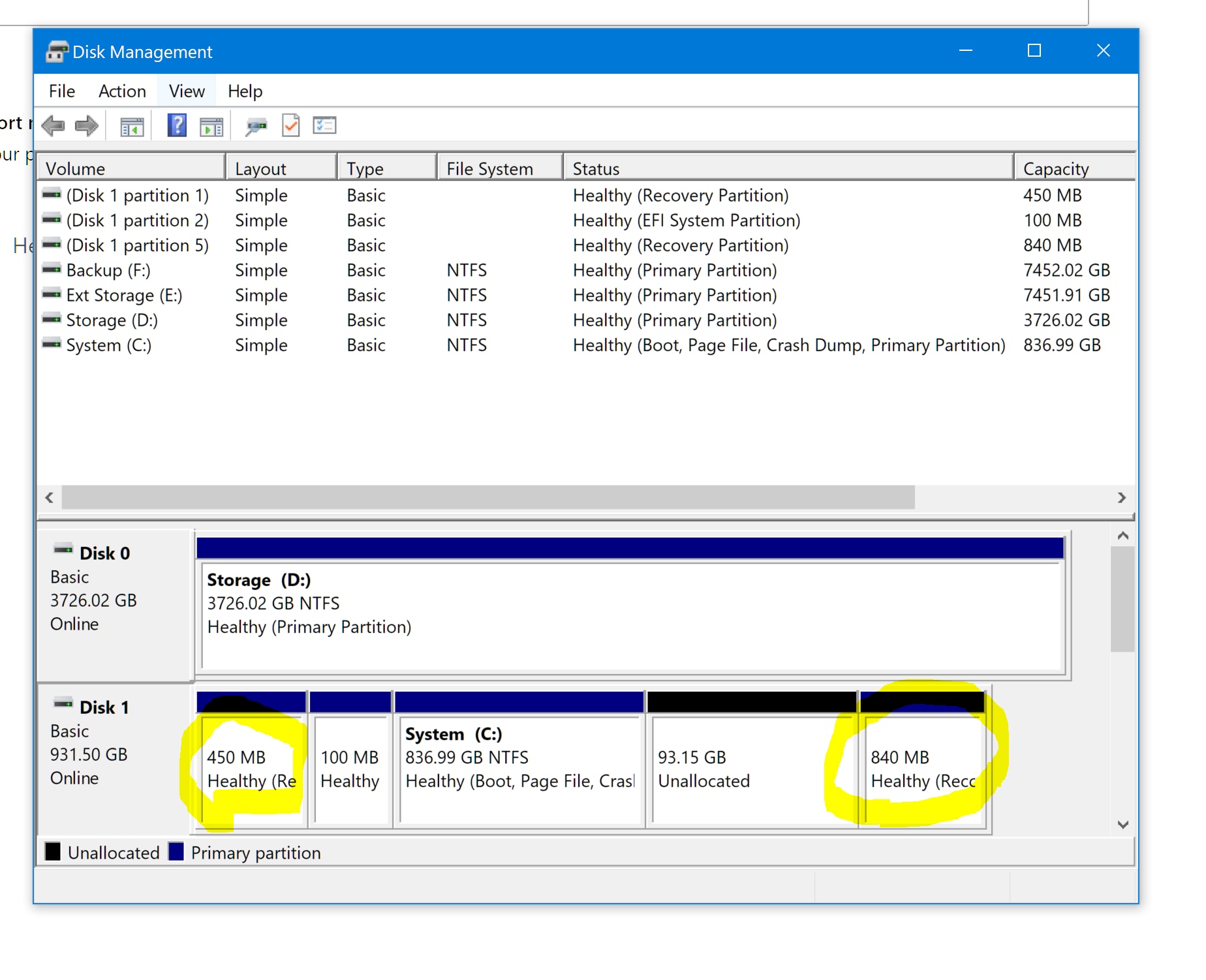
Passo 2. Veja se a partição aparece como "Íntegra". Se ela estiver ausente, com erro ou se você alterou partições recentemente, talvez seja necessário recriar o ambiente de recuperação usando uma mídia de instalação do Windows ou corrigir o caminho do WinRE com comandos avançados.
Método 4: Repare arquivos do sistema com SFC e DISM
Arquivos corrompidos do Windows também podem causar o erro "não foi possível encontrar o ambiente de recuperação". Isso pode acontecer depois de quedas de energia, desligamentos incorretos, atualizações interrompidas, falhas no disco ou infecção por malware.
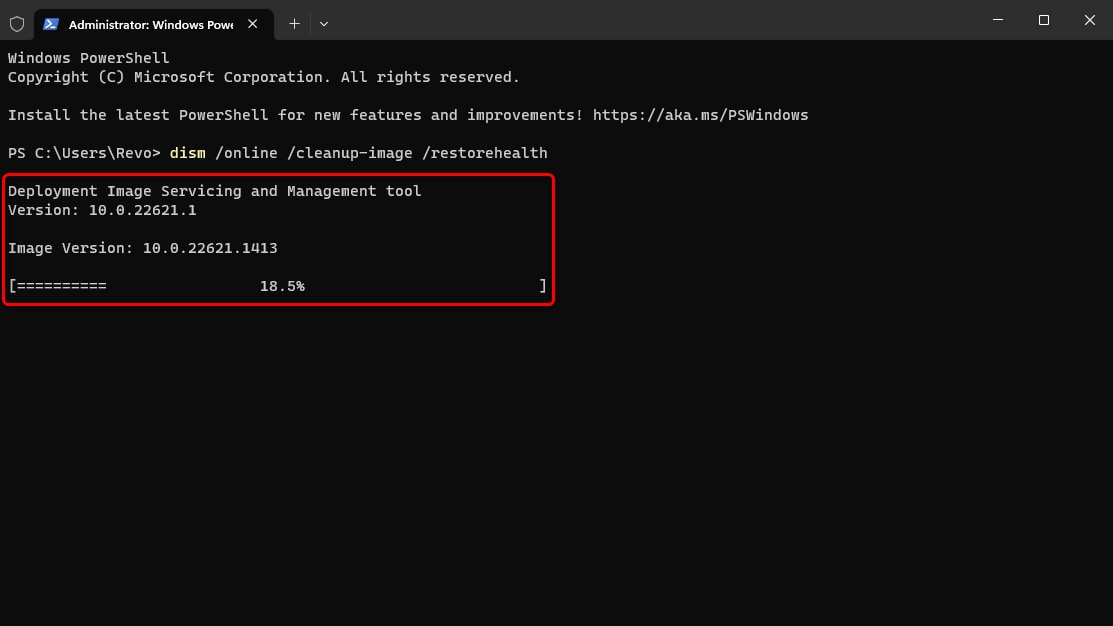
As ferramentas SFC e DISM já vêm no Windows. O SFC procura e repara arquivos protegidos do sistema. O DISM verifica e corrige a imagem do Windows usada como base para esses reparos. Executar os dois comandos, nessa ordem, costuma resolver problemas ocultos que impedem o funcionamento do WinRE.
Por que usar este método:
- Corrige arquivos corrompidos do Windows automaticamente.
- Pode restaurar componentes necessários ao Ambiente de Recuperação.
- Evita uma reinstalação quando o problema é causado por corrupção do sistema.
Passo 1. Abra o Terminal, PowerShell ou Prompt de Comando como administrador. Digite o comando abaixo e pressione Enter:
sfc /scannow
Aguarde a conclusão. A verificação pode levar de 15 a 30 minutos.
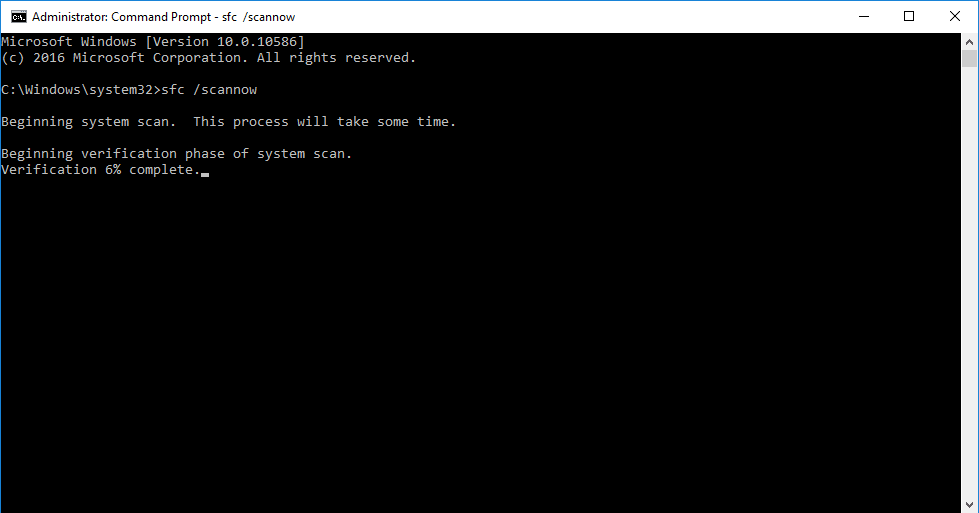
Passo 2. Depois que o SFC terminar, execute o comando abaixo:
DISM /Online /Cleanup-Image /RestoreHealth
Espere o processo finalizar e reinicie o computador. Em seguida, verifique novamente o status do WinRE com reagentc /info.
Método 5: Repare ou reinstale o Windows como último recurso
Se o WinRE não puder ser reativado, se a partição de recuperação estiver ausente ou se os reparos do sistema não resolverem, use uma mídia de instalação do Windows 11 para reparar o sistema. Esse deve ser o último recurso, depois de tentar os métodos anteriores.
Antes de continuar, salve seus arquivos importantes. Mesmo quando você escolhe a opção de manter arquivos pessoais, falhas durante o processo podem causar perda de dados.
Por que usar este método:
- Permite reconstruir componentes de recuperação do Windows.
- Corrige problemas profundos que os comandos comuns não resolvem.
- Oferece a opção de manter arquivos pessoais durante a redefinição.
Passo 1. Crie uma unidade USB de instalação do Windows 11 usando a ferramenta oficial da Microsoft. Baixe a Ferramenta de Criação de Mídia, execute-a e siga as instruções para preparar o pendrive inicializável.
Passo 2. Conecte o pendrive, reinicie o computador e inicialize pela unidade USB. Na tela de instalação, escolha "Reparar o computador" em vez de "Instalar agora". Depois, acesse "Solucionar problemas" e selecione a opção de reparo ou redefinição adequada. Se quiser preservar seus dados, escolha "Manter meus arquivos".
Parte 4: Como evitar novos erros no Ambiente de Recuperação
Depois de corrigir o erro, vale adotar alguns cuidados para manter o Ambiente de Recuperação do Windows funcionando. Essas práticas reduzem a chance de o WinRE ser desativado, corrompido ou removido por engano.
- Mantenha o Windows atualizado: instale atualizações importantes para corrigir falhas que podem afetar arquivos do sistema e componentes de recuperação.
- Evite limpadores agressivos: não use ferramentas que prometem remover arquivos do sistema sem explicar claramente o que será apagado.
- Crie pontos de restauração: antes de instalar drivers, alterar partições ou fazer mudanças grandes, crie um ponto de restauração do sistema.
- Faça backup regularmente: mantenha cópias dos seus arquivos em disco externo, nuvem ou outro local seguro.
- Verifique a integridade do disco: execute verificações periódicas para identificar erros no armazenamento antes que eles afetem o sistema.
- Não exclua a partição de recuperação: evite redimensionar, formatar ou remover partições do sistema sem saber exatamente para que servem.
- Mantenha a proteção contra malware ativa: vírus e programas maliciosos podem alterar arquivos importantes do Windows.
Experimente o Recoverit para recuperar arquivos perdidos
 Segurança verificada. Mais de 7.302.189 pessoas já fizeram o download.
Conclusão
O erro "não foi possível encontrar o ambiente de recuperação" no Windows 11 geralmente pode ser corrigido sem medidas extremas. Comece verificando se o WinRE está ativado com reagentc /info e reative-o com reagentc /enable se necessário. Depois, confira a partição de recuperação e execute SFC e DISM para reparar arquivos do sistema.
Se nenhum método resolver, use uma mídia oficial do Windows para reparar ou redefinir o sistema. Antes de qualquer procedimento mais profundo, faça backup dos arquivos importantes ou use uma ferramenta de recuperação de dados para protegê-los. Assim, você corrige o Ambiente de Recuperação do Windows com mais segurança e evita perdas durante o processo.
Perguntas frequentes
-
P1: Posso corrigir esse erro sem perder meus arquivos?
Sim. A maioria dos métodos deste guia não apaga arquivos pessoais. Reativar o WinRE, verificar a partição de recuperação e executar SFC ou DISM são ações voltadas ao sistema. Mesmo assim, é recomendável fazer backup antes de reparos mais profundos, especialmente se você pretende redefinir o PC ou usar uma mídia de instalação. -
P2: Quanto tempo leva para corrigir o erro do ambiente de recuperação?
Depende da causa. Reativar o WinRE com reagentc /enable costuma levar poucos minutos. Verificar a partição de recuperação também é rápido. Já SFC e DISM podem levar de 20 a 40 minutos, dependendo do computador. Uma redefinição ou reparo com mídia de instalação pode levar mais de uma hora. -
P3: O que fazer se a partição de recuperação não existir mais?
Se a partição de recuperação foi excluída, talvez seja necessário recriar o ambiente de recuperação, ajustar o caminho do WinRE ou reparar o Windows com uma mídia de instalação. Esse processo pode envolver comandos avançados e alterações em partições. Se você não tiver experiência com isso, faça backup dos dados e considere suporte técnico. -
P4: O comando reagentc /enable não funcionou. E agora?
Execute reagentc /info para ver o status e o caminho configurado do Windows RE. Se o caminho estiver incorreto ou vazio, verifique a partição de recuperação e rode SFC e DISM. Quando os arquivos do WinRE estão ausentes ou a partição foi removida, pode ser necessário reparar o Windows usando uma mídia oficial de instalação. -
P5: Esse erro impede o Windows de iniciar?
Não necessariamente. Em muitos casos, o Windows inicia normalmente, mas as opções de recuperação e redefinição deixam de funcionar. Porém, se o erro estiver ligado a corrupção no sistema ou falhas no disco, outros problemas podem aparecer. Por isso, vale corrigir o WinRE e manter backup atualizado.


